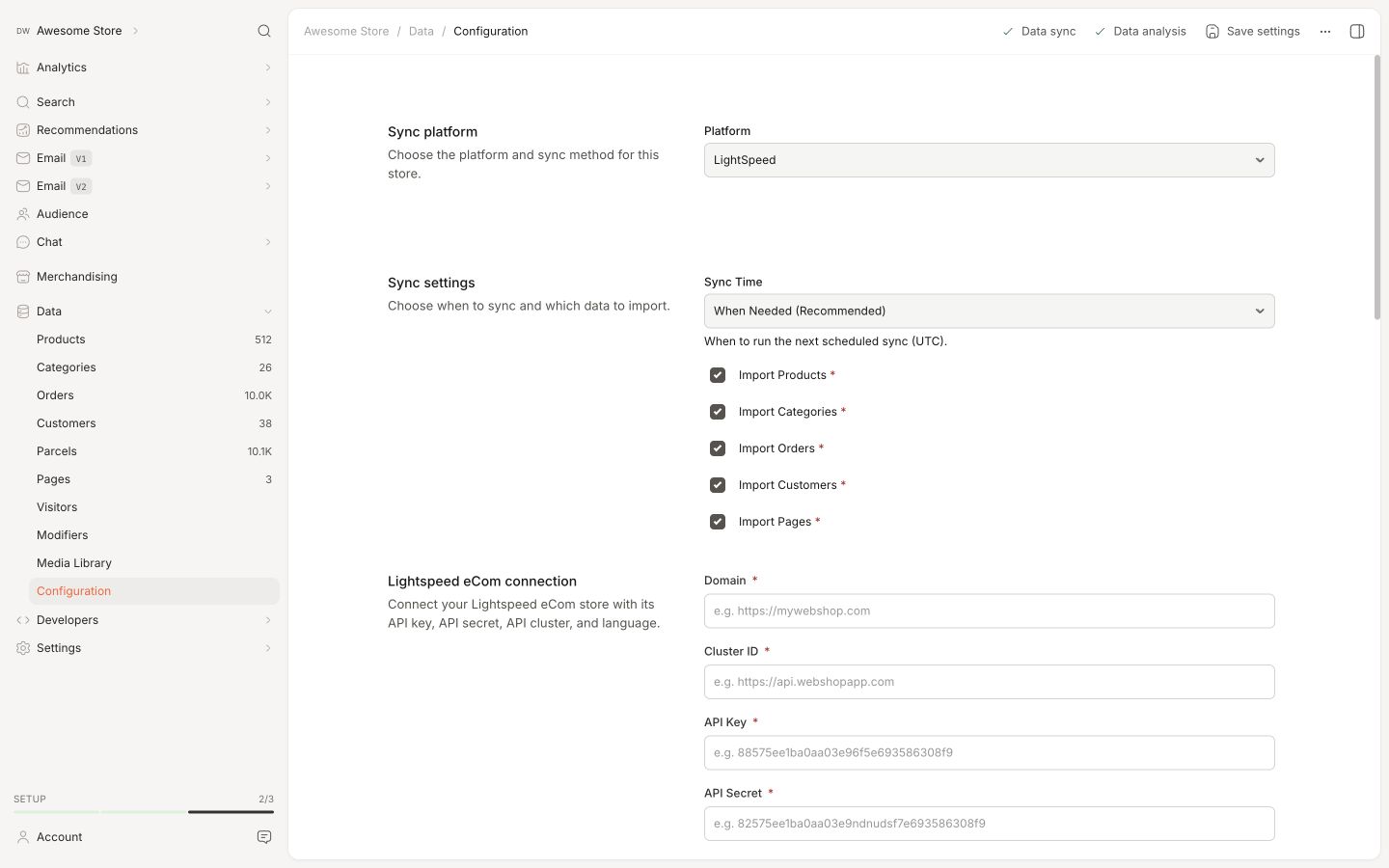
Efter at have opsat dit Lightspeed datafeed til at synkronisere med Clerk, kan du vælge dine integrationsmuligheder indenfor my.clerk.io.
Klik på “Data” i menuen til venstre, og gå derefter til “Configuration” for at se dine muligheder.
Attributindstillinger
#
Fra dropdownmenuen kan du vælge, om du vil have integrationen til automatisk at opdage attributter (såsom lager varianter, farve, osv.) i din butik til at synkronisere med Clerk.
...Opret Design
#
Recommendations vises som en slider som standard. Du kan enten bruge
Design Editor til at konfigurere det visuelt, eller bruge
code designs.
Design Editor
#
- Gå til Recommendations > Designs og klik på New Design.
- Vælg Product Slider
- Vælg en skabelon at starte med, giv den et navn, og klik på Create design.
- Tilpas designet efter behov.
Code Design
#
- Gå til Recommendations > Designs og klik på New Design.
- Vælg Other designs > Blank > With code.
- Giv den et navn, og klik på Create design.
- Opret et code design fra bunden ved hjælp af
Liquid code.
Hvis du vil have et startdesign, kan du se
Slider template længere nede.
...Konfigurer dine Magento 1 udvidelsesindstillinger, administrer data-synkroniseringsmuligheder og tilpas funktioner for search, recommendations og logging. Denne guide dækker også installation via Toolbox Script, opgradering og afinstallation.
Clerk Toolbox Script er udviklet for nemt at installere Clerk udvidelsen i din Magento webshop uden at bruge Magento Connect.
Toolbox Scriptet køres direkte fra en terminal.
...Konfigurer dine Magento 2 udvidelsesindstillinger, administrer datasynkroniseringsmuligheder, og tilpas search, recommendations og logningsfunktioner. Denne guide dækker også installation via Toolbox Script, opgradering og afinstallation.
Clerk Toolbox Script er lavet for at gøre det nemt at installere Clerk-udvidelsen i din Magento-webshop uden at bruge Magento Connect.
Toolbox Script køres direkte fra en terminal.
...Konfigurer dine PrestaShop modulindstillinger, administrer datasynkroniseringsmuligheder og tilpas søge-, recommendations- og logfunktioner.
Datasynkroniseringsindstillinger
#
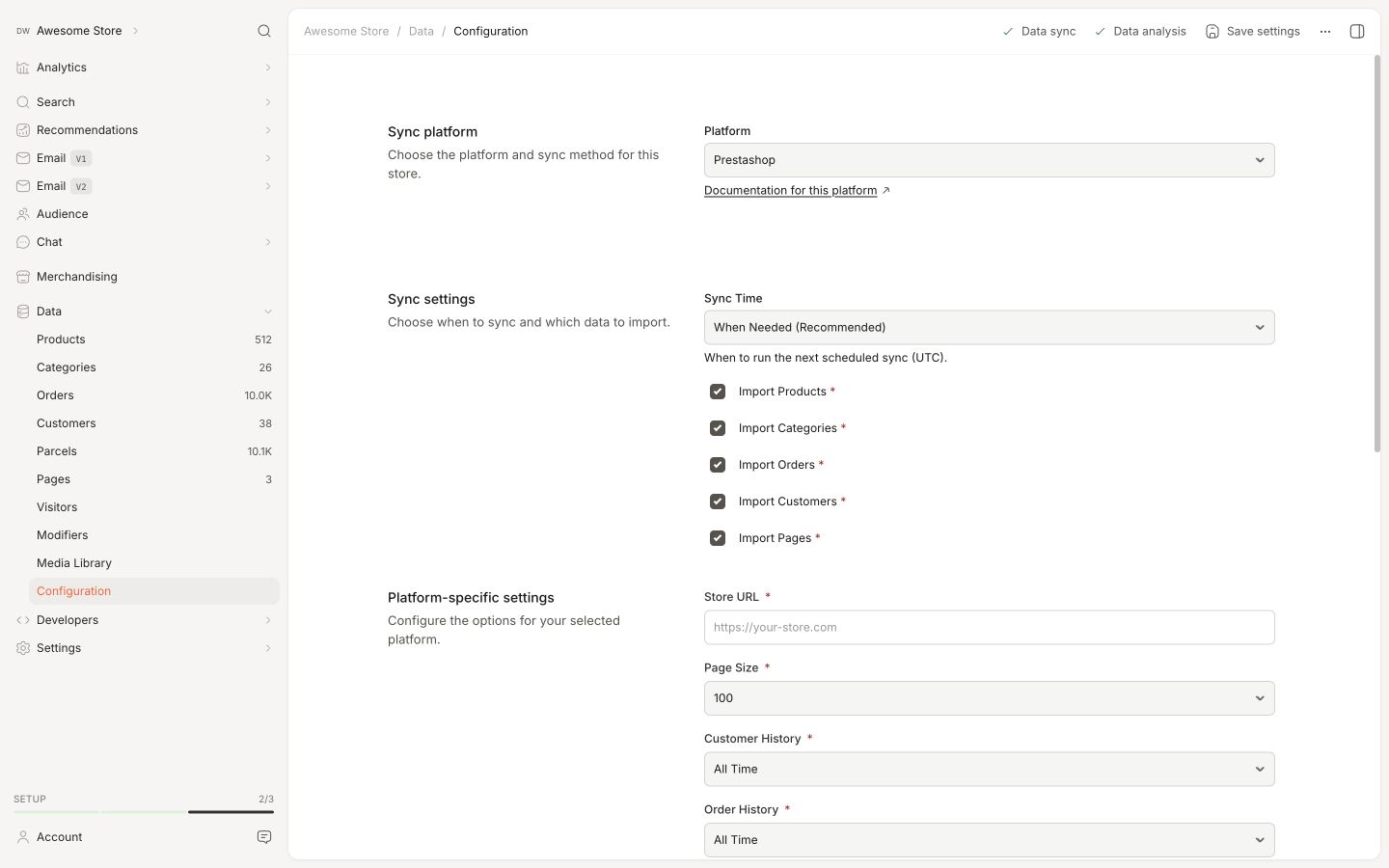
Gå til Data > Configuration i my.clerk.io for at se dine Prestashop synkroniseringsmuligheder.
- Indstil din butiks-URL, sidestørrelse for dine synkroniserede data og tidspunktet på dagen, hvor dine webshopdata synkroniseres til Clerk (standard er “Efter behov”).
Modulindstillinger
#
Hvis du bruger
v 6.7.0 eller en nyere version af udvidelsen (du kan tjekke den nyeste version
her), vil du kunne få adgang til nedenstående indstillinger på to måder efter at have tilføjet dine Public og Private Keys til modulet:
...Efter at have forbundet Shopify i Clerk.io, er denne side din reference for de Shopify-specifikke synkroniseringsindstillinger i my.clerk.io > Data > Configuration.
Brug denne guide sammen med
Get Started og
Sync Data.
Indstillingsreference
#
Dette er en komplet opslagsreference for Shopify-synkroniseringsindstillinger i my.clerk.io > Data > Configuration.
Synkroniseringsmetode
#
Vælg hvilken Shopify connector-type du bruger. Brug Shopify til en app oprettet i Shopify’s Dev Dashboard. Brug Shopify (Legacy Custom App) kun til en eksisterende app oprettet i Shopify admin.
...Clerk.io-pluginet til Shopware 6 konfigureres udelukkende fra Shopware Admin. Hver sektion styrer en forskellig funktion på din webshop.
For at åbne plugin-indstillingerne, gå til Extensions > My extensions, find Clerk.io-pluginet, og klik på ... > Config..
Alle indstillinger på denne side refererer til Content-felter. Disse felter accepterer navnet på et Clerk.io
Element (f.eks. product-page-alternatives). Navnet skal matche nøjagtigt det, der er konfigureret i my.clerk.io under den relevante sektion.
Generelt
#
| Indstilling | Beskrivelse |
|---|
| Status | Aktiver eller deaktiver Clerk.io-pluginet på denne salgskanal. |
| Public Key | Din Clerk.io Public API-nøgle, fundet i my.clerk.io > Developers > API Keys. |
| Private Key | Din Clerk.io Private API-nøgle, fundet samme sted. |
| Collect Emails | Når aktiveret, indsamler Clerk.js automatisk e-mailadresser indtastet på webshoppen og logger dem til personalisering og e-mailudløsere. Standard er true. |
Du kan også aktivere automatisk e-mailindsamling i
my.clerk.io. Åbn din Store, gå til Developers > Clerk.js Config, aktiver Collect Emails, og klik på Save.
...Vælg en af to søgeopsætninger til din webshop:
- Omnisearch alene: ét overlay med resultater mens besøgende taster, fuld resultatgennemgang og facetter.
- Instant Search og
Search Page sammen: en dropdown til hurtige resultater og en separat side med facetter til at gennemse alle match.
Omnisearch erstatter begge komponenter. Hvis Omnisearch allerede er installeret, behøver du ikke tilføje Instant Search eller en Search Page. Følg kun instruktionerne for din valgte opsætning nedenfor.
Denne artikel forklarer, hvordan du kommer i gang med Search på SmartWeb Classic.
...Clerk.io tilbyder mere end 23 forskellige typer produktlogikker, hvilket gør det muligt for dig at vise fuldt automatiserede produkter på enhver side. Denne artikel forklarer, hvordan du kommer i gang med at bruge et
Clerk.js setup i VTEX.
For vores fulde Best Practices, læs
denne artikel om hvilke Recommendations der skal bruges.
Slider-opsætning
#
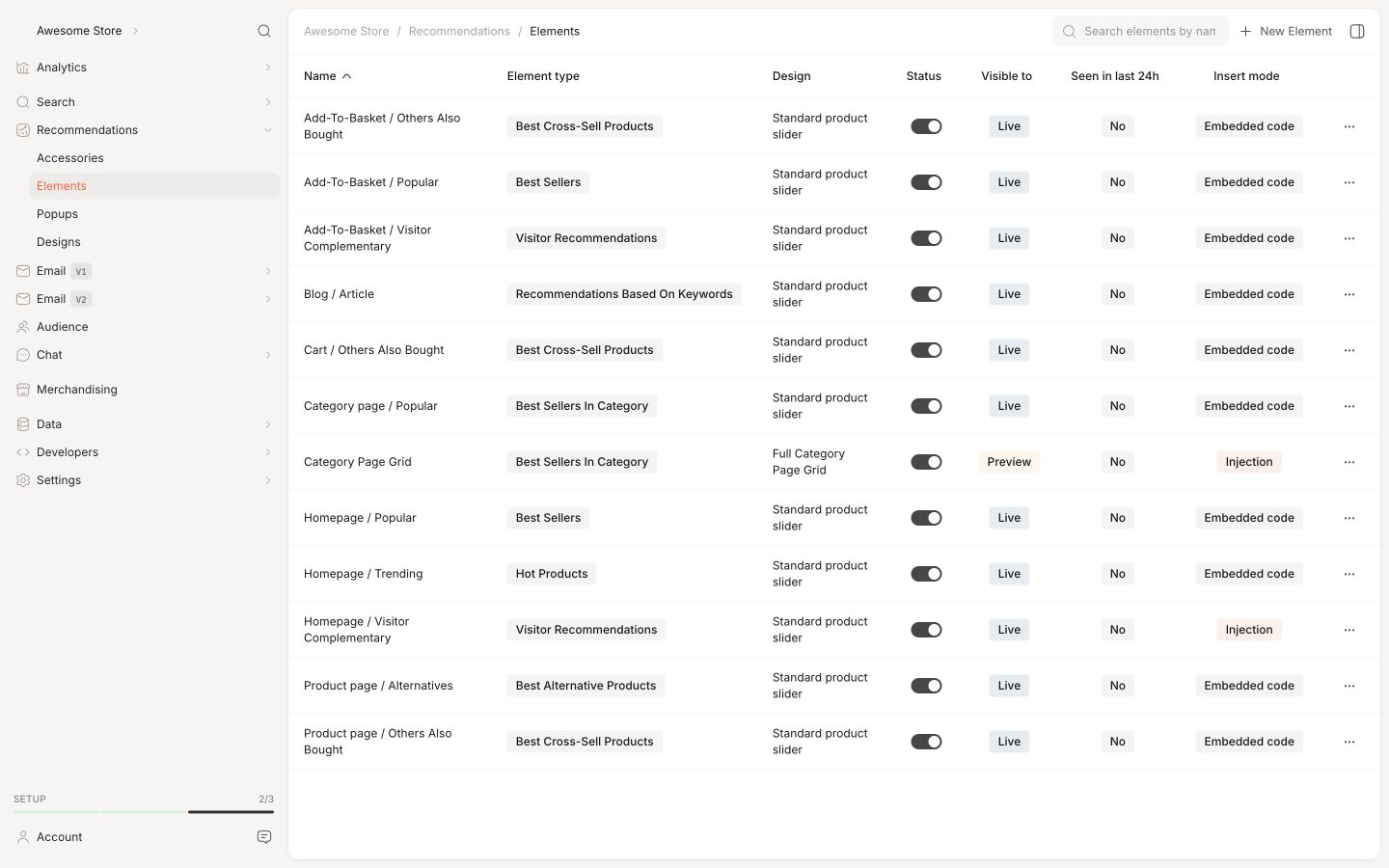
Recommendations oprettes med
Elements, der refererer til et Design. Herunder finder du den grundlæggende guide til opsætning af et Element.
...Konfigurer dine WooCommerce plugin-indstillinger, administrer data-synkroniseringsmuligheder, og tilpas søgning, recommendations og loggingsfunktioner. Denne guide dækker alle tilgængelige indstillinger og muligheder.
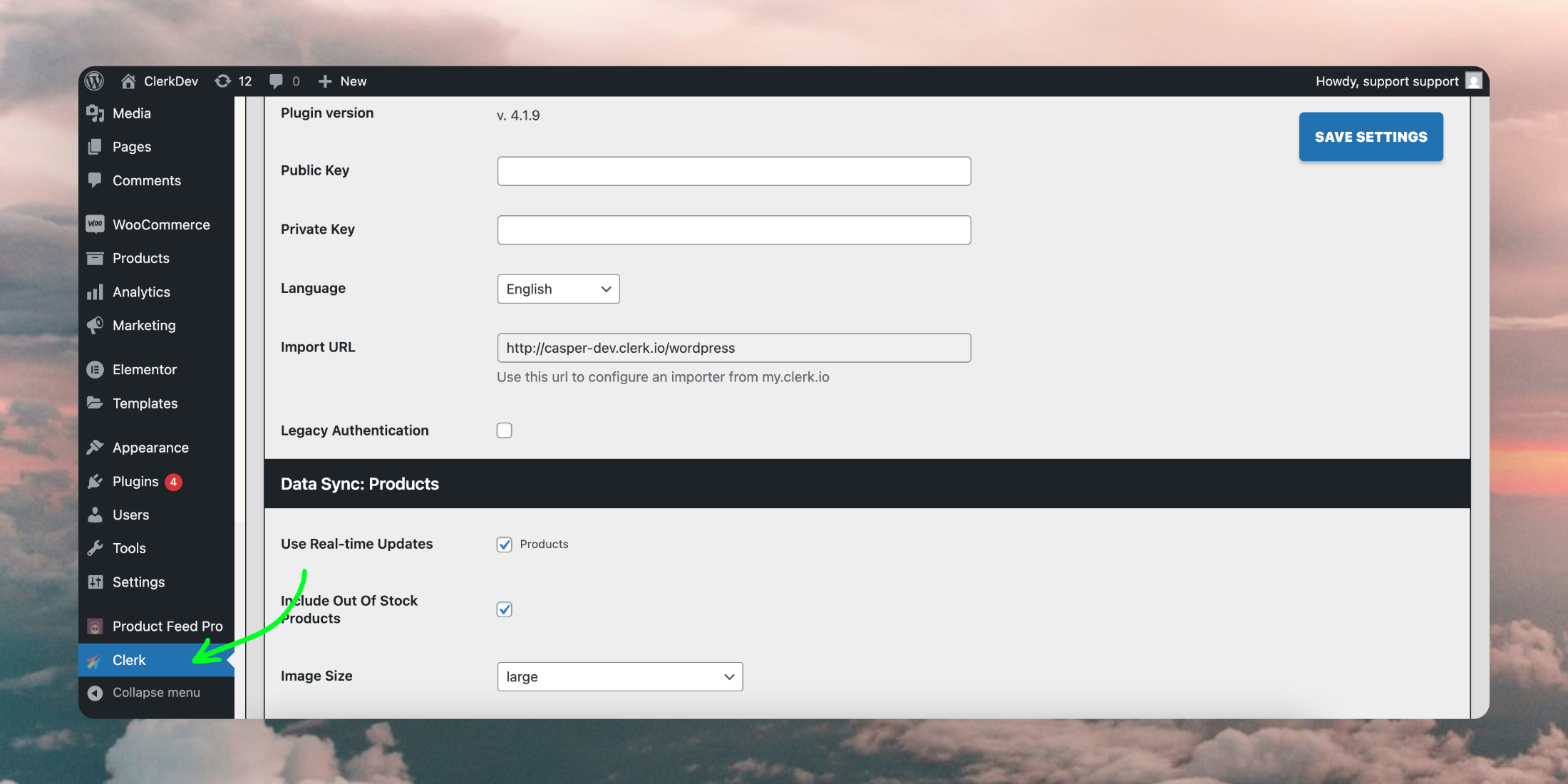
Når plugin’et er
installeret, skal du åbne Clerk i side-menuen i WooCommerce backend for at konfigurere det.
Generelt
#
Her er en forklaring af hver mulighed i General-sektionen:
Plugin Version: Versionen af Clerk-pluginet, der aktuelt er installeret. Her kan du finde
seneste udgivelse.
Public Key: Indtast din Public key, som findes i my.clerk.io Developers > API keys.
...
Denne side er oversat af en hjælpsom AI, og der kan derfor være sproglige fejl. Tak for forståelsen.