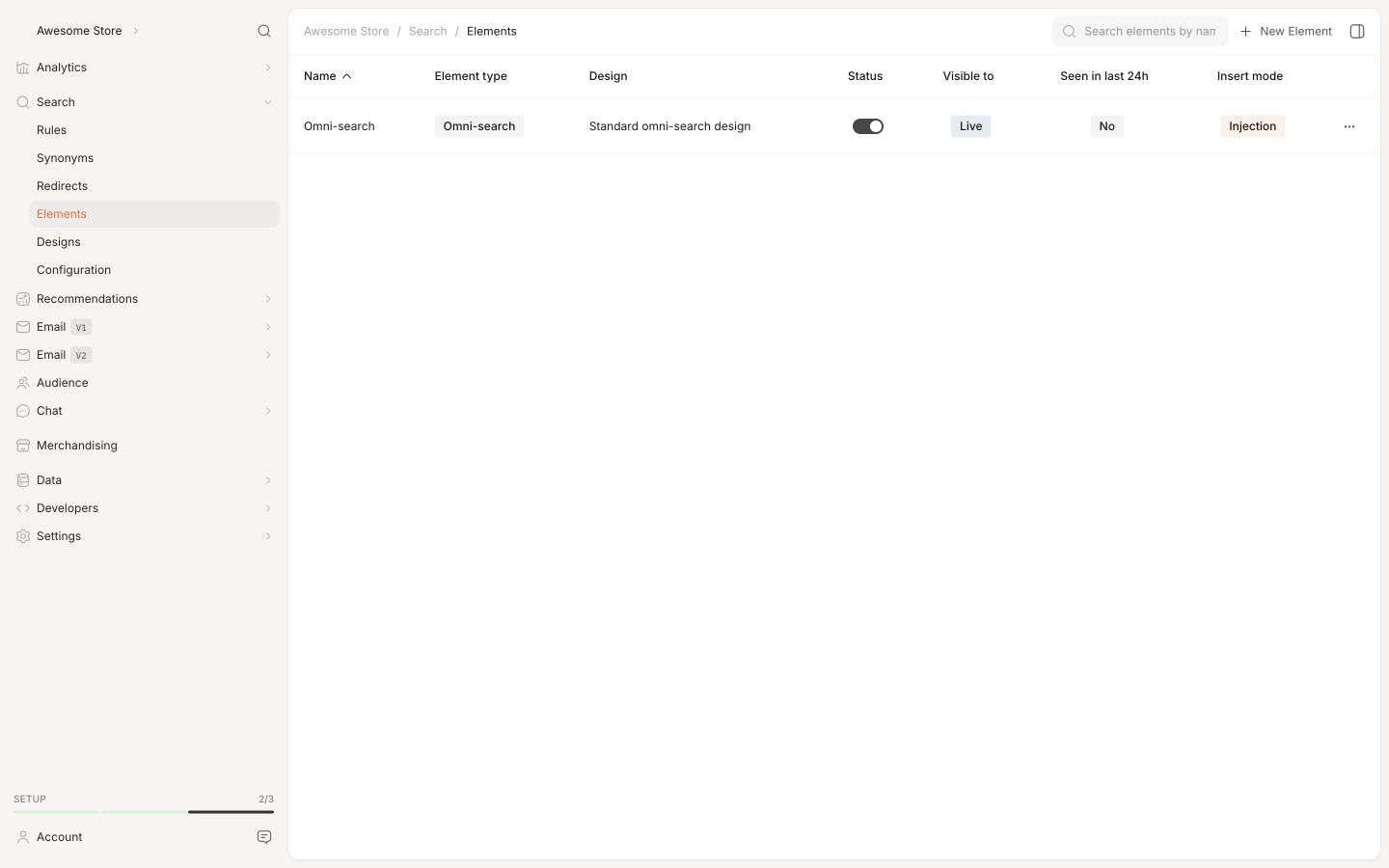
Vælg en af to søgeopsætninger til din webshop:
- Omnisearch alene: én overlay med resultater mens besøgende skriver, fuld resultatsøgning og facetter.
- Instant Search og
Search Page sammen: en dropdown for hurtige resultater og en separat side med facetter til at gennemse alle resultater.
Omnisearch erstatter begge komponenter. Hvis Omnisearch allerede er installeret, behøver du ikke tilføje Instant Search eller en Search Page. Følg kun instruktionerne for din valgte opsætning nedenfor.
Denne artikel forklarer, hvordan du kommer i gang med Search på Magento 1.
...Vælg en af to søgeopsætninger til din webshop:
- Omnisearch alene: ét overlay med resultater, mens besøgende indtaster, fuld resultatgennemgang og facetter.
- Instant Search og
Search Page sammen: en dropdown for hurtige resultater og en separat side med facetter for gennemgang af alle resultater.
Omnisearch erstatter begge komponenter. Hvis Omnisearch allerede er installeret, behøver du ikke tilføje Instant Search eller en Search Page. Følg kun instruktionerne for din valgte opsætning nedenfor.
Denne artikel forklarer, hvordan du kommer i gang med Search på Magento 2.
...Tilføj kraftfuld søgefunktionalitet til din Mystore-webshop.
Vælg en af to søgeopsætninger til din webshop:
- Omnisearch alene: ét overlay med resultater, mens besøgende skriver, fuld resultatliste og facetter.
- Instant Search og
Search Page sammen: en dropdown til hurtige resultater og en separat side med facetter til at gennemse alle matches.
Omnisearch erstatter begge komponenter. Hvis Omnisearch allerede er installeret, behøver du ikke tilføje Instant Search eller en Search Page. Følg kun instruktionerne for din valgte opsætning herunder.
...Vælg en af to søgeopsætninger til din webshop:
- Omnisearch alene: ét overlay med resultater, mens besøgende skriver, fuld resultatgennemgang og facetter.
- Instant Search og
Search Page sammen: en dropdown for hurtige resultater og en separat side med facetter til at gennemse alle match.
Omnisearch erstatter begge komponenter. Hvis Omnisearch allerede er installeret, behøver du ikke tilføje Instant Search eller en Search Page. Følg kun vejledningen til din valgte opsætning nedenfor.
Denne artikel forklarer, hvordan du kommer i gang med Search på Prestashop.
...Tilføj kraftfuld søgefunktionalitet til din ScanNet-webshop. Clerk.io tilbyder to komplementære søgeløsninger:
- En Instant Search-dropdown, der viser resultater, mens kunderne skriver.
- En Search Page med facetterede filtre til at gennemse alle resultater.
Instant Search
#
Instant Search giver realtidsresultater, mens kunderne skriver, vist i en dropdown under søgefeltet.
Opret design
#
Brug
Design Editor eller
code designs.
Design Editor
#
- Gå til Search > Designs og klik på New Design.
- Vælg Other designs > Instant Search.
- Vælg en skabelon at starte fra.
- Navngiv den og klik på Create design.
- Tilpas designet efter behov.
Code Design
#
- Gå til Search > Designs og klik på New Design.
- Vælg Other designs > Blank > With code.
- Navngiv den og klik på Save.
- Byg et kode-design ved hjælp af
Liquid.
Opret element
#
- Gå til Search > Elements.
- Klik på New Element.
- Navngiv det “Live Search”.
- I Element type, vælg Live-search.
- I Design, vælg det design, du har oprettet.
- Klik på Save.
Tilføj til website
#
- I ScanNet Admin, gå til Online Store > Design > Aktive designs > Rediger filer > partials.
- Åbn filen
body.tpl. - Indsæt følgende kode og klik på Gem.
<span class="clerk"
    data-template="@live-search"
    data-instant-search=".top-search-form .form-input"
    data-instant-search-positioning="left"
    data-instant-search-categories="6"
    data-instant-search-pages="6"
    data-instant-search-suggestions="6">
</span>
Fejlfinding
#
Hvis din Instant Search ikke vises, er det sandsynligvis fordi dit søgefelt har en anden identifikator end standarden.
...Vælg en af to Search-opsætninger til din webshop:
- Omnisearch alene: ét overlay med resultater, mens besøgende taster, fuld resultatbrowsing og facetter.
- Instant Search og
Search Page sammen: en dropdown med hurtige resultater og en separat side med facetter til at gennemse alle matches.
Omnisearch erstatter begge komponenter. Hvis Omnisearch allerede er installeret, behøver du ikke at tilføje Instant Search eller en Search Page. Følg kun instruktionerne for den opsætning, du vælger, herunder.
...Tilføj kraftfuld søgefunktionalitet til din Shoporama-webshop.
Vælg en af to søgeopsætninger til din webshop:
- Omnisearch alene: ét overlay med resultater mens besøgende indtaster, fuld resultatsøgning og facetter.
- Instant Search og
Search Page sammen: en dropdown til hurtige resultater og en separat side med facetter til at udforske alle resultater.
Omnisearch erstatter begge komponenter. Hvis Omnisearch allerede er installeret, behøver du ikke tilføje Instant Search eller en Search Page. Følg kun vejledningen for den valgte opsætning nedenfor.
...Vælg en af to søgeopsætninger til din webshop:
- Omnisearch alene: ét overlay med resultater mens besøgende skriver, fuld resultatsøgning og facetter.
- Instant Search og
Search Page sammen: en dropdown til hurtige resultater og en separat side med facetter til at gennemse alle resultater.
Omnisearch erstatter begge komponenter. Hvis Omnisearch allerede er installeret, behøver du ikke tilføje Instant Search eller en Search Page. Følg kun instruktionerne for din valgte opsætning nedenfor.
Denne artikel forklarer, hvordan du kommer i gang med Search på Shopware 6.
...Clerk.io tilbyder mere end 23 forskellige typer af produktlogikker, hvilket gør det muligt for dig at vise fuldautomatiske produkter på enhver side. Denne artikel forklarer, hvordan du kommer i gang, når du bruger et
Clerk.js-setup i SmartWeb Classic.
For vores komplette Best Practices, læs
denne artikel om hvilke Recommendations du bør bruge.
Slider-opsætning
#
Recommendations oprettes med
Elements, der henviser til et Design. Nedenfor finder du den grundlæggende vejledning til opsætning af et Element.
...Tilføj kraftfuld søgefunktionalitet til din SmartWeb-webshop. Clerk.io tilbyder to komplementære søgeløsninger:
- En Instant Search-dropdown, der viser resultater, mens kunderne skriver.
- En Search Page med facetterede filtre til at gennemse alle resultater.
Instant Search
#
Instant Search leverer resultater i realtid, mens kunderne skriver, vist i en dropdown under søgefeltet.
Opret design
#
Brug
Design Editor eller
code designs.
Design Editor
#
- Gå til Search > Designs og klik på New Design.
- Vælg Other designs > Instant Search.
- Vælg en skabelon at starte fra.
- Giv det et navn og klik Create design.
- Tilpas designet efter behov.
Code Design
#
- Gå til Search > Designs og klik på New Design.
- Vælg Other designs > Blank > With code.
- Giv det et navn og klik Save.
- Byg et codedesign ved hjælp af
Liquid.
Opret element
#
- Gå til Search > Elements.
- Klik på New Element.
- Giv det navnet “Live Search”.
- Under Element type, vælg Live-search.
- Under Design, vælg det design, du har oprettet.
- Klik Save.
Tilføj til website
#
- I SmartWeb Admin, gå til Online Store > Design > Aktive designs > Rediger filer > partials.
- Åbn filen
body.tpl. - Indsæt følgende kode og klik Gem.
<span class="clerk"
    data-template="@live-search"
    data-instant-search=".top-search-form .form-input"
    data-instant-search-positioning="left"
    data-instant-search-categories="6"
    data-instant-search-pages="6"
    data-instant-search-suggestions="6">
</span>
Fejlfinding
#
Hvis din Instant Search ikke vises, er det sandsynligvis fordi dit søgefelt har en anden identifikator end standarden.
...Denne side er oversat af en hjælpsom AI, og der kan derfor være sproglige fejl. Tak for forståelsen.