Oversigt
#
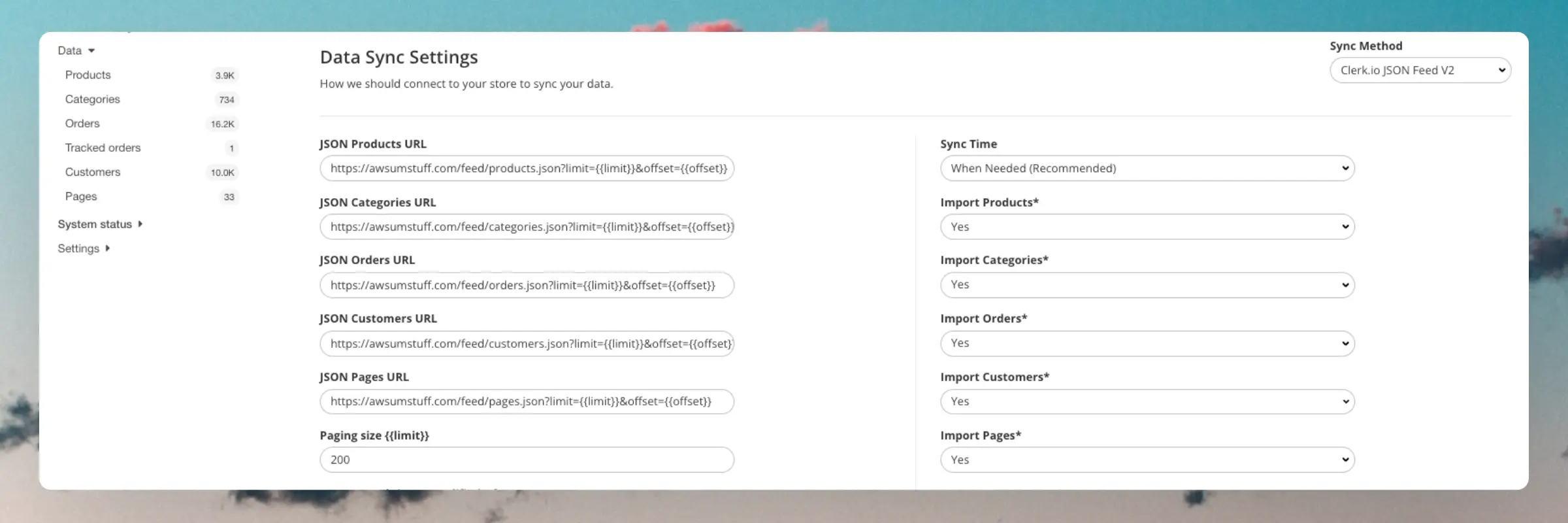
Uanset din eCommerce-platform, og om vi har en integration eller ej, kan du altid synkronisere data med Clerk.io gennem en eller flere feeds i JSON-format.
Vi understøtter to forskellige variationer af feeds:
- Flere filer for forskellige objekter
- En enkelt fil der indeholder alle objekter
De to løsninger bruger den samme objektstruktur, men har forskellige funktioner til sikring og import af dem, som er beskrevet i denne vejledning.
...Få Clerk op at køre på din BigCommerce-butik på blot et par trin. Denne guide guider dig gennem tilslutning af din butik, installation af sporingsscripts og synkronisering af dine data.
Tilslutning af din butik
#
Efter at have fulgt disse enkle trin vil du kunne se din Live Demo, som giver dig et personligt overblik over, hvordan Clerk vil fungere på din webshop, før resten af systemet bliver sat op.
...Få Clerk op at køre på din DanDomain Classic-butik på blot få trin. Denne guide guider dig gennem at forbinde din butik, konfigurere appen og synkronisere dine data.
Forbind din butik
#
Det første trin i installationen af Clerk er at forbinde din butik med din Clerk-konto.
Efter at have fulgt disse enkle trin vil du kunne se din Demo Store, som giver dig et personligt overblik over, hvordan Clerk vil fungere på din webshop, inden du opsætter resten af systemet.
...Få Clerk op at køre på din DanDomain-butik på blot få trin. Denne guide guider dig gennem tilslutning af din butik, installation af tracking scripts og synkronisering af dine data.
Tilslutning af din butik
#
Efter at have fulgt disse trin vil du kunne se din Live Demo, som giver dig et personligt overblik over, hvordan Clerk vil fungere på din webshop, før du opsætter resten af systemet.
Tilføj butik
#
Når du er logget ind på
my.clerk.io, er det første, du skal gøre, at tilføje din butik:
...Installer Clerk SDK på din DynamicWeb butik. Denne guide guider dig gennem installationsprocessen.
Clerk SDK til DynamicWeb er et softwareudviklingskit, hvilket betyder, at du skal foretage nogle ændringer i koden for at matche din webshop. SDK’et leverer de filer, du skal bruge for at komme i gang med at synkronisere dit katalog med Clerk.io.
Download SDK’et
#
Gå til
Clerk DynamicWeb GitHub-repositoriet.
...
Få Clerk op at køre på din JTL-butik på blot få trin. Denne guide guider dig gennem tilslutning af din butik, konfiguration af pluginet og synkronisering af dine data.
Forbind din butik
#
Det første skridt i installationen af Clerk er at forbinde din butik med din Clerk-konto.
Efter at have fulgt disse enkle trin vil du kunne se din Demo Store, som giver dig et personligt overblik over, hvordan Clerk vil fungere på din webshop, før resten af systemet opsættes.
...Få Clerk op at køre på din Lightspeed-butik på bare et par trin. Denne guide guider dig igennem at forbinde din butik, installere sporingsscripts og synkronisere dine data.
Forbind din butik
#
Når du har fulgt disse enkle trin, vil du kunne se din Live Demo, som giver dig et personligt overblik over, hvordan Clerk vil fungere på din webshop, inden resten af systemet sættes op.
Tilføj butik
#
Når du er logget ind på
my.clerk.io, er det første, du skal gøre, at tilføje din butik:
...Få Clerk op at køre på din Magento 1-butik på blot et par trin. Denne guide guider dig igennem opkoblingen af din butik, installationen af udvidelsen og synkronisering af dine data.
Tilslutning af din butik
#
Det første trin i installationen af Clerk er at tilslutte din butik til din Clerk-konto.
Videoen nedenfor viser dig, hvordan du gør, trin for trin. Brug resten af guiden som reference.
Efter at have fulgt disse enkle trin vil du kunne se din Live Demo Store, som giver dig et personligt overblik over, hvordan Clerk vil fungere på din webshop. Kontakt din Clerk kontaktperson for at se Live Demo.
...Få Clerk op at køre på din Magento 2-butik på blot få trin. Denne guide guider dig gennem forbindelsen til din butik, installation af udvidelsen og synkronisering af dine data.
Forbind din butik
#
Det første trin i at installere Clerk er at forbinde din butik med din Clerk-konto.
Efter at have fulgt disse enkle trin, vil du kunne se din Demo Store, som giver dig et personligt overblik over, hvordan Clerk vil fungere på din webshop, før du opsætter resten af systemet.
...Synkroniser Clerk Audiences automatisk til MailChimp, så dine Mailchimp-audiences altid er opdaterede. Du skal kun opsætte synkroniseringen én gang, og så vil MailChimp blive holdt opdateret med de Clerk Audiences, du har valgt, selv når de ændrer sig fra dag til dag.
Følg disse trin for at opsætte synkroniseringen.
Clerk tilføjer aldrig nye email-adresser til Mailchimp. Vi opdaterer eksisterende kontakter og lister, baseret på email-adresser, der allerede findes på platformen.
I Mailchimp
#
Start med at gå til Audience i sidemenuen.
...
Denne side er oversat af en hjælpsom AI, og der kan derfor være sproglige fejl. Tak for forståelsen.