Det første trin i installationen af Clerk.io er at tilslutte din butik til din Clerk.io-konto.
Når du har fulgt disse enkle trin, vil du kunne se din Demo Store, som giver dig et personligt overblik over, hvordan
Clerk.io vil fungere på din webshop, inden du opsætter resten af systemet.
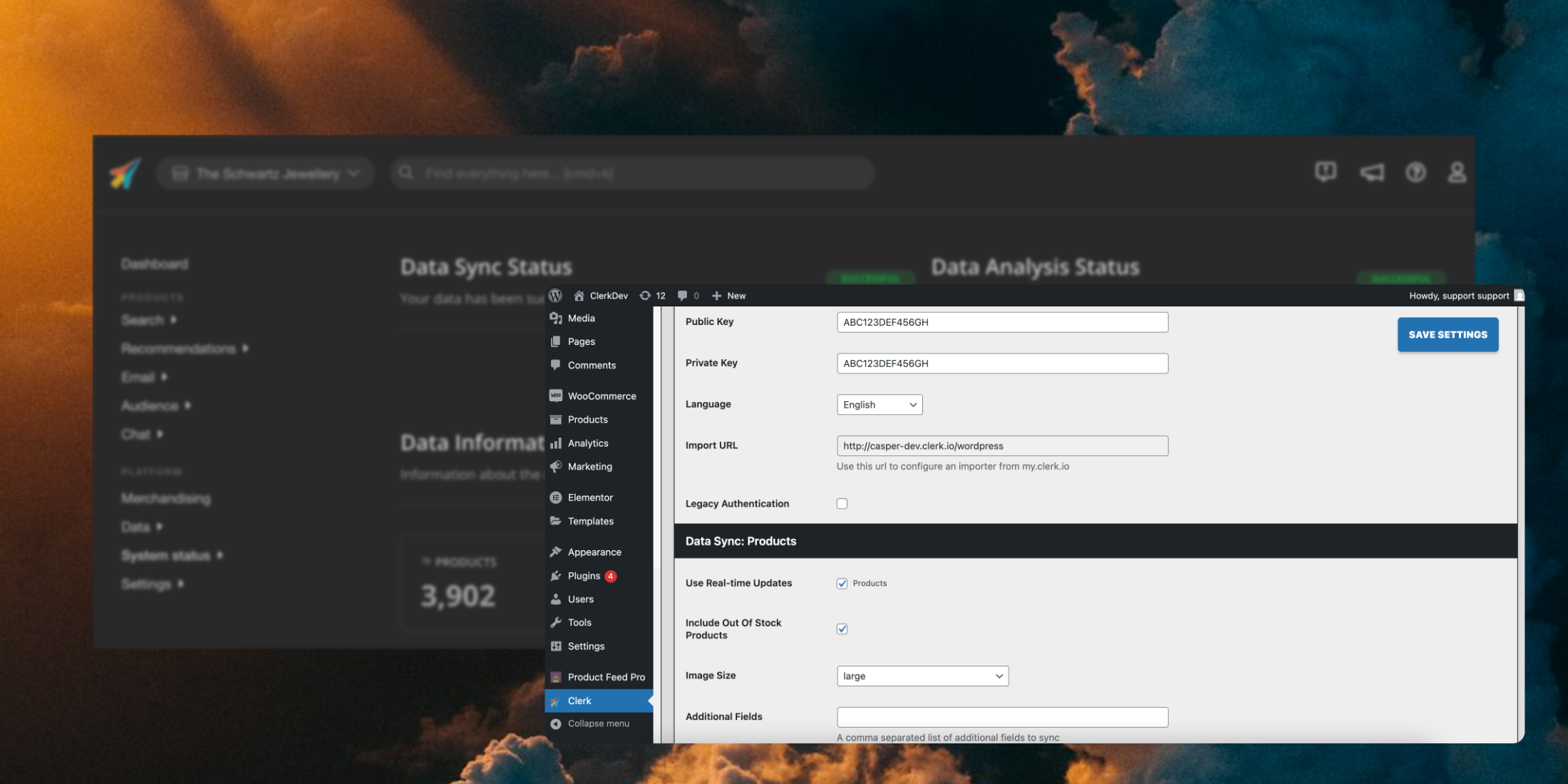
Få Clerk op at køre på din WooCommerce-butik på blot få trin. Denne guide guider dig gennem oprettelsen af din Store, installation af plugin’et og synkronisering af dine data.
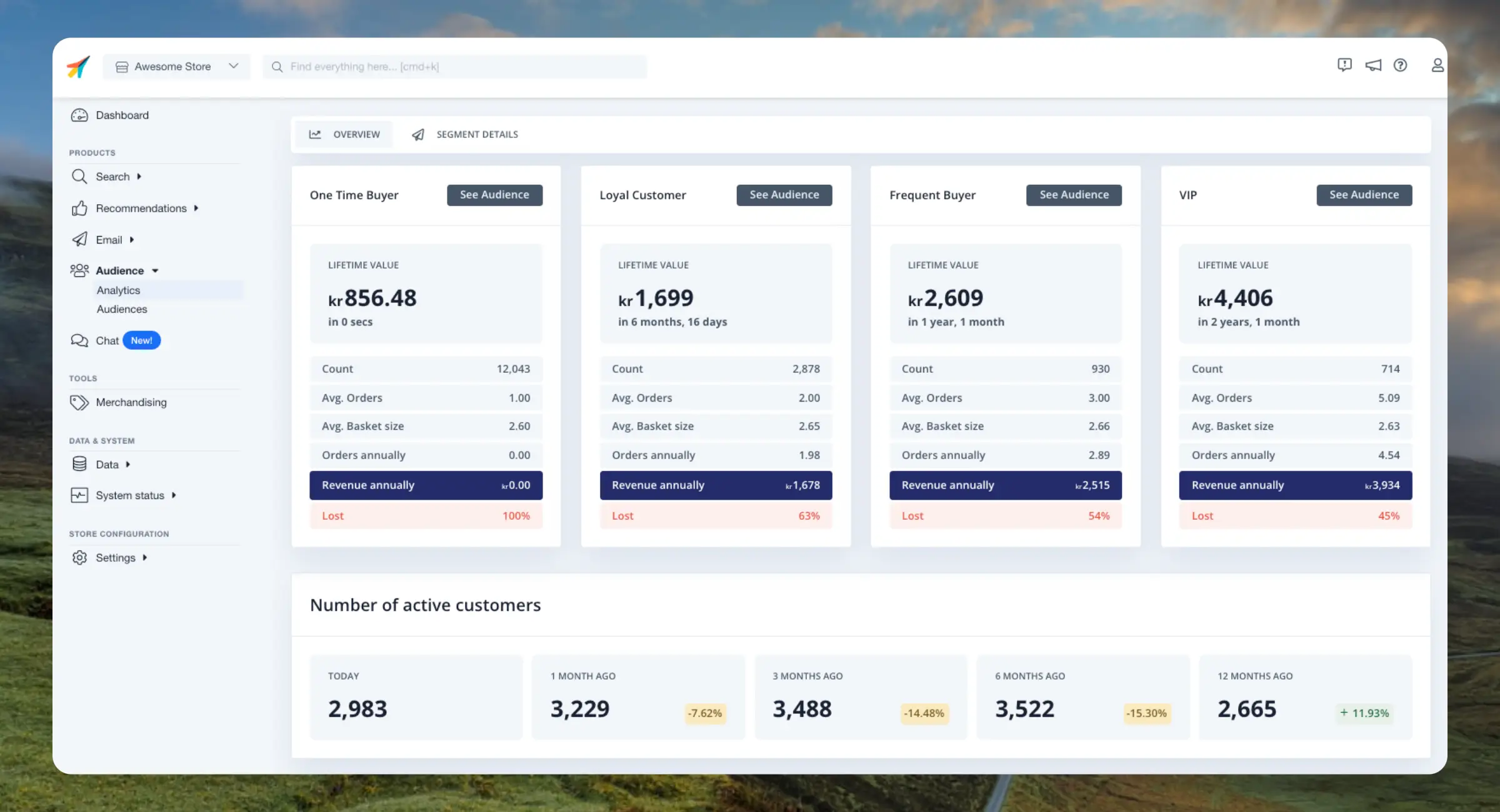
Dette dashboard opdeler dine kunder i grupper baseret på deres købsfrekvens og livscyklus. Det hjælper dig med at identificere potentielle risici for at miste kunder, men også muligheder for at genaktivere kunder.
Clerk.io
Kunder opdeles i 4 grupper baseret på deres købsfrekvens og den omsætning, de genererer.
Disse grupper er dynamiske, hvilket betyder, at de ændrer sig, efterhånden som kundeadfærden ændrer sig over tid. Grupperne afspejler altid den aktuelle ordrehistorik, som Clerk har adgang til.
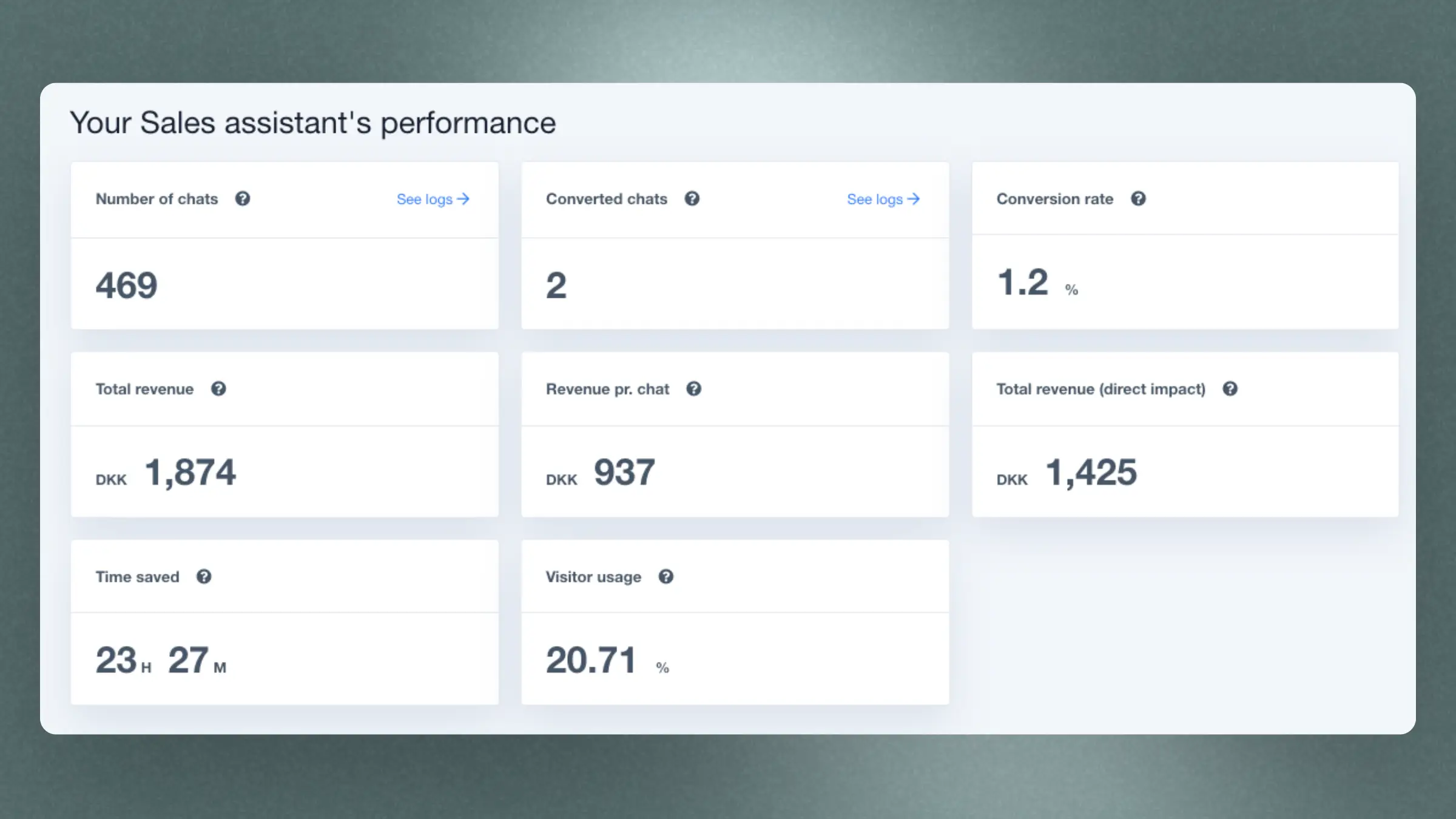
Oversigtskortene viser Chat-aktivitet for den valgte periode:
Chat-samtaler: Samtaler startet i perioden.
Tid sparet: Et estimat baseret på fem minutter for hver samtale, som Chat markerede som løst. Dette er en typisk behandlingstid for supportsamtaler, ikke en målt varighed.
Omsætning efter en chat: Den fulde ordreværdi fra personer, der har brugt chat og senere købt, inklusive ordrer hvor de ikke klikkede på et produkt i Chat.
Omsætning fra produkter de klikkede på: Omsætning fra produkter, besøgende klikkede på i Chat. Dette er det samme Chat-tal, der vises på Home.
Omsætning efter en chat er den fulde ordreværdi. Omsætning fra klikkede produkter er inkluderet i dette beløb, så læg ikke de to tal sammen.
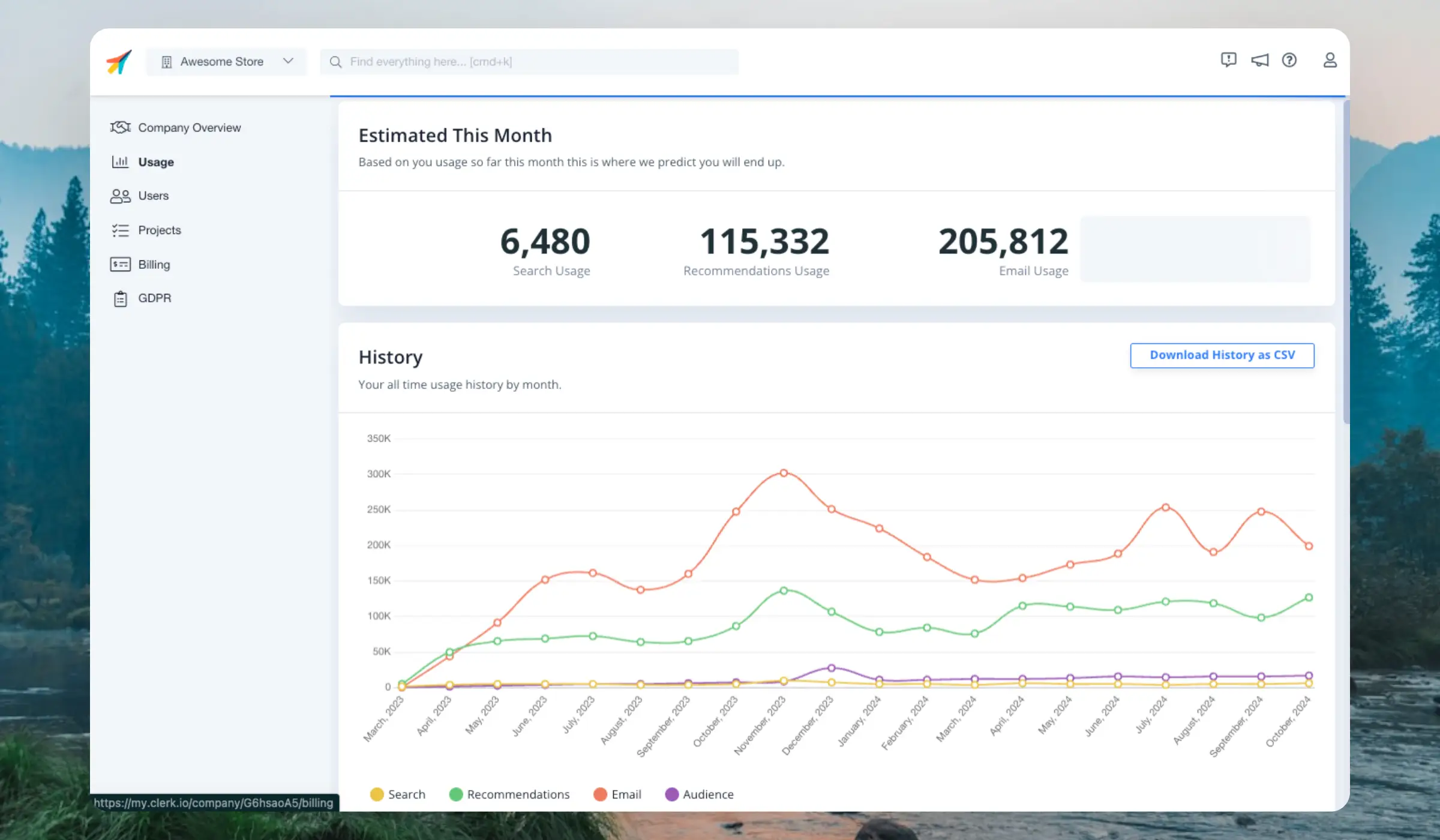
På siden Usage kan du se din fulde brugsoversigt for hvert Clerk-produkt samt det estimerede forbrug for den kommende måned.
Navigér til Usage-siden ved at klikke på Store-dropdownmenuen i øverste venstre hjørne og derefter COMPANY NAME > Usage, eller blot ved at søge efter Usage øverst på siden.
Fairness er vigtigt for os, så vi tæller kun forbrug, når vi rent faktisk leverer resultater tilbage. Hvis en search, recommendation eller email ikke returnerer nogen resultater, tælles der ikke noget forbrug.
Når du arbejder med
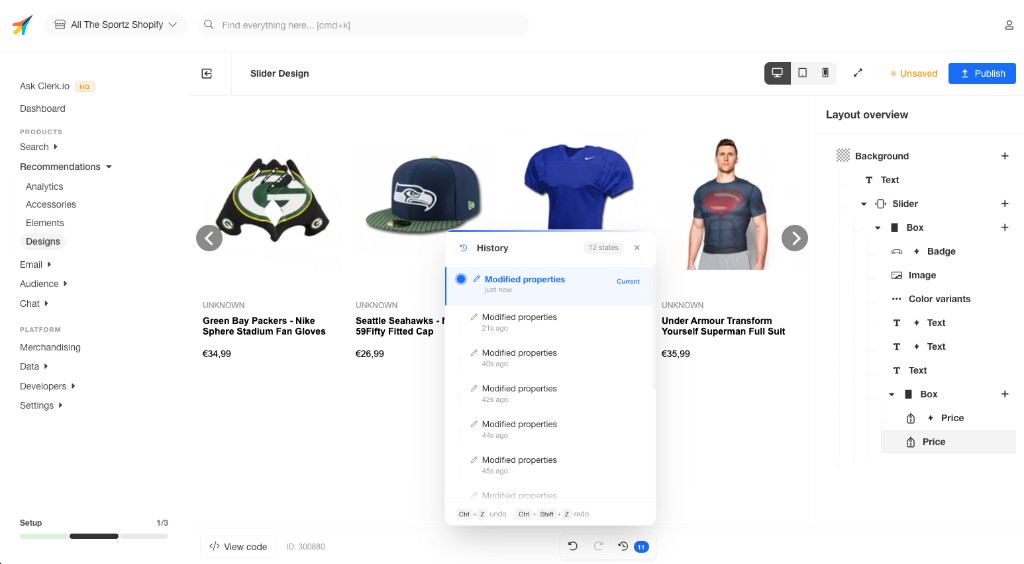
Content for at tilføje Clerk.io-elementer til din side, kan Design Editor bruges til at styre udseendet og fornemmelsen af elementerne.
Du kan oprette så mange designs, du vil, og et vilkårligt antal Content-blokke kan bruge det samme design.
Når du går til siden Designs for Search / Recommendations / Email, kan du se en liste over alle dine designs, inklusive deres ID’er.
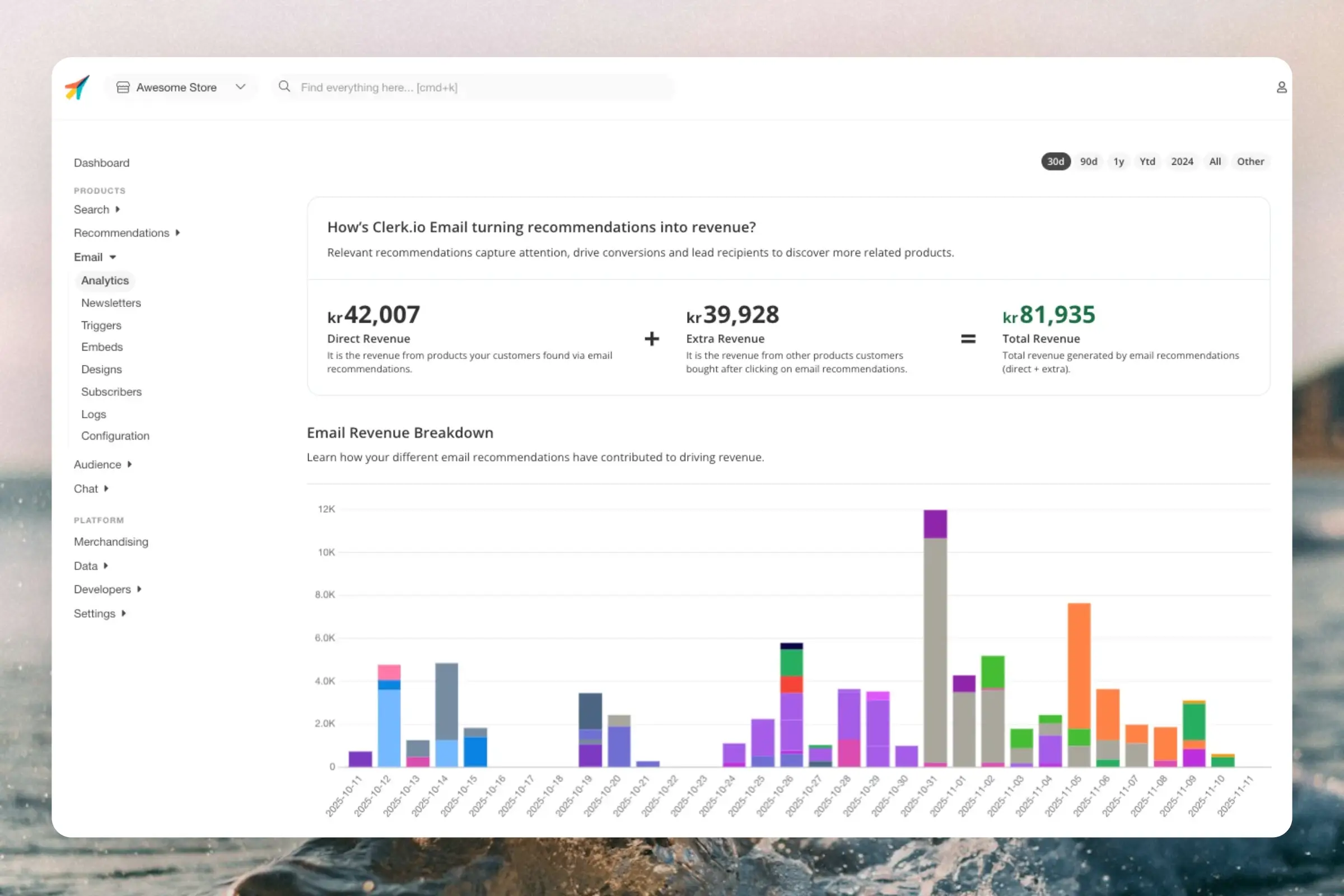
Email Analytics viser omsætningen og engagementet forbundet med dine Clerk-forbedrede emails. Den adskiller produkter, der er klikket på i en email, fra resten af ordren.
Oversigtskortene viser tre dele af email-omsætningen for den valgte periode:
Omsætning via Email: Hele ordreværdien efter nogen har klikket i en email.
Omsætning fra klikkede produkter: Omsætning fra produkter, som modtageren har klikket på i emailen. Dette er det samme Email-tal som på Home.
Omsætning fra andre produkter i disse ordrer: Andre produkter købt i de samme ordrer, men ikke klikket på i emailen.
Omsætning fra klikkede produkter plus omsætning fra andre produkter i de samme ordrer udgør Omsætning via Email. Omsætning fra klikkede produkter er det samme Email-tal som på Home. Læg ikke disse tal sammen.
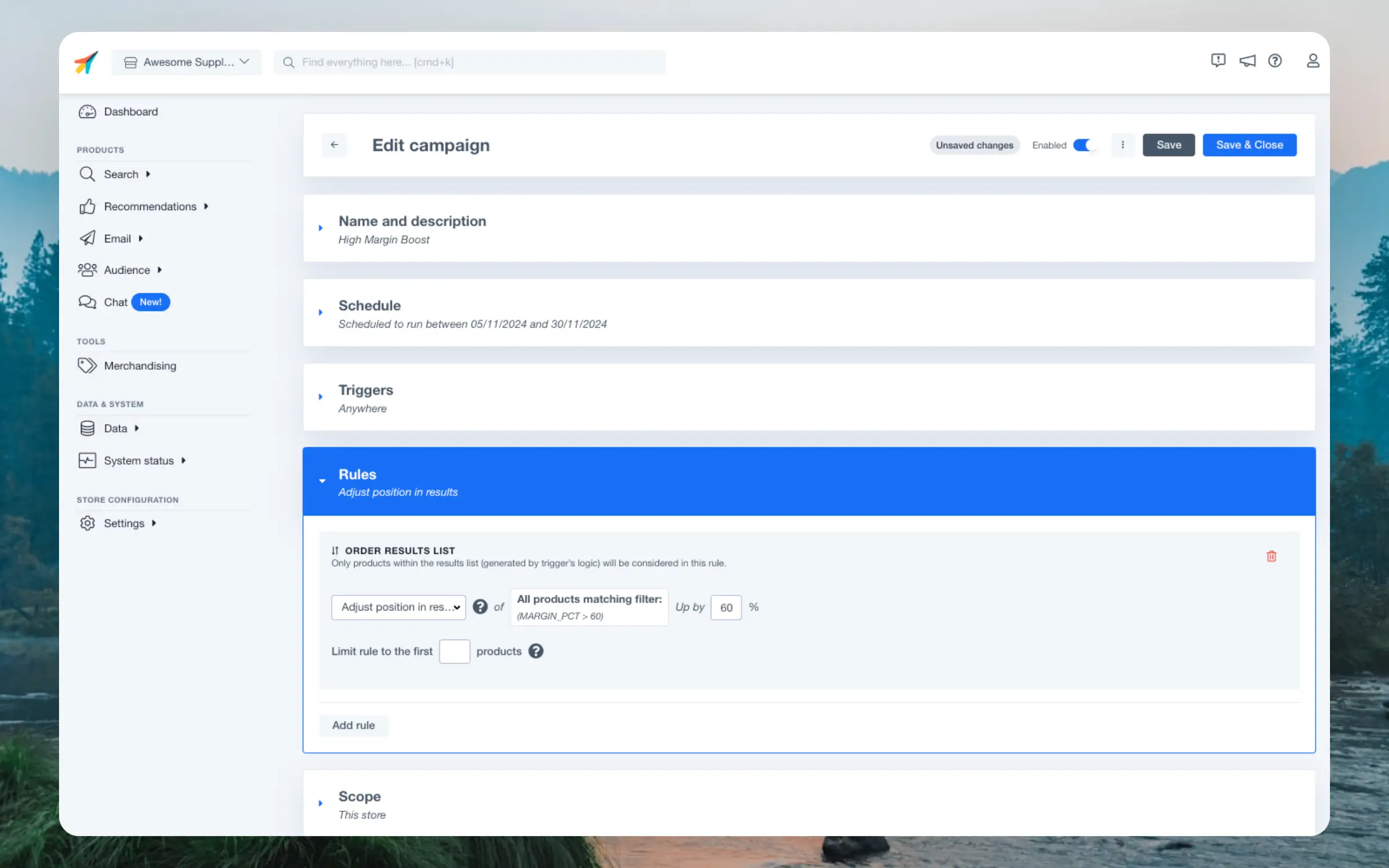
Merchandising giver dig en høj grad af kontrol over de produkter, der vises af Clerk, såsom at booste produkter på tilbud, prioritere specifikke brands, skjule udsolgte produkter og meget mere.
Bestem om en kampagne skal køre ubegrænset eller i en specifik tidsramme. Planlægning er især nyttigt, hvis du kun ønsker at påvirke resultater i en periode som eksempelvis ugen under Black Friday eller i forbindelse med julesalget.