Recommendations
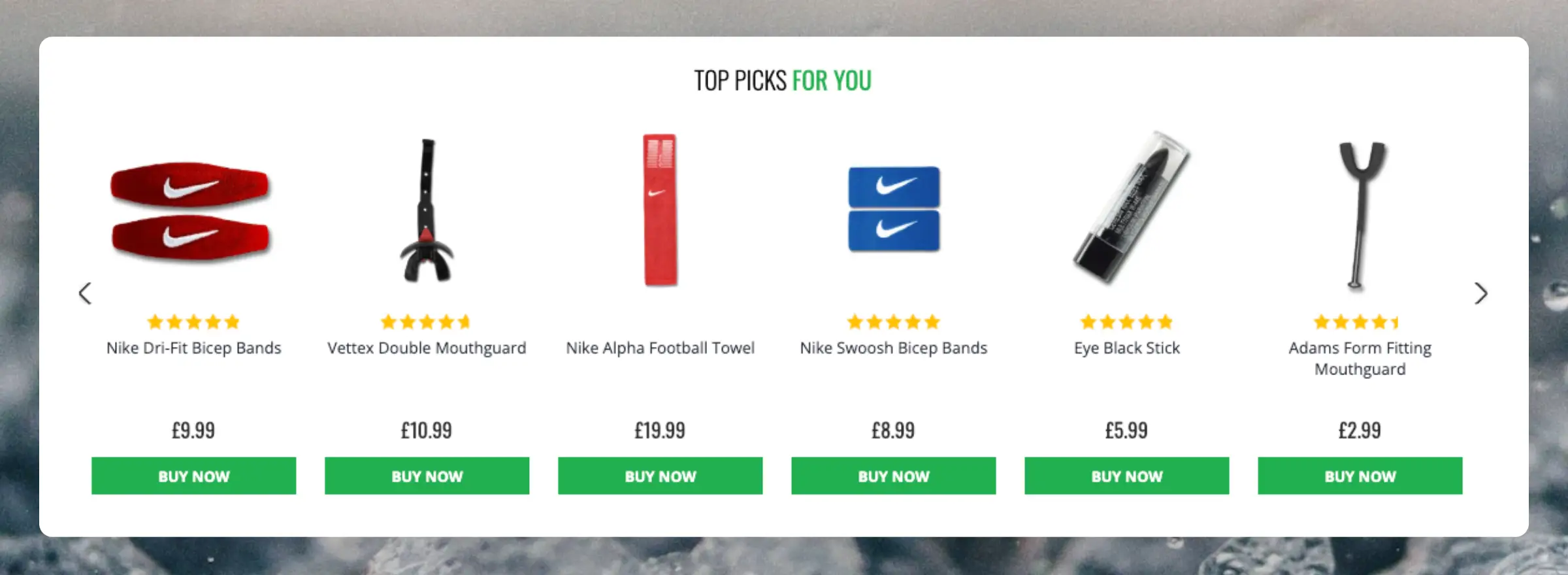
Clerk.io tilbyder mere end 23 forskellige typer af produktlogikker, hvilket gør det muligt for dig at vise helt automatiserede produkter på enhver side. Denne artikel forklarer, hvordan du kommer i gang med at bruge et Clerk.js setup.
For vores komplette Best Practices, læs denne artikel om hvilke Recommendations, du skal bruge.
Slider-opsætning #
Recommendations oprettes med Elements, der henviser til et Design. Nedenfor finder du den grundlæggende vejledning til opsætning af et Element.
Hvis du følger trinnene i my.clerk.io > Settings > Setup Guides, oprettes Elementerne til vores Best Practices automatisk.
Opret Design #
Recommendations vises som standard som en slider. Dette gør det muligt for kunder at se flere produkter med færre klik. Du kan enten bruge Design Editor til at konfigurere det visuelt, eller bruge code designs.
Et design kan genbruges til et vilkårligt antal Recommendations elements, du opretter.
Design Editor #
- Gå til Recommendations > Designs og klik på New Design.
- Vælg Product Slider
- Vælg den skabelon, du vil starte med, fra designskabelonlisten.
- Giv den et navn og klik på Create design.
- Foretag eventuelle ændringer, du ønsker i designet.
Code Design #
- Gå til Recommendations > Designs og klik på New Design.
- Vælg Other designs > Blank > Code.
- Giv den et navn og klik på Create design.
- Opret et code design fra bunden ved at bruge Liquid code.
Hvis du ønsker et startdesign, kan du se Slider template længere nede.
Opret Element #
Dette indeholder alle de indstillinger, der bruges til at vise Recommendations, og gør det muligt at integrere det på din hjemmeside. Følg disse trin for hvert Recommendations-banner, du ønsker at oprette.
- Gå til Recommendations > Elements.
- Klik på New Element.
- Giv det et beskrivende navn. Vi anbefaler at navngive det baseret på siden og logikken, du vil bruge. F.eks. “Home Page / Visitor Recommendations”.
- I Element type, vælger du den produktlogik, du vil bruge, fra dropdown-menuen. Du kan se et overblik over alle product logics her.
- I Design vælger du det design, du har oprettet, fra dropdown-menuen og vælger antallet af produkter, du vil vise.
- Klik på Save øverst på skærmen.
Tilføj til hjemmeside #
- Åbn fanen Insert into website.
- Her har du to muligheder:
- Brug af injection gør det muligt at indsætte koden ved hjælp af en CSS-selektor.
- Brug af embedded code gør det muligt manuelt at indsætte koden på din hjemmeside.
- Vælg den mulighed, der er nemmest for dig at bruge.
- For embedded code, tilføj eventuel nødvendig frontend-logik for at indsætte fx et produkt- eller kategori-ID. Dette afhænger af den valgte logik.
Her er et komplet Recommendations embed code-eksempel med et eksempel på produkt-ID:
<span class="clerk"
  data-template="@product-page-alternatives"
  data-products=[123]>
</span>
Sider #
Nedenfor ses de specifikke sider, hvor du bør indsætte Recommendations, samt hvilke typer du bør bruge, for at følge vores Best Practices.
Forside #
- I my.clerk.io, opret 3 Elements med følgende logikker:
- Visitor Recommendations
- Bestsellers
- Hot Products
- Indsæt embedkoderne i din forside-skabelon/-blok.
Kategoriside #
- I my.clerk.io, opret et Element med logikken Bestsellers In Category.
- Kopiér embedkoden og indsæt den i din kategoriside-skabelon.
- Sæt
data-categorytil det aktuelle kategori-ID.
Produktside #
- I my.clerk.io, opret 2 Elements med følgende logikker:
- Best Alternative Products
- Best Cross-Sell Products
- Kopiér embedkoderne og indsæt dem i din produktside-skabelon.
- Sæt
data-productstil det aktuelle produkt-ID.
Kurvside #
- I my.clerk.io, opret et Element med logikken Best Cross-Sell Products.
- Kopiér embedkoden og indsæt den i din kurvside-skabelon.
- Sæt
data-productstil kurvens produkt-ID’er.
Exit Intent #
- I my.clerk.io, opret et Element med logikken Visitor Recommendations.
- Kopiér embedkoden og indsæt den lige før den afsluttende
</body>-tag i din hovedskabelons fil. - Tilføj
data-exit-intent="true"til embedkoden.
<span class="clerk"
  data-template="@exit-intent"
  data-exit-intent="true">
</span>
Startskabeloner #
Hvis du vil bruge code designs, kan disse skabeloner hjælpe dig i gang.
Slider Code #
Denne skabelon viser en standard-slider med forskellige produktoplysninger, som du kan tilpasse til dine behov.
HTML #
<div class="clerk-recommendations">
<h2 class="section-title" style="text-align:center; text-transform: uppercase;"><span>{{ headline }}</span></h2>
<div class="clerk-slider">
{% for product in products %}
<div class="clerk-slider-item">
<div class="clerk-slider-product">
<a href="{{ product.url }}">
{% if product.price < product.list_price %}
<div class="clerk-slider-badge">On Sale</div>
{% endif %}
<div class="clerk-slider-image" style="background-image: url('{{ product.image }}');"></div>
<div class="clerk-slider-brand">{{ product.brand }}</div>
<div class="clerk-slider-name">{{ product.name }}</div>
<div class="clerk-slider-pricing">
{% if product.price < product.retail_price %}
<div class="clerk-slider-list-price">£{{ product.retail_price | money }}</div>
{% endif %}
<div class="clerk-slider-price">£{{ product.price | money }}</div>
</div>
</a>
{% if product.stock == 0 %}
<a class="clerk-not-in-stock" href="{{ product.url }}" data-event-type="product-click">
<div class="clerk-slider-button-not-in-stock">Out of Stock</div>
</a>
{% else %}
<a class="clerk-add-to-cart" href="/cart.php?action=add&product_id={{ product.id }}" data-event-type="product-click">
<div class="clerk-slider-button">Add to Cart</div>
</a>
{% endif %}
</div>
</div>
{% endfor %}
</div>
</div>
CSS #
.clerk-recommendations {
    margin: 1em 0;
}

.clerk-recommendations-headline {
    font-weight: bold;
    font-size: 2em;

    text-align: center;
}

.clerk-slider-item {
    margin: auto;
}

.clerk-slider-product {
    position: relative;
    overflow: hidden;

    margin: 1em;
    padding: 1em;

    background-color: white;

    border: 1px solid #eee;
    border-radius: 1em;

    box-shadow: 0 .1em .2em 0 rgba(0,0,0,.08);

    text-align: center;
}

.clerk-slider-badge {
    position: absolute;
    top: 5px;
    right: -35px;

    display: inline-block;

    width: 120px;

    margin: 10px auto;
    padding: 5px 0;

    border-radius: 3px;

    background-color: #fbc531;

    font-size: 10px;
    color: white;

    text-align: center;
    letter-spacing: 1px;

    transform: rotate(45deg);
}

.clerk-slider-tags {
    position: absolute;
    top: .8em;
    left: .8em;
}

.clerk-slider-tag {
    display: inline-block;

    padding: .2em .8em;

    border-radius: .3em;

    background-color: gray;

    font-size: 10px;
    color: white;

    letter-spacing: 1px;
}

.clerk-slider-image {
    width: 100%;
    height: 8em;

    margin-bottom: 1em;

    background-position: center center;
    background-repeat: no-repeat;
    background-size: contain;
}

.clerk-slider-brand {
    font-size: 0.9em;
    color: #757575;
}

.clerk-slider-name {
    height: 3em;
    overflow: hidden;
    color: #4a3b40;
    font-weight: bold;
    font-size: 15px;
    margin-bottom: 1em;
}

.clerk-slider-pricing {
    display: flex;

    margin-bottom: 1em;
}

.clerk-slider-price {
    flex: 1;
    color: #757575;
    font-weight: bold;
}

.clerk-slider-list-price {
    flex: 1;

    opacity: .8;

    font-weight: normal;
    text-decoration: line-through;
    color: gray;
}

.clerk-add-to-cart, .clerk-add-to-cart:hover {
    color: white;
}

.clerk-not-in-stock, .clerk-not-in-stock:hover {
    color: #4a3b40;
}

.clerk-slider-button-not-in-stock {
    display: block;

    margin: 0 auto;
    padding: .6em 2em;

    border: none;
    border-radius: .5em;

    background-color: white;
    color: #4a3b40;

    text-transform: uppercase;
    text-align: center;

    white-space: nowrap;

    font-weight: bold;

    cursor: pointer;
}

.clerk-slider-button {
    display: block;

    margin: 0 auto;
    padding: .6em 2em;

    border: none;
    border-radius: .5em;

    background-color: #b6c254;
    color: white;

    text-transform: uppercase;
    text-align: center;

    white-space: nowrap;

    font-weight: bold;

    cursor: pointer;
}

.clerk-load-more-button {
    display: block;

    width: 20em;

    margin: 1em auto;
    padding: .6em 2em;

    border: none;
    border-radius: .5em;

    background-color: #b6c254;
    color: white;

    text-transform: uppercase;
    text-align: center;

    white-space: nowrap;

    font-weight: bold;
    font-size: 1.2em;

    cursor: pointer;
}

@media screen and (min-width: 1100px){
    .clerk-slider-item {
        width: 20%;
    }
}

@media screen and (min-width: 900px) and (max-width: 1100px){
    .clerk-slider-item {
        width: 25%;
    }
}

@media screen and (min-width: 414px) and (max-width: 900px) {
    .clerk-slider-item {
        width: 50%;
    }
    .clerk-slider-button, .clerk-slider-button-not-in-stock {
        font-size: 0.8em;
    }
}

@media screen and (max-width: 413px) {
    .clerk-slider-item {
        width: 100%;
    }
}
Denne side er oversat af en hjælpsom AI, og der kan derfor være sproglige fejl. Tak for forståelsen.