Get Started
Få Clerk op at køre på din BigCommerce-butik på blot et par trin. Denne guide guider dig igennem tilslutning af din butik, installation af sporingsscripts og synkronisering af dine data.
Tilslut din butik #
Efter du har fulgt disse enkle trin, vil du kunne se din Live Demo, som giver dig et personligt overblik over, hvordan Clerk vil fungere på din webshop, inden resten af systemet opsættes.
Tilføj butik #
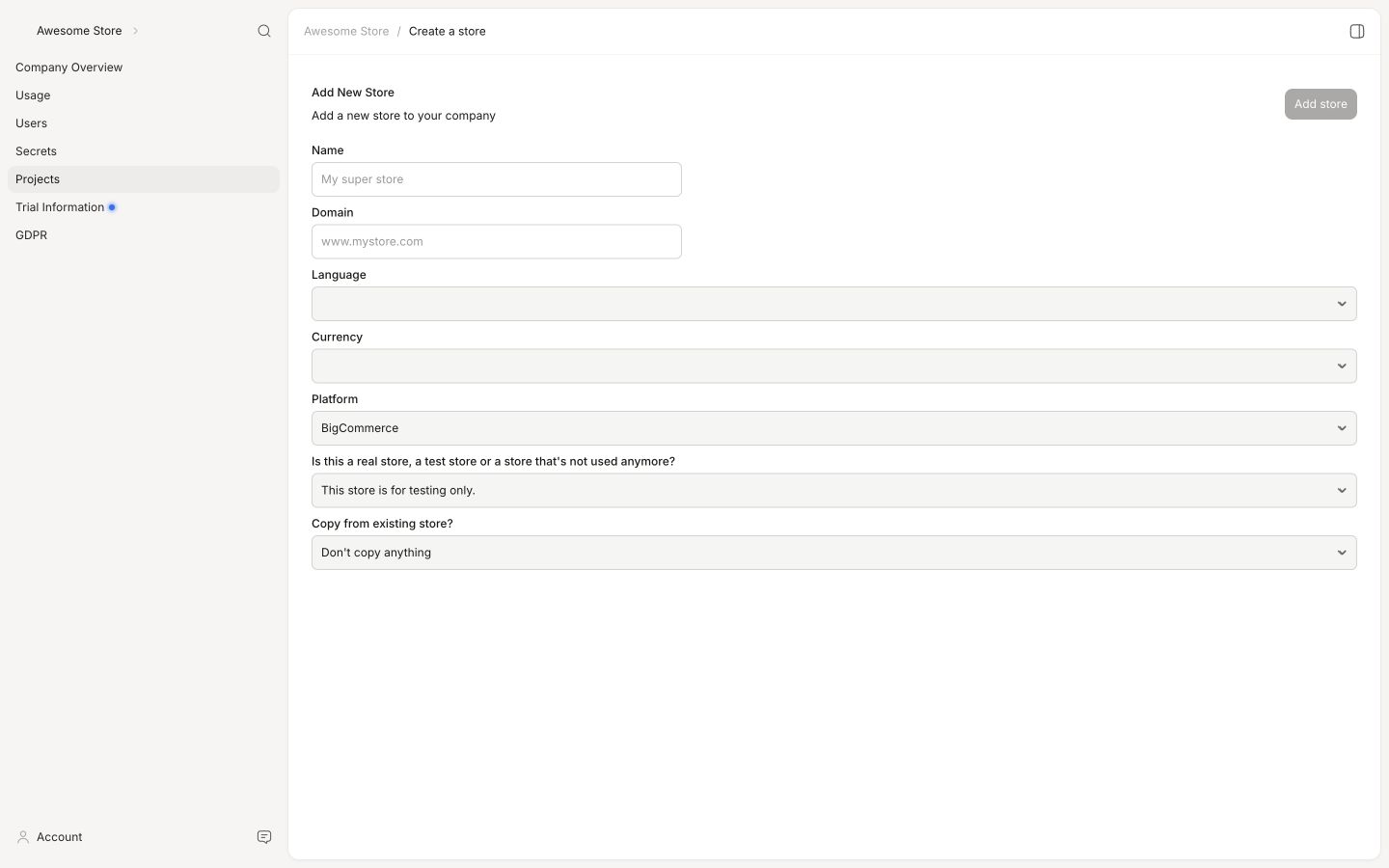
Når du er logget ind på my.clerk.io, er det første, du skal gøre, at tilføje din butik:
Skriv Navn og Domæne for din onlinebutik.
Vælg Sprog og Valuta, og vælg BigCommerce som Platform.
Klik på Add Store.
Installer besøgs-tracking #
I BigCommerce skal du være logget ind som Store Owner for at få adgang til disse indstillinger.
Gå i din BigCommerce admin til Storefront > My Themes > Advanced > Edit Theme Files.
I venstre sidemenu, åbn templates > layout > base.html, og indsæt sporingsscriptet i
<head>-sektionen lige før</head>.
<!-- Start of Clerk.io E-commerce Personalisation tool - www.clerk.io -->
<script type="text/javascript">
  (function (w, d) {
    var e = d.createElement('script');
    e.type = 'text/javascript';
    e.async = true;
    e.src = 'https://cdn.clerk.io/clerk.js';
    var s = d.getElementsByTagName('script')[0];
    s.parentNode.insertBefore(e, s);
    w.__clerk_q = w.__clerk_q || [];
    w.Clerk = w.Clerk || function () { w.__clerk_q.push(arguments); };
  })(window, document);

  Clerk('config', { key: 'insert_api_key' });

  // Clerk.js Context
  Clerk('context', {
    product: {{#if cart.items}}[
      {{#each cart.items}}
        "{{product_id}}"{{#unless @last}},{{/unless}}
      {{/each}}
    ]{{else}}{{#if product.id}}"{{product.id}}"{{else}}null{{/if}}{{/if}},

    category: {{#if category.id}}"{{category.id}}"{{else}}null{{/if}},
    page: {{#if page_type}}"{{page_type}}"{{else}}null{{/if}}
  });
  {{#if customer.email}}
  Clerk('call', 'log/email', { email: '{{customer.email}}' });
  {{/if}}
</script>
<!-- End of Clerk.io E-commerce Personalisation tool - www.clerk.io -->
Udskift INSERT_PUBLIC_API_KEY med din Public Key, som du finder i my.clerk.io > Developers > API Keys.
- Klik Save & apply file.
Installer ordresporing #
Gå i din BigCommerce admin til Settings > Advanced > Data Solutions.
Aktiver Affiliate Conversion Tracking og klik Save.
Åbn Affiliate Conversion Tracking og klik Connect hvis BigCommerce beder dig aktivere forbindelsen.
Indsæt følgende nederst i Conversion Tracking Code og klik Save.
<!-- Start of Clerk.io E-commerce Personalisation tool - www.clerk.io -->
<script type="text/javascript">
  (function (w, d) {
    var e = d.createElement('script');
    e.type = 'text/javascript';
    e.async = true;
    e.src = 'https://cdn.clerk.io/clerk.js';
    var s = d.getElementsByTagName('script')[0];
    s.parentNode.insertBefore(e, s);
    w.__clerk_q = w.__clerk_q || [];
    w.Clerk = w.Clerk || function () { w.__clerk_q.push(arguments); };
  })(window, document);
  Clerk('config', { key: 'INSERT_PUBLIC_API_KEY' });
</script>
<!-- End of Clerk.io E-commerce Personalisation tool - www.clerk.io -->

<!-- Start of Clerk sales tracking -->
<script>
  Clerk('call', 'log/sale/bigcommerce', { sale: '%%ORDER_ID%%' });
</script>
<!-- End of Clerk sales tracking -->
Udskift INSERT_PUBLIC_API_KEY med din Public Key, som du finder i my.clerk.io > Developers > API Keys..
Synkronisér data #
Synkronisering af data forbinder din BigCommerce-butik med Clerk, så Clerk kan få adgang til dine produkter, ordrer, kunder og anden butiksinformation. Dette gør det muligt for Clerk at levere personlige anbefalinger og søgeresultater baseret på dine faktiske butiksdata. Følg trinnene i Sync Data guide for at opsætte datasynkroniseringen.
Eksempelvisning af elementer #
For at komme i gang med at forhåndsvise Clerk-elementer i din webshop, skal du først tilgå det tema, du har brugt til at tilføje Clerk.
Log ind på din BigCommerce admin-portal, og åbn derefter Storefront > My Themes.
Find dit tema, klik på dens trepunktmenu, og vælg derefter Customize.
Efter at have klikket “Customize” vil du få mulighed for at vælge en temastil til tilpasning.
Vælg den stil, der matcher dit tema. For eksempel, vælg Light for et lyst tema.
Vælg temastilen, og klik derefter på “Continue”.
Når du er på forhåndsvisningssiden, skal du sørge for at vælge “Preview” øverst på skærmen.
Brug menuen i øverste venstre hjørne til at vælge den webshopside, du vil forhåndsvise.
Bemærk:
I forhåndsvisningstilstand tillader BigCommerce ikke, at du medbringer variabler til en side, du klikker videre til.
For eksempel, hvis du tilføjer produkter til kurven i Preview, vil de ikke være i kurven, når du klikker videre.
For at teste Clerk-elementer, der kræver variabler, der flytter sig fra side til side, skal du sørge for at “hardkode” disse variabler til test.
For eksempel kan du sætte din søgeforespørgsel til et specifikt nøgleord, eller vælge et specifikt produkt-ID, der er tilføjet til kurven.
Denne side er oversat af en hjælpsom AI, og der kan derfor være sproglige fejl. Tak for forståelsen.