Get Started
Få Clerk op at køre på din DanDomain Classic butik på blot få trin. Denne guide guider dig gennem tilslutning af din butik, konfiguration af appen og synkronisering af dine data.
Tilslutning af din butik #
Det første skridt i installationen af Clerk er at forbinde din butik med din Clerk-konto.
Efter du har fulgt disse simple trin, vil du kunne se din Demo Store, som giver dig et personligt overblik over, hvordan Clerk vil fungere på din webshop, før du sætter resten af systemet op.
Tilføj butik #
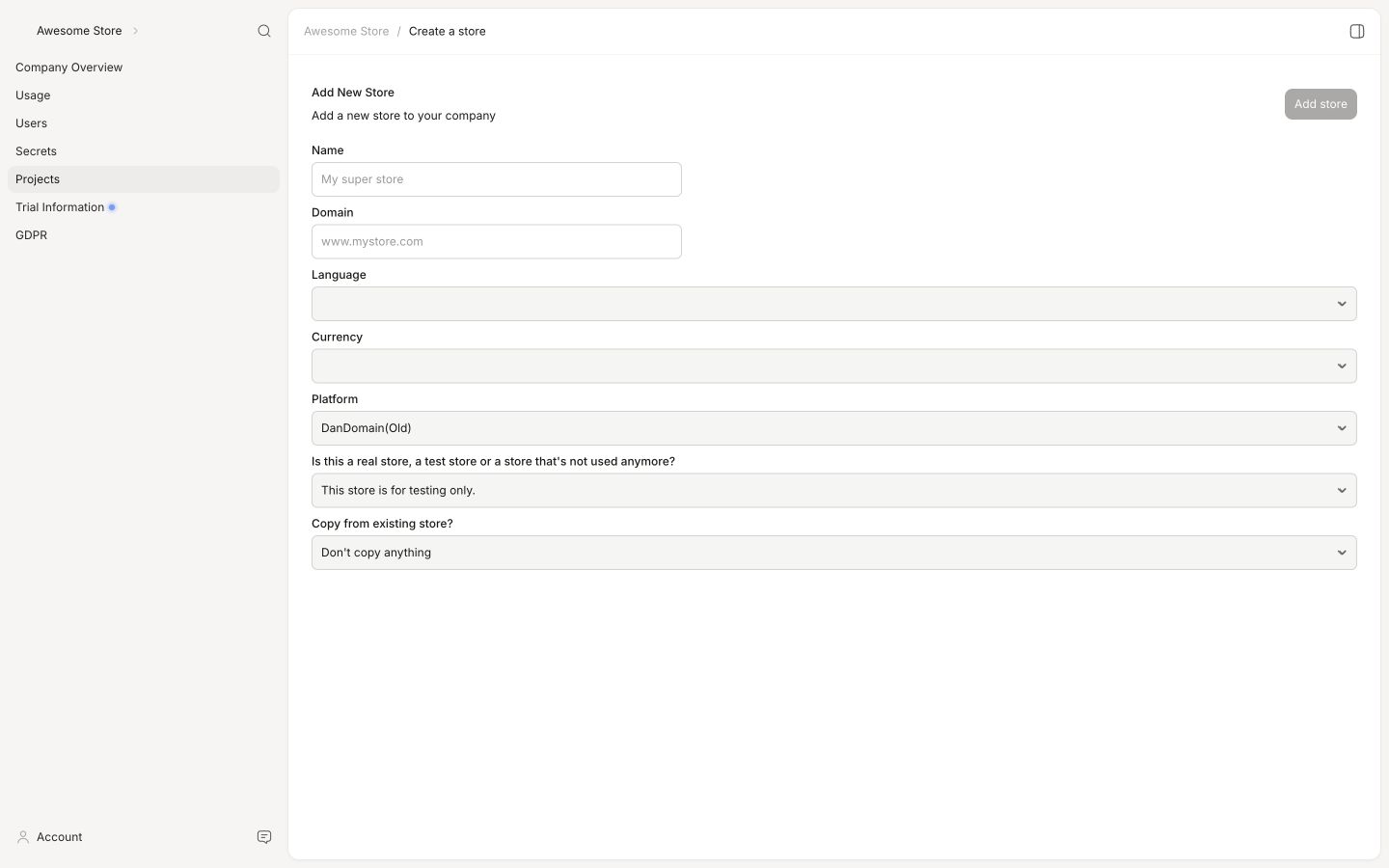
Efter du er logget ind på my.clerk.io, er det første, du skal gøre, at tilføje din butik:
Skriv Navn og Domæne for din webshop.
Vælg DanDomain som Platform og vælg din Valuta.
Klik på Add Store.
Konfigurer app #
I din DanDomain backend, gå til DanDomain > Apps og vælg Clerk.io App.
Klik på Installer Nu, derefter Installer App, og til sidst Tilbage Til Appstore.
Vigtigt: Opdater siden for at se Clerk.io appen i venstremenuen.
Åbn Clerk.io App fra venstremenuen.
Opret et login (bruger og adgangskode) til appen, hvis du bliver bedt om det.
I appen, indtast din Clerk.io Public Key og Clerk.io Private Key, sæt flueben ved Enabled og klik på Save.
Placering af nøgler #
Din Public Key og Private Key findes i my.clerk.io > Developers > API Keys.
Synkronisér data #
Synkronisering af data forbinder din DanDomain Classic butik med Clerk, hvilket gør det muligt for Clerk at tilgå dine produkter, ordrer, kunder og andre butikoplysninger. Dette gør det muligt for Clerk at levere personlige anbefalinger og søgeresultater baseret på dine faktiske butiksdata. Følg trinnene i Sync Data guide for at opsætte datasynkronisering.
Flere domæner #
Den nemmeste måde at implementere Clerk på flere Sites i standardopsætninger er ved at oprette en separat Store for hvert domæne i my.clerk.io.
På denne måde kan du adskille produkter, salg, valutaer osv. for at holde styr på de enkelte Sites.
Start med at oprette din hoved Store og følg Setup Guide for at forbinde din Store til Clerk, og vælg de Recommendations og/eller Search Results du ønsker at vise på din webshop.
Når du er færdig med den første opsætning, gå tilbage til startsiden for my.clerk.io (ved at klikke på Clerk-logoet i øverste venstre hjørne af sidemenuen) og klik derefter på "+ Add new store" som det sidste punkt i listen (typisk under de eksisterende butikker og dit firmanavn):
På siden Add New Store, klik på Advanced for at se alle indstillinger.
Udfyld oplysninger om din webshop, og vælg din hoved Store fra dropdownmenuen Copy Elements From Existing Store, og klik derefter på Add Store. Dette vil kopiere Elements og Designs fra din hoved Store.
Nu kan du følge Setup Guide igen – ved at klikke på Getting Started, for at Sync Data from this site. Da du allerede har installeret extension, kan du springe det første trin over og gå direkte til at konfigurere den og synkronisere data.
I DanDomain Classic backend, på Clerk App-siden, vælg sitet fra dropdownmenuen Skift Site.
Dette giver dig mulighed for at synkronisere de Site med din Store på my.clerk.io via Setup Guide.
Når Data Sync er færdig, er dit Site klar og bruger samme opsætning som din hoved Store.
Husk at oversætte Headlines i Element-> Edit -> Select Design til det rigtige sprog.
Du kan følge denne proces for alle Sites, du ønsker at bruge Clerk med.
Denne side er oversat af en hjælpsom AI, og der kan derfor være sproglige fejl. Tak for forståelsen.