Sync Data
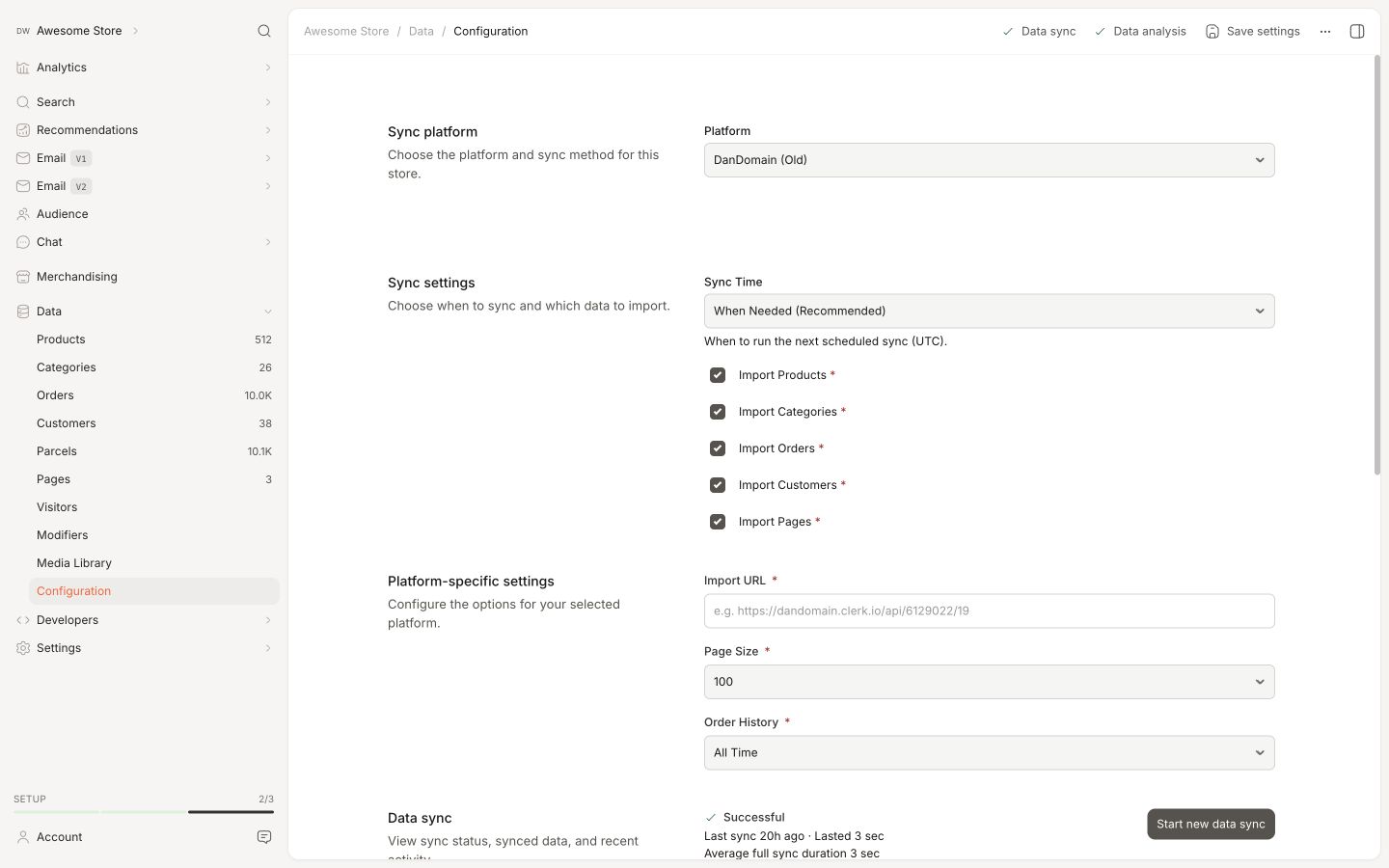
Synkroniser dine DanDomain Classic-produkter, attributter og ordredatasæt til Clerk. Denne guide dækker tilpasning af produktdata, valg af hvilke ordrer der importeres, samt håndtering af ordresynkronisering.
Før du synkroniserer data, skal du sørge for, at du har installeret og konfigureret Clerk.io-appen i din DanDomain Classic-backend. Se Get Started guide for installationsvejledning.
Opsæt Sync #
For at synkronisere dine DanDomain Classic-butikdata med Clerk, skal du konfigurere import-URL’en i Clerk-appen og starte synkroniseringen.
Kopiér Import URL’en i DanDomain-appen.
Gå til my.clerk.io > Data > Configuration og indsæt Import URL’en i feltet Import URL.
Vælg sprog for dit domæne.
Hvis du planlægger at bruge Email & Audience, skal du sætte Collect Emails til Ja i DanDomain-appen og Gemme.
Klik på Start Sync og vent på, at synkroniseringen fuldføres.
Tilpasning af produktdata #
DanDomain Appen understøtter afsendelse af brugerdefinerede attributter, som du har tilføjet i DanDomain Classic.
Start med at logge ind på din DanDomain Classic-backend og gå til Clerk.io i sidemenuen.
Log ind med din adgangskode.
I appen finder du under General et tekstfelt kaldet Additional Product Attributes.
Begynd at skrive navnet på din attribut, og den vil dukke op, hvis den eksisterer:
Klik på Gem for at gemme dine ændringer.
Når du har implementeret dine attributter, skal du gå til my.clerk.io->Data og klikke på Start New Data Sync øverst til højre.
Dine attributter vil nu være tilgængelige.
Vælge ordrer der skal importeres #
I DanDomain er det muligt at vælge præcist den status, en ordre skal have for at blive anset som gennemført.
For at sikre at Clerk kun sporer færdige ordrer, kan du vælge den status, du normalt bruger, i Appen.
Gå til DanDomain-backend.
Klik på Clerk.io i sidemenuen og log ind i appen.
Start med at sikre, at Advanced Settings er aktiveret. For at aktivere det, klik på Profile.
Marker derefter Show Advanced Settings og klik på Gem.
Klik på Back.
Under Synchronization klik på dropdown-menuen ud for Ordre status for afsluttede ordre.
Vælg den ordrestatus, som DanDomain skal betragte som gennemført.
Vælg den ønskede status, og klik på Gem.
Deaktiver ordre-tracking #
Når den første datasynkronisering er gennemført korrekt, kan ordresynkronisering fra DanDomain Classic deaktiveres, da salgs-tracking fra udvidelsen tager over.
For at deaktivere ordresynkronisering skal du gå til din DanDomain Classic-backend, vælge Clerk under Shortcuts to Apps og logge ind i Clerk-pluginet.
Under Synchronization vælges Disable Order Synchronization.
Rul op til toppen af siden og klik på Save for at gemme ændringen.
Denne side er oversat af en hjælpsom AI, og der kan derfor være sproglige fejl. Tak for forståelsen.