Kom i gang
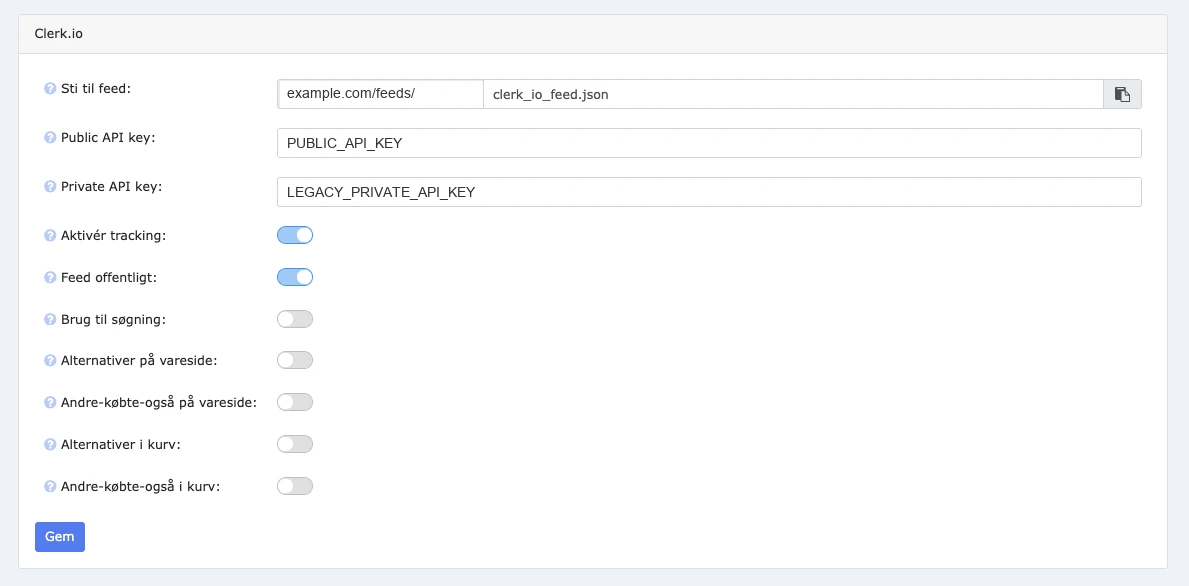
Forbind ideal.shop til Clerk.io via dens indbyggede integration, og konfigurer derefter Search og Recommendations til dit tema. Integrationen installerer Clerk.js og salgssporing, når tracking er aktiveret.
Aktivér integration #
Forbind den matchende Clerk.io Store, før du opsætter dine storefront Elements.
- Gå i ideal.shop til Indstillinger > Integrationer og åbn Clerk.io.
- I my.clerk.io åbner du din Store og går til Developers > API Keys.
- Kopiér den offentlige API-nøgle ind i Public API key i ideal.shop.
- Kopiér den gamle private API-nøgle ind i Private API key.
- Aktiver Aktivér tracking og Feed offentligt.
- Klik på Gem.
Kontrollér for eksisterende Clerk.js og salgssporingskode, før du tilføjer noget manuelt. At aktivere den indbyggede integration sammen med en separat installation kan forårsage dobbelte forespørgsler eller salgshændelser.
Konfigurer produkter #
Importer data først, så dine Designs, filtre og sidekontekst bruger ægte webshop-data.
- Følg Sync Data for historisk import, løbende feedbegrænsninger og datatjek.
- Opsæt Recommendations med verificerede side-ID’er og placeringsmål.
- Opsæt Search til dine desktop- og mobile-inputs.
- Hold Elements i In preview under testen.
Vælgere, modul-ID’er, layouts og native JavaScript-funktioner varierer mellem temaer. Eksemplerne fra Fodmagasinet i disse vejledninger viser, hvordan man undersøger et tema; kontrollér hver værdi på din egen webshop.
Dynamisk navigation #
Nogle temaer udskifter sideindhold uden en fuld genindlæsning. Clerk.io skal opdage det udskiftede indhold og bruge de aktuelle ID’er.
I my.clerk.io, tjek Settings > Features > SPA Auto Detect Changes. Dette gør det muligt for Clerk.js at opdage dynamisk indlæst indhold. Test navigationen efter aktivering: indstillingen i sig selv beviser ikke, at alle temaopdateringer virker.
Verificer navigation fra produkt-til-produkt, kategoripagination, kurvopdateringer og Tilbage/Frem. Hvis recommendations forsvinder eller bruger et tidligere sides ID, følg navigation FAQ.
Verificér opsætning #
Brug denne tjekliste, før du skifter Elements fra Preview til Live. Følg de generelle Recommendations og Search best practices for valg af oplevelser.
- Åbn de ønskede sider med
?clerk_content_mode=preview(eller&clerk_content_mode=preview, hvis en forespørgsel allerede er der). Kontroller tilstanden igen efter native pagination eller navigation. - Tjek desktop- og mobil-layouts: native sidebredde, læsbare kort, tydelige priser, skarpe billeder, fungerende slider-pile og ingen horisontal sidescroll.
- Besøg to forskellige produkter, kategorier og artikler. Bekræft, at hvert Element sender det aktuelle importerede ID.
- Tilføj, fjern og ændr kurvantal i en aftalt testkurv. Bekræft at recommendations bruger de nuværende produkt-ID’er og håndterer en tom kurv.
- Test køb af simple produkter, påkrævede variantvalg, utilgængelige produkter og fejlmeddelelser. Genskab testkurven bagefter.
- Åbn, skriv i, luk og genåbn Search. Test Escape, piletastsvalg, Enter og mobilkontroller. Lukning af Search skal bevare den underliggende side og scroll-position.
- Gentag navigation og Tilbage/Frem efter brug af Search. Tjek for manglende Elements, forældede resultater, dobbelte placeringer eller dobbelte forespørgsler fra samme Element.
- Bekræft, at Clerk.js indlæses gennem den indbyggede integration, og at kun én installation initialiserer Store. Inspicér browserens netværksforespørgsler og konsolfejl.
- Verificér salgssporing mod en aftalt testordre eller en eksisterende afsluttet ordre med tracking-bevis. Tjek ordrenummer, produkt-ID’er, antal, priser og én salgshændelse. En vellykket data-sync alene verificerer ikke frontend-tracking.
- Åbn eksplicit
?clerk_content_mode=livefor at afslutte Preview. Hvis du blot fjerner Preview-parameteren, kan Preview stadig være aktiv. Bekræft den ønskede Live-oplevelse.
Hold midlertidige fixes ude af standardinstallationen. Se FAQ for feed-, tema- og navigations-edge cases.
Denne side er oversat af en hjælpsom AI, og der kan derfor være sproglige fejl. Tak for forståelsen.