Sync Data
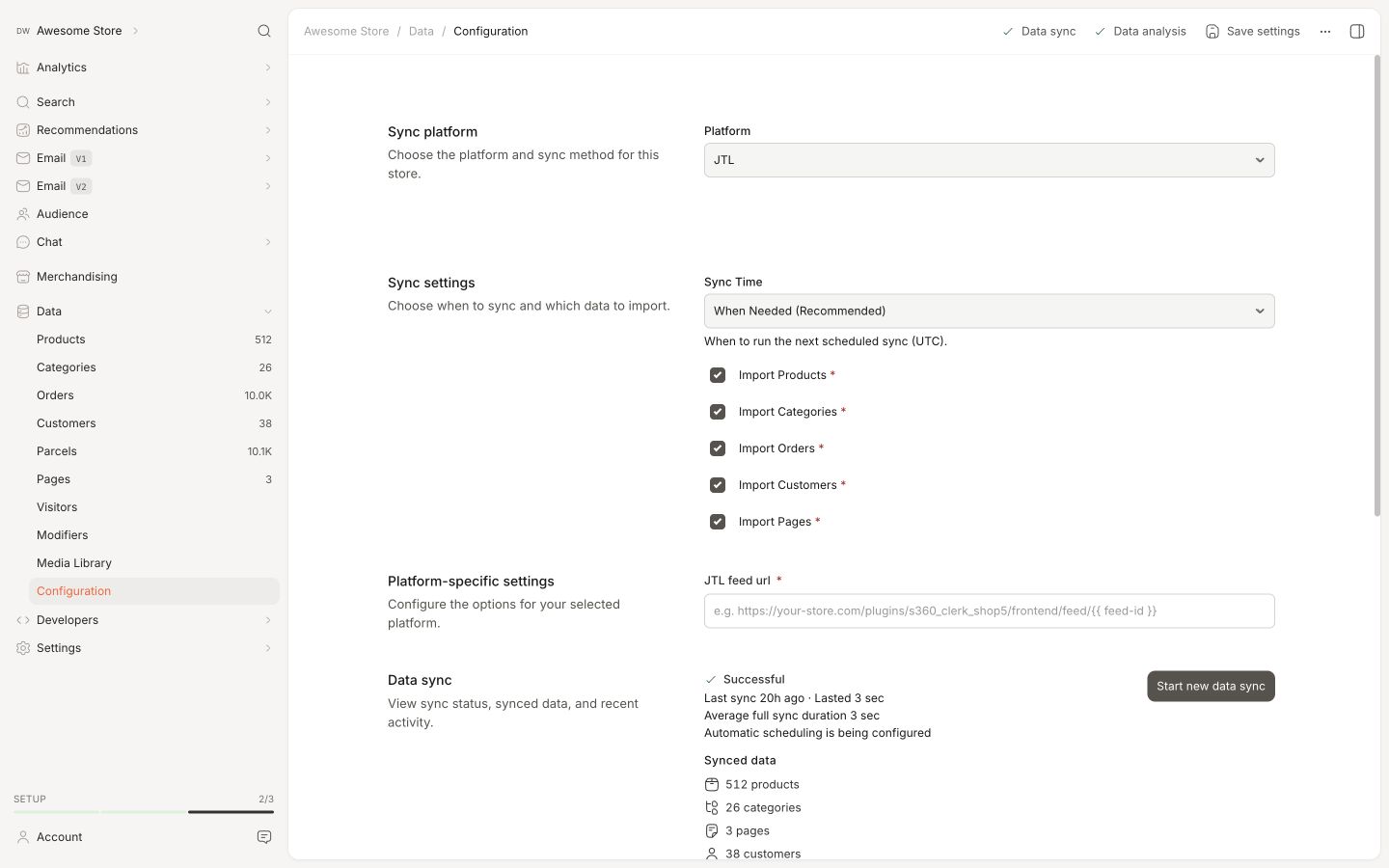
Opret og konfigurer datafeeds for at synkronisere dine JTL-produkter, kategorier og kundedata til Clerk. Denne guide dækker adgang til feedindstillinger, konfiguration af muligheder og valg af den rigtige oprettelsesmetode.
Oprettelse af datafeeds #
Denne guide fokuserer på den afgørende proces med at oprette datafeeds til S360 Clerk-pluginet i din JTL-webshop.
Datafeeds er essentielle for at holde dine produktoplysninger opdaterede og synkroniserede med Clerk.
Følg disse trin for at sikre en problemfri integration og optimal ydeevne.
Adgang til feedindstillinger #
Start med at få adgang til datafeed-indstillingerne i backend af din JTL-webshop:
- Naviger til Plugins → Installerede plugins → S360 Clerk → Tandhjulsikon.
Her finder du de nødvendige indstillinger for at oprette effektive datafeeds.
Konfiguration af feedindstillinger #
Option Detaljer:
API Key: Indtast API-nøglen, som du har modtaget fra Clerk under registreringen.
Private Key: Angiv din ældre private API-nøgle fra Clerk for begrænset adgang. Fra version 1.05 af pluginet er dette ikke længere påkrævet og kan efterlades tomt.
Language: Vælg sproget for datafeedet.
Customer Group: Angiv priser for den målrettede kundetype.
Currency: Vælg valutaen for datafeedet.
Faceted Design: Definer designet af facetter efter dine præferencer.
Se den respektive serie (i-ikon) for yderligere information om hver indstilling.
Flere feedindstillinger #
Udforsk yderligere indstillinger for at finjustere dine datafeeds:
- Naviger til Plugins → Installerede plugins → S360 Clerk → Tandhjulsikon.
Tilpas derefter indstillingerne efter dine specifikke behov.
Feed-oprettelsesmuligheder #
Der er 3 måder at igangsætte genereringen af cron-jobs på:
CLI (Command Line Interface)
- Kør cron-jobbet via Shop CLI-kommandoen: php cli s360_clerk_shop5:cron.
Wawi-synkronisering
- Planlæg cron-jobbet til at køre under Wawi-synkronisering for problemfri integration.
Task Planner
- Udløs cron-jobbet sammen med andre planlagte opgaver ved at kalde cron_inc.php i JTL Cron.
Se dokumentationen for mere detaljeret information om hver metode.
Overordnet workflow #
Følg disse sekventielle trin for at oprette datafeeds i shop-backenden:
Opsæt feedet i shop-backenden under Plugins → Installerede plugins → S360 Clerk → Tandhjulsikon.
Når du har konfigureret indstillingerne, skal du oprette feedet via Plugins → Installerede plugins → S360 Clerk → Dobbelt pilesymbol.
Efter en vellykket oprettelse gem feedet i Clerk-backenden.
Batch-størrelse #
I stedet for at læse alle produkter fra databasen på én gang, læses kun én batch produkter ad gangen.
Med et stort antal produkter kan hukommelsesforbruget reduceres betydeligt, men køretiden forlænges.
Hvis værdien sættes til 0, vil ALLE produkter blive eksporteret.
Denne side er oversat af en hjælpsom AI, og der kan derfor være sproglige fejl. Tak for forståelsen.