Get Started
Få Clerk op at køre på din Lightspeed-butik på blot få trin. Denne guide guider dig igennem at forbinde din butik, installere tracking scripts og synkronisere dine data.
Forbind din butik #
Efter at have fulgt disse enkle trin vil du kunne se din Live Demo, som giver dig et personligt overblik over, hvordan Clerk vil fungere på din webshop, før du opsætter resten af systemet.
Tilføj butik #
Efter du har logget ind på my.clerk.io, er det første, du skal gøre, at tilføje din butik:
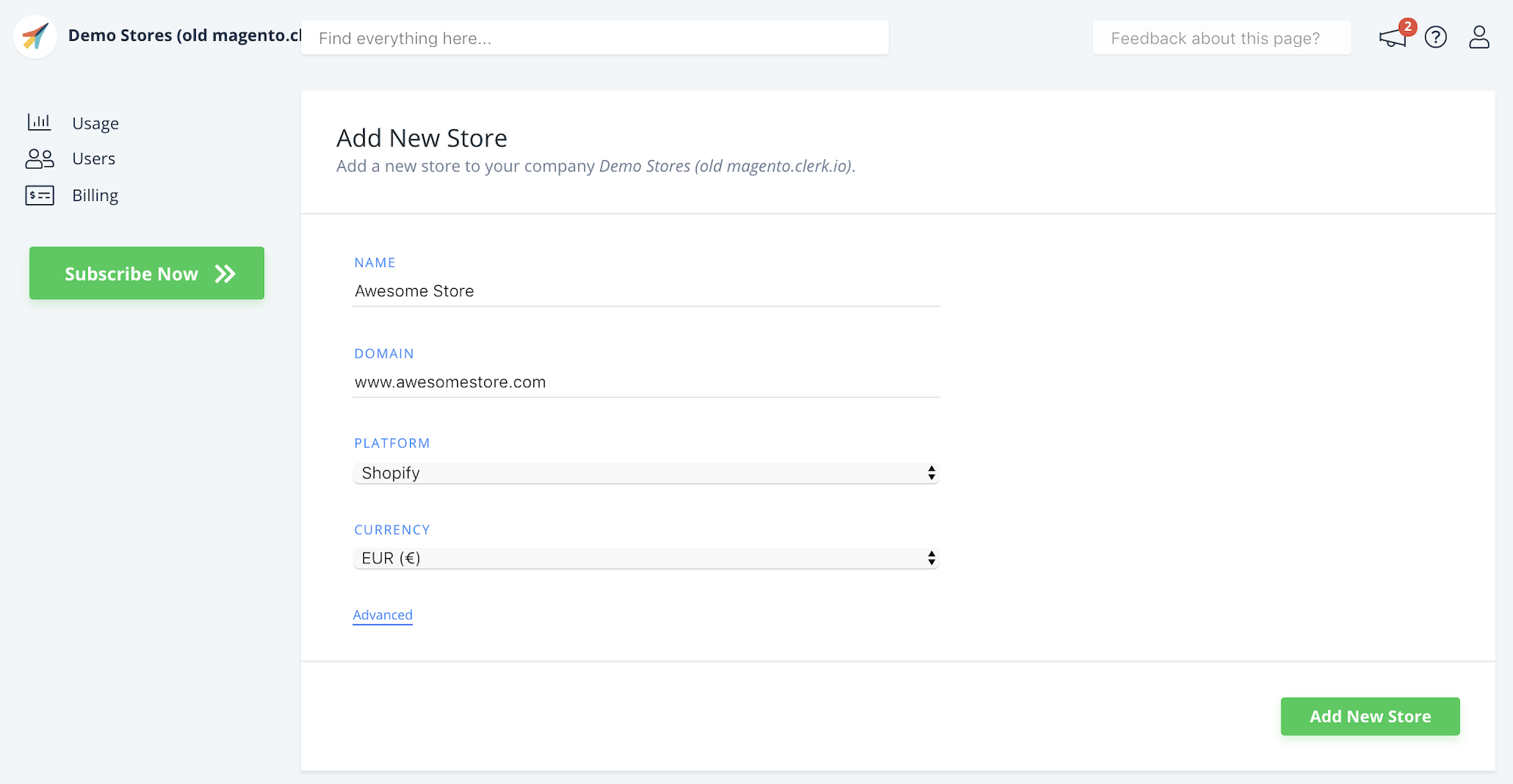
Skriv navnet (Name) og domænet (Domain) på din webshop.
Vælg Lightspeed som Platform og vælg din Currency.
Klik på Add Store.
Installer tracking scripts #
Clerk tracking scriptet bruger Lightspeed Liquid-variabler til at læse butikkens data såsom valuta og produktkontekst. Derfor skal scriptet placeres i en tema-fil, hvor Liquid bliver behandlet.
Besøgssporing #
I dit Lightspeed-backend, gå til Design > Theme Editor > Advanced > Edit Code.
Åbn layouts > custom.rain.
Indsæt følgende script nederst i filen, og erstat
INSERT_PUBLIC_API_KEYmed din Public Key fra my.clerk.io > Developers > API Keys.
<!-- Clerk.io Visitor Tracking (Lightspeed) -->
<script type="text/javascript">
  (function(w,d){
    var e=d.createElement('script'); e.type='text/javascript'; e.async=true;
    e.src='https://cdn.clerk.io/clerk.js';
    var s=d.getElementsByTagName('script')[0]; s.parentNode.insertBefore(e,s);
    w.__clerk_q=w.__clerk_q||[]; w.Clerk=w.Clerk||function(){w.__clerk_q.push(arguments)};
  })(window,document);

  Clerk('config', {
    key: 'INSERT_PUBLIC_API_KEY',
    formatters: {
      convert_currency: function(price) {
        const rate_raw = '{{ 100 | money }}'.replace(/[^0-9.]/g, '');
        const rate = parseFloat(rate_raw) ? (parseFloat(rate_raw) / 100) : 1;
        return rate * price;
      }
    },
    globals: {
      currency_iso: '{{ shop.currency2.code }}',
      currency_symbol: '{{ shop.currency2.symbol }}'
    }
  });
  // Clerk.js Context
  Clerk('context', {
    product: {% if product.id %}'{{ product.id }}'{% else %}null{% endif %},
    category: {% if collection.category_id %}'{{ collection.category_id }}'{% else %}null{% endif %},
    page: {% if product.id %}null{% else %}{% if collection.category_id %}null{% else %}'{{ template }}'{% endif %}{% endif %}
  });

  {% if page.account.email %}
  Clerk('call', 'log/email', { email: '{{ page.account.email }}' });
  {% endif %}
</script>
- Klik Save.
Ordresporing #
I dit Lightspeed-backend, gå til Settings > Website-Settings > Web Extras.
Find boksen Tracking og indsæt Clerk order tracking-koden.
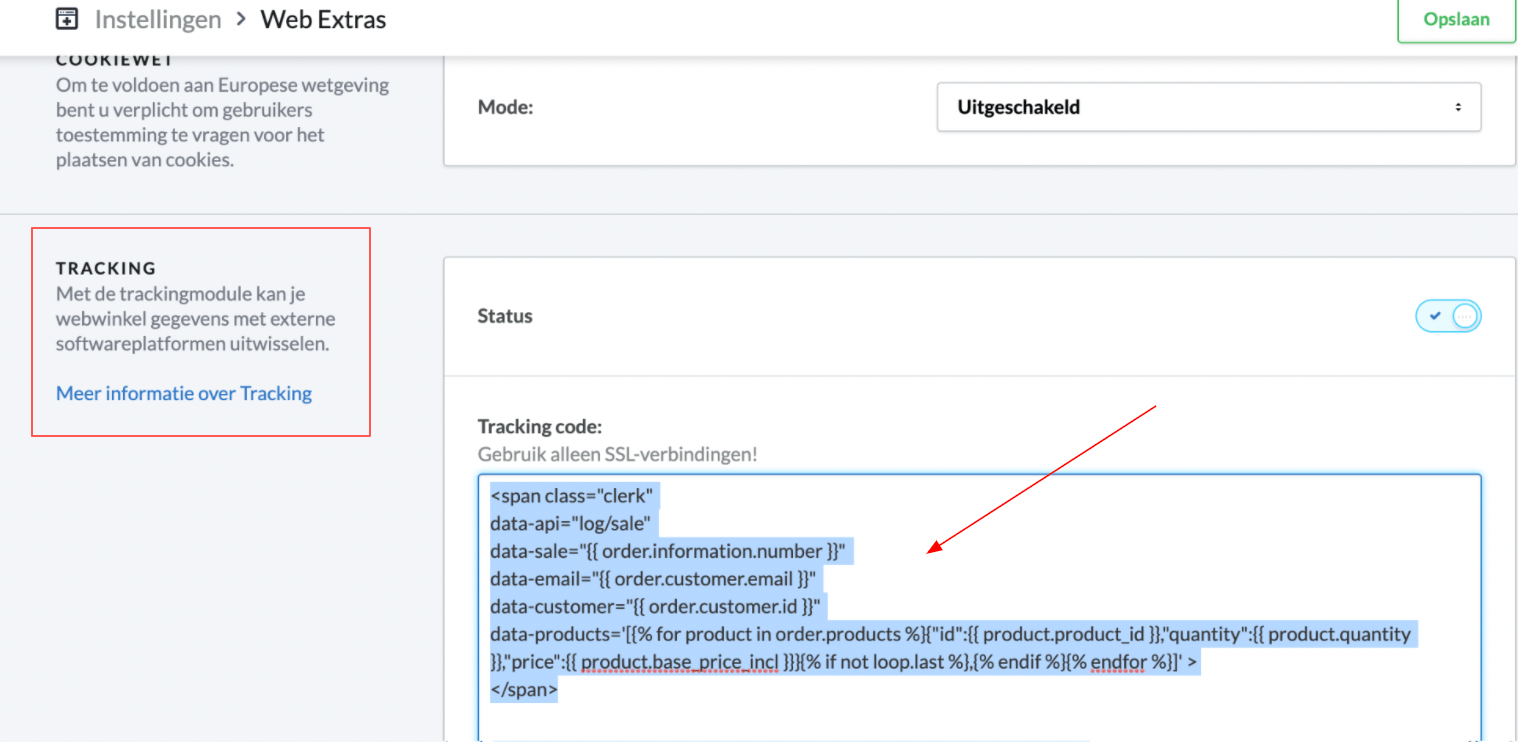
<span
  class="clerk"
  data-api="log/sale"
  data-sale="{{ order.information.number }}"
  data-email="{{ order.customer.email }}"
  data-customer="{{ order.customer.id }}"
  data-products='[{% for product in order.products %}{"id":{{ product.product_id }},"quantity":{{ product.quantity }},"price":{{ product.base_price_incl }}}{% if not loop.last %},{% endif %}{% endfor %}]'>
</span>
- Klik Save.
Synkronisering af data #
Synkronisering af data forbinder din Lightspeed-butik til Clerk, hvilket gør det muligt for Clerk at få adgang til dine produkter, ordrer, kunder og anden butiksinformation. Dette gør det muligt for Clerk at levere personlige Recommendations og Search-resultater baseret på dine faktiske butiksdata. Følg trinene i Sync Data guide for at opsætte datasynkronisering.
Denne side er oversat af en hjælpsom AI, og der kan derfor være sproglige fejl. Tak for forståelsen.