Integration
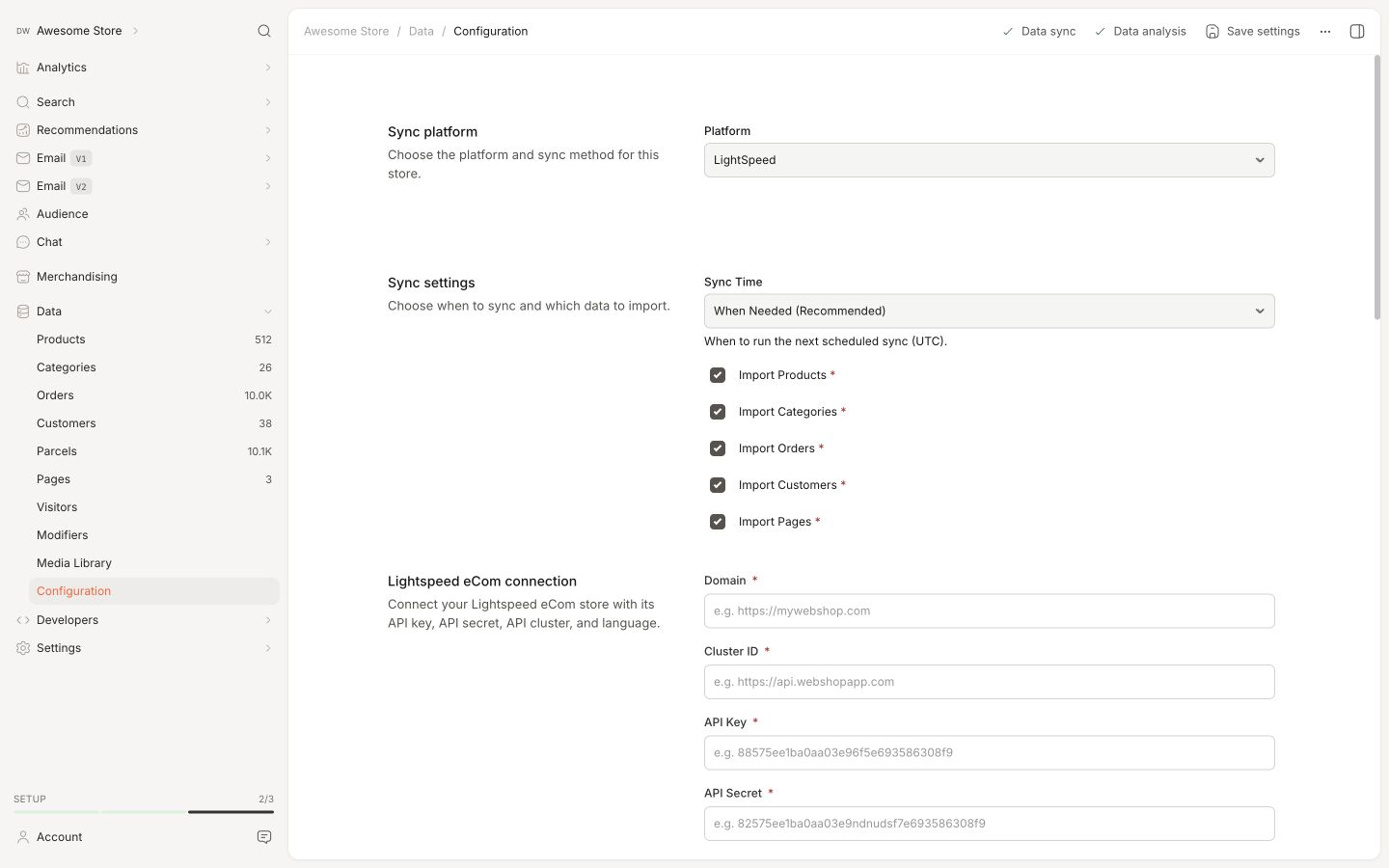
Efter at have opsat dit Lightspeed datafeed til at synkronisere med Clerk, kan du vælge dine integrationsmuligheder indenfor my.clerk.io.
Klik på “Data” i menuen til venstre, og gå derefter til “Configuration” for at se dine muligheder.
Attributindstillinger #
Fra dropdownmenuen kan du vælge, om du vil have integrationen til automatisk at opdage attributter (såsom lager varianter, farve, osv.) i din butik til at synkronisere med Clerk.
Hvis du har custom attributes oprettet i Lightspeed, som du gerne vil synkronisere med Clerk, skal du indtaste disse som kommaseparerede værdier i tekstboksen “Custom Attributes”.
Ordre- og lagerindstillinger #
Disse indstillinger kontrollerer, hvilke ordre-, pakke- og lagerdata importøren sender til Clerk.io.
- Include Orders: Vælg det tidsrum, du ønsker at inkludere ordrer retroaktivt.
Husk, jo længere tilbage i tiden du vælger, desto mere robuste kan Clerk Recommendations være.
Accepted Order Statuses: Hvis du bruger flere ordrestatusser i din butik, såsom “completed” og “completed and shipped”, skal du indtaste værdierne for de ordrestatusser, du gerne vil inkludere, som kommaseparerede værdier her.
Import Parcels & Order Statuses: Vælg Yes for at importere pakkesporingsinformation og ordrestatusværdier fra Lightspeed. Disse data kan bruges af Chat, når kunder spørger om deres ordrer eller leveringer.
Include Out-of-stock Products: vælg “Yes” fra dropdownmenuen her for at inkludere produkter, der er udsolgt i din butik, når data synkroniseres til Clerk.
Inkludering af brugerdefinerede data #
I denne sektion har du mulighed for at vælge “yes” eller “no” fra dropdownmenuerne for at inkludere produkt-, ordre- og kundedata omkring ting som udsolgte produkter, kundeemails, gennemsnitlig produktanmeldelsesscore og mere.
Inkludering af varianter #
Ligeledes kan du vælge “yes” eller “no” fra dropdownmenuerne for at inkludere produktvariantdata, samt lager af produktvarianter og variantsporing af lager.
Synkroniseringstidspunkt #
I den sidste sektion har du mulighed for at vælge et specifikt tidspunkt på dagen, hvor dine datasynkroniseringer skal foretages.
Standardindstillingen er “when needed”.
Afinstallation #
For at afinstallere Clerk fra din Lightspeed webshop skal du fjerne de sporing scripts, du oprindeligt tilføjede til dit Tracking Script modul i din Lightspeed portal, samt Visitor Tracking der blev tilføjet til enten fixed.rain, custom.rain eller header.rain filen.
Fjern Clerk Visitor Tracking scriptet fra det tema-fil, hvor du tilføjede det, såsom _header.rain.
Åben Instellingen > Website-Instellingen > Web Extras i Lightspeed og slet Clerk tracking scripts der.
Denne side er oversat af en hjælpsom AI, og der kan derfor være sproglige fejl. Tak for forståelsen.