Sync Data
Synkronisér dine Lightspeed-produkter og attributter til Clerk. Denne guide dækker tilpasning af produktdata og valg af hvilke produkter, der skal synkroniseres.
Opsæt synkronisering #
For at synkronisere dine Lightspeed-butiksdata med Clerk skal du konfigurere data-synkroniseringsindstillingerne i Clerk.
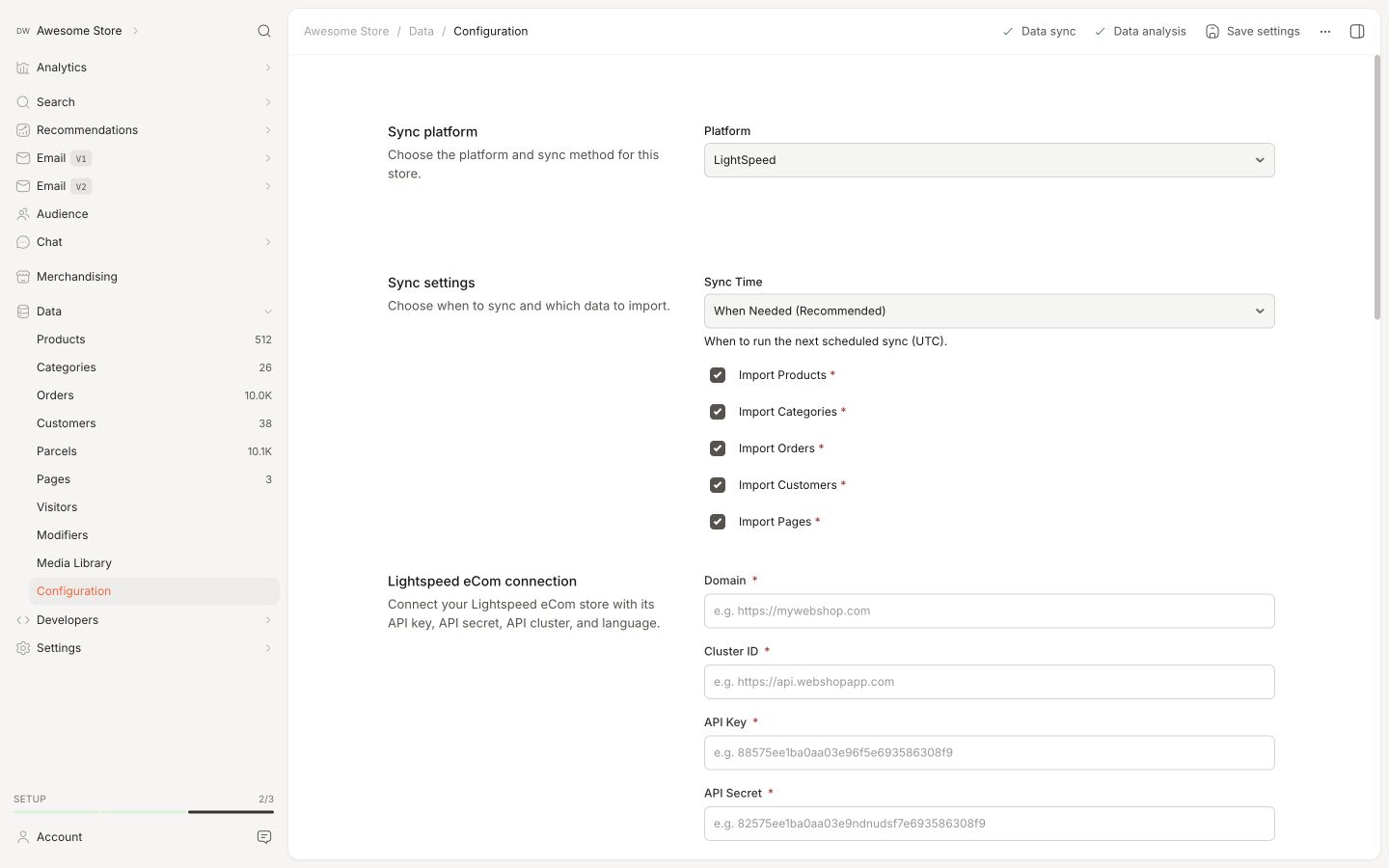
Gå til my.clerk.io > Data > Configuration.
Indtast følgende oplysninger for din Lightspeed-butik:
Domain: Din webshop-URL (for eksempel, https://www.beautifulshop.nl/).
Cluster ID: Se Lightspeed’s Server Clusters dokumentation (vælg clusteret for din region, f.eks. https://api.webshopapp.com/nl for NL).
API Key and API Secret: Kontakt Lightspeed Support for at få disse genereret til din butik.
Language (valgfrit): Brug koder som en eller nl til flersprogede opsætninger.
Indsæt oplysningerne i importørfelterne. Valgfrie avancerede indstillinger kan efterlades som de er.
Klik på Start Sync og vent på, at synkroniseringen fuldføres.
Tilpasning af produktdata #
De fleste attributter, der bruges i din Lightspeed-butik, vil automatisk synkronisere til Clerk med Lightspeed Importer.
Attributter kan også tilføjes fra din webshop via my.clerk.io > Data > Configuration.
Rul ned til Custom Attributes og indtast de produktattributter, du ønsker at inkludere, som komma-adskilte værdier.
Valg af produkter til synkronisering #
Hvis du ønsker at holde specifikke produkter ude af Clerk-synkronisering, er den nemmeste måde at markere disse produkter som “ikke synlige” i din webshops Lightspeed admin-portal.
Clerk vil kun synkronisere produkter, der er markeret som “synlige” her.
Denne side er oversat af en hjælpsom AI, og der kan derfor være sproglige fejl. Tak for forståelsen.