Sync Data
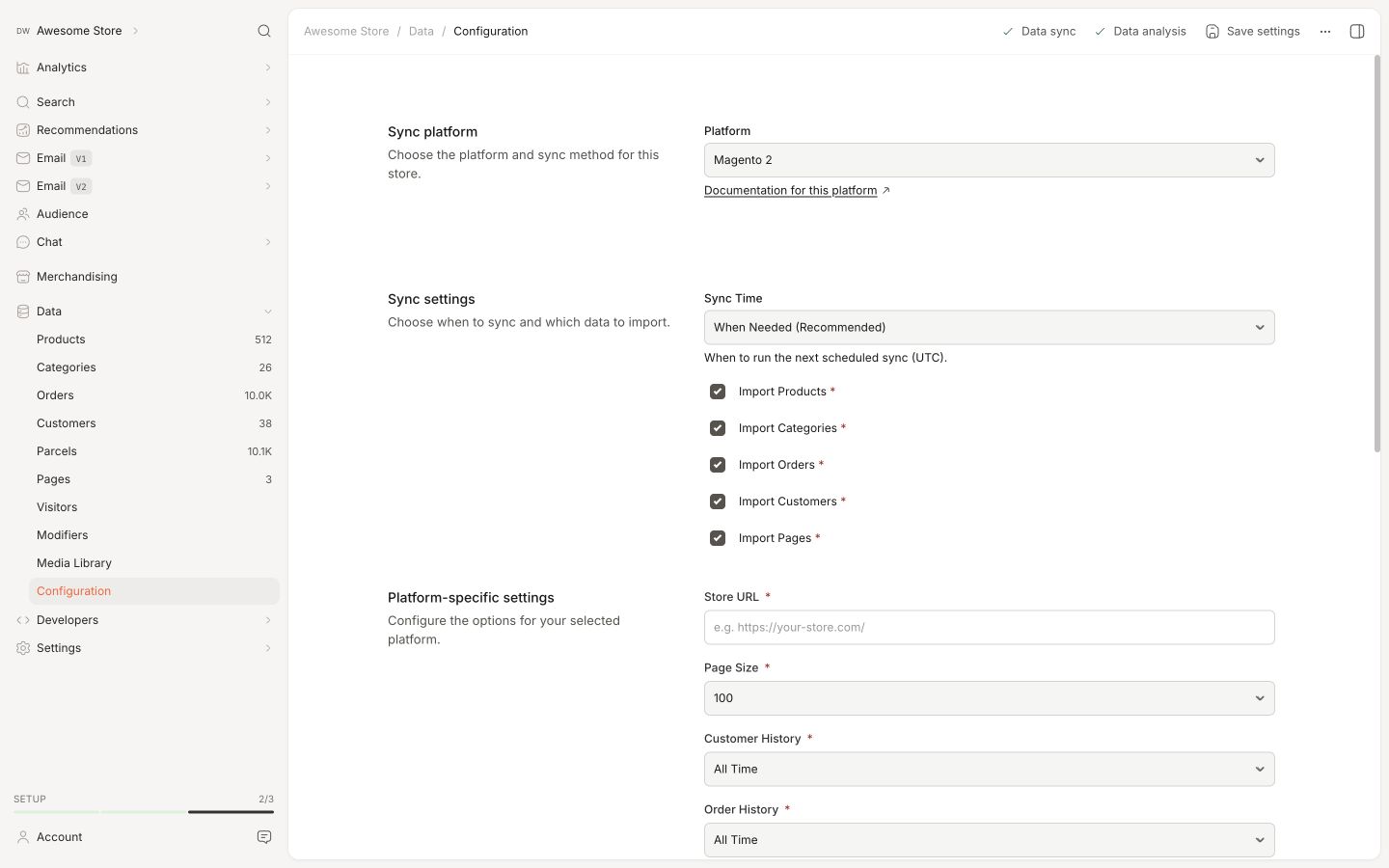
Synkronisér dine Magento 2 produkter, attributter og kundedata til Clerk. Denne guide dækker tilpasning af produkt- og kundedata, valg af hvilke produkter der skal importeres, og håndtering af ordre-synkronisering.
Før du synkroniserer data, skal du sørge for, at du har installeret og konfigureret Clerk udvidelsen i din Magento 2 backend. Se Get Started guide for installationsvejledning.
Opsæt Sync #
For at synkronisere din Magento 2 butik med Clerk, skal du konfigurere indstillingerne for datasynkronisering i Clerk.
Gå til my.clerk.io > Data > Configuration.
Indtast din webshop URL og eventuelle nødvendige indstillinger.
Hvis du vil bruge Email & Audience, sæt Collect Emails til Ja i Magento udvidelsen og klik Gem.
Vælg sprog for dit domæne, hvis relevant.
Klik på Start Sync og vent på at synkroniseringen er færdig.
Din butik er nu tilkoblet Clerk.
Tilpasning af produktdata #
Afsendelse af simple attributter #
Hvis attributterne du vil sende allerede er tilgængelige som simple attributter i din Magento 2 admin, kan de nemt tilføjes på Extension siden.
- Start med at gå til Stores -> Product
Her kan du se alle tilgængelige attributter i din shop.
Find attributkoderne på dem, du vil sende til Clerk:
- Sørg for, at din attribut både er Synlig og brugt i Produktlister.
Du kan tjekke dette ved at klikke på attributten og gå til Storefront Properties:
Gå til Stores->Configuration->Clerk->Configuration
Under Synchronization -> Additonal Fields, skriv attributkoderne adskilt af kommaer :
Klik på Save Config oppe i højre hjørne.
(*Hvis du ikke kan finde Clerk udvidelsen, så sørg for du har valgt den rigtige butik, ved at klikke på " Scope" i øverste venstre hjørne.)
Gå til System -> Cache Management
Ryd de forskellige caches her:
Efter du har tilføjet dine attributter, gå til my.clerk.io->Data og klik Start New Data Sync i øverste højre hjørne.
Hvis de attributter, du vil sende, allerede er tilgængelige som en del af dine konfigurerbare/grupperede produkters data i din Magento2 admin, kan de nemt synkroniseres med den nyeste version af dit plug-in.
De vil fremstå som child_attribute, for eksempel child_color, child_skus osv.
Afsendelse af brugerdefinerede attributter #
Brugerdefinerede attributter kan tilføjes gennem udvidelsen med FTP.
Denne fil håndterer produktattributterne:
vendor->clerk->magento2->Model->Adapter->Product.php
Hver attribut har sin egen fieldHandler i funktionen addFieldHandlers()
Tilføj blot din attribut her med følgende syntaks:
$this->addFieldHandler('CLERK_ATTRIBUTE_NAME', function($item) {
   return MAGENTO2_LOGIC;
});
Hvor CLERK_ATTRIBUTE_NAME definerer navnet du vil have den til at have i Clerk, og MAGENTO2_LOGIC er koden der trækker attributten fra Magento 2.
Import af simple produktdata #
Koden nedenfor kan bruges til at hente alle data, du ønsker, fra simple produkter inde i et konfigurerbart produkt, så Clerk kan modtage det som en data-array.
Dette er især nyttigt for attributter som SKU’er, størrelser eller farver, så disse kan gøres søgbare og filtrerbare i Clerk.
Ligesom ovenstående script til brugerdefinerede attributter, kan produktdata for konfigurerbare produkter tilføjes via udvidelsen i FTP.
Denne fil håndterer produktattributterne:
vendor->clerk->magento2->Model->Adapter->Product.php
Tilføj følgende kode til filen:
{%raw%}
$this->addFieldHandler('CLERK_ATTRIBUTE_NAME', function ($item) {
 $simple_products_array = [];
 if ($item->getTypeId() === Configurable::TYPE_CODE) {
  $simple_products = $item->getTypeInstance()->getUsedProducts($item);
   foreach ($simple_products as $product) {
    array_push($simple_products_array, $product->getATTRIBUTE_TEXT());
         }
       }
  return array_values(array_unique($simple_products_array));
            });
{%endraw%}
Hvor CLERK_ATTRIBUTE_NAME definerer navnet du vil have den til at have i Clerk, og getATTRIBUTE_TEXT er get funktionen med teksten på den attribut du kalder, for eksempel $product->getSKU().
Til sidst skal du tilføje dine nye attributter i Clerk udvidelsen i Magento 2 admin under Synchronization -> Additional Fields. (Som forklaret i punkt 4)
Når du har implementeret dine attributter, gå til my.clerk.io->Data og klik Start New Data Sync i øverste højre hjørne.
Tilpasning af kundedata #
Ligesom med Produkter, repræsenteres Kunder med attributter i Clerk.
Ved at sende Kundeattributter kan du bruge Audience som en Customer Data Platform (CDP) og oprette Audiences baseret på enhver attribut du sender, såsom region, gender, tax-codes osv.
Du kan læse mere om Magento2’s håndtering af Kundeattributter her.
- Start med at finde ud af hvilke attributter du har tilgængelige, og hvad deres Attribute Codes er.
Disse kan findes i Magento2 backenden under Stores > Attributes > Customer.
- Når du har de attributkoder du ønsker, gå til:
Stores > Settings **> Configuration > Clerk > Configuration > Customer Synchronization**
Under Extra Customer Attributes, tilføj en kommasepareret liste over de attributter du vil synkronisere.
Klik Save Config.
Gå til my.clerk.io > Data og klik Start New Data Sync for at synkronisere de nye attributter.
Valg af produkter til import #
Som standard importerer Magento 2 udvidelsen kun produkter der er på lager og salgbar.
Dette kan tilpasses efter behov.
Inkludér udsolgte varer #
I Magento 2 backend, gå til Stores->Configuration->Clerk->Configuration.
Under Product Synchronization har du to muligheder for at vælge hvilke produkter, der skal importeres:
Only synchronize saleable products lader dig vælge om du vil sende produkter der ikke kan købes, men stadig skal vises
Only synchronize product with visibility lader dig vælge en specifik synlighed produkterne skal have
Når du har lavet dine ændringer, klik Save Config.
Hvis du gør dette, anbefaler vi også at du tilføjer et ekstra attribut til Magento 2, som angiver når et produkt ikke er salgbar, så du kan vise det i dit Design.
Forudsat at du opretter en attribut kaldet is_saleable der enten er true eller false, kan du bruge den i Designs på denne måde:
{% raw %}
{% if product.is_saleable %}
   <div class="in-stock">På lager</div>
{% else %}
  <div class="not-in-stock">Ikke på lager</div>
{% endif %}
{% endraw %}
Gå derefter til my.clerk.io -> Data Sync og klik Start Sync for at synkronisere med de nye regler.
Tilføjelse af brugerdefinerede regler #
Følgende fil styrer hvilke produkter der importeres til Clerk:
vendor->clerk->magento2->Model->Adapter->Product.php
I bunden af denne fil, find funktionen der hedder prepareCollection().
Tilføj eventuelt regler til prepareCollection() for at styre hvilke produkter udvidelsen sender til Clerk.io.
Gå derefter til my.clerk.io -> Data og klik Start Full Data Sync for at synkronisere med de nye regler.
Deaktiver ordre sync #
Når den første datasynkronisering er gennemført, kan ordre-synkronisering fra Magento2 deaktiveres, da sales-tracking fra udvidelsen overtager.
For at deaktivere ordre sync, åbn Stores > Configuration i Magento 2 backend.
Åbn Clerk > Configuration.
Under Synchronization, sæt Disable Order Synchronization til Yes, og klik derefter Save øverst på siden.
Ændringerne træder i kraft med det samme.
Denne side er oversat af en hjælpsom AI, og der kan derfor være sproglige fejl. Tak for forståelsen.