Email Recs
Tilføj produktanbefalinger til dine Mailerlite emailkampagner. Denne guide guider dig igennem oprettelse af emaildesigns, opsætning af embeds og indsættelse af anbefalinger i dine skabeloner.
Før du starter!
Sørg for, at du har foretaget den indledende integration på webshoppen, så Clerk.io er synkroniseret med dit produktkatalog og din ordrehistorik.
Opret emaildesign #
Det første du skal gøre, er at oprette et Design til dine emails.
Du kan oprette så mange forskellige designs som du vil, og hvert Design kan bruges på tværs af mange forskellige anbefalingsblokke.
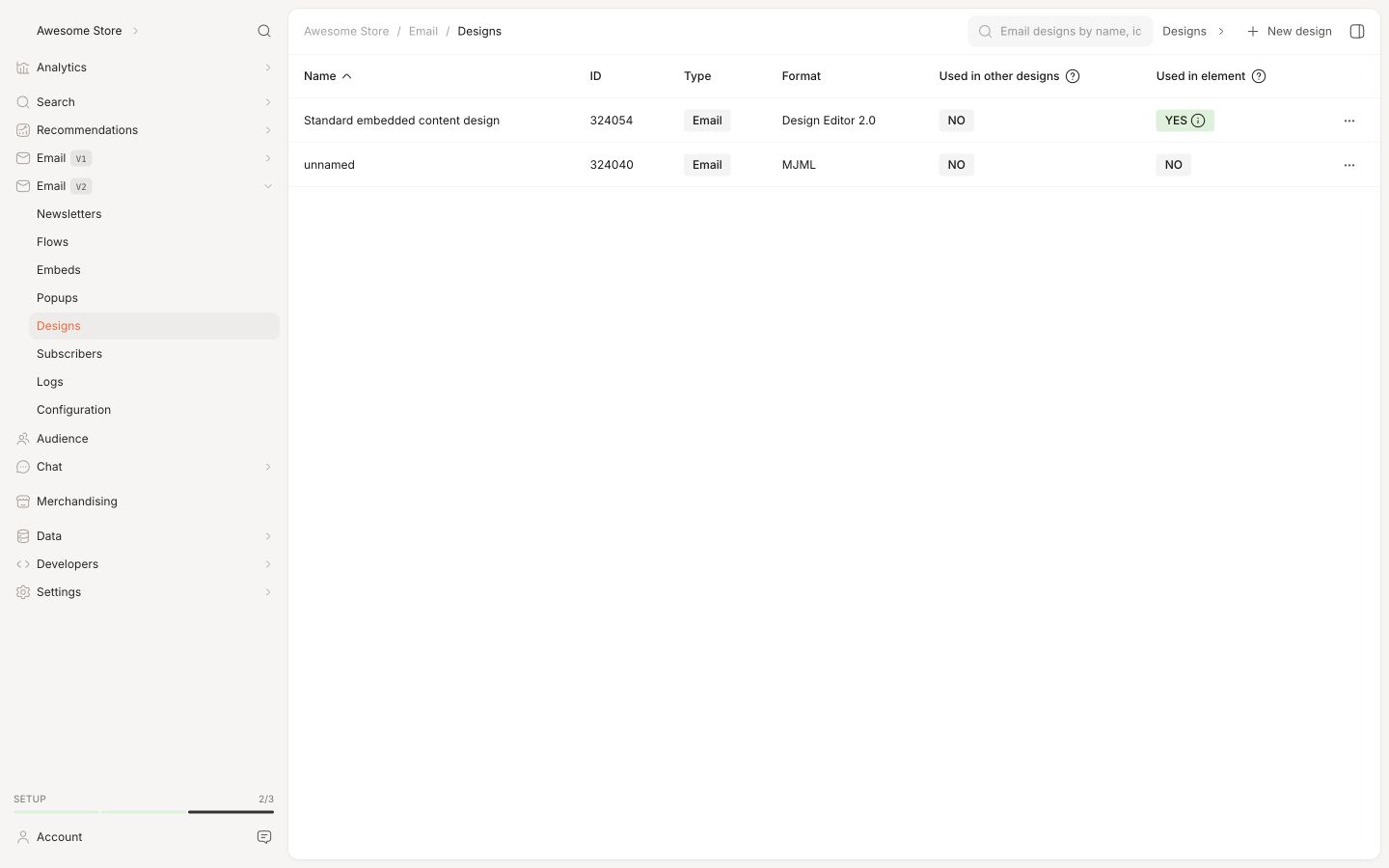
Gå i my.clerk.io backend til menuen i venstre side. Klik på Email -> Designs.
Klik på New Design.
Vælg designtype, indholdstype og Navngiv designet. Klik derefter på Create Design.
Tilføj til eller rediger dit emaildesign. Klik på Publish, når du er tilfreds med dit design.
Opret email embed #
Hver type Email anbefalinger skal have sin egen Embed.
Disse Embeds styrer, hvor mange produkter der skal vises, hvilken logik der bruges, om der skal anvendes filtre osv.
Gå til Email.
Klik på Embeds og Add Email Embed og giv den et navn.
Giv et Name til email embed og Set the goals du ønsker at opnå med denne Email embed for at vælge den korrekte slider til din specifikke situation. Derefter Create Embed.
Produktlogikken vælges ud fra dine mål, men du er altid mere end velkommen til at ændre den.
Vælg det Number of products du ønsker at vise, og vælg et af de designs, du har oprettet. Klik på Update Element for at gemme dine ændringer.
Hent embedkode #
Under Insert into email, vælg Mailerlite som E-mail Platform.
VALGFRIT: Afhængigt af den valgte Element Logic kan du blive bedt om at tilføje ekstra data såsom keywords eller en category ID.
Klik på Copy Embed Code To Clipboard på Element-siden.
Indsæt anbefalinger #
I Mailerlite skal du gå til Campaigns og vælge den skabelon, du vil tilføje anbefalinger til.
Træk en Text blok til den del af skabelonen, hvor du vil vise anbefalinger.
I tekstblokindstillingerne klikker du på Source for at se HTML.
Indsæt embedkoden her og klik på Save.
Recommendations vil nu blive vist i din skabelon.
Tillykke! Du har nu Email Recommendations i din Mailerlite-skabelon!
Denne side er oversat af en hjælpsom AI, og der kan derfor være sproglige fejl. Tak for forståelsen.