Sync Data
Synkroniser dine MyStore-produkter og -data til Clerk. Denne vejledning dækker konfiguration af modulet og opsætning af datasynkronisering.
Inden du synkroniserer data, skal du sikre, at du har installeret Clerk.io modulet i din MyStore-backend. Se Kom godt i gang guiden for installationsinstruktioner.
Konfigurer modulet #
Når modulet er installeret, skal du konfigurere det med dine API-nøgler og aktivere de data, du ønsker at synkronisere.
Gå til Utvidelser > Dine utvidelser i dit MyStore-kontrolpanel.
Find Clerk.io og klik på Instillinger for at åbne modulindstillingerne.
Gå til my.clerk.io > Developers > API Keys og kopier Public Key og Private Key.
Indsæt nøglerne i felterne Clerk public key og Clerk private key.
Aktiver Put orders in feed til den første synkronisering, så Clerk får adgang til historiske ordrer.
Aktiver Add tags for at tilføje ekstra produktdata til feedet.
Klik på Oppdater for at gemme. Tracking-skriptet tilføjes automatisk dit tema.
Når modulet er konfigureret med din Public API-nøgle, tilføjer det automatisk Clerk.js tracking script og sales-tracking til din webshop.
Hvis Clerk.js og sales-tracking ikke indsættes på din webshop, bruger du måske en ældre version af MyStore-temaet, som kræver et ekstra trin. Se Clerk.js not inserted i FAQ.
Opsæt Sync #
Clerk.io modulet genererer et datafeed, der indeholder dine produkter, kategorier, ordrer og kunder. For at synkronisere disse data med Clerk:
Din feed-URL følger dette mønster:
https://www.YOUR-DOMAIN.no/twinxml/clerk.phpErstat
YOUR-DOMAINmed dit faktiske webshopdomæne.Gå til my.clerk.io > Data > Configuration.
Indsæt feed-URL’en i feltet Data Feed URL.
Vælg sproget på dit domæne.
Klik på Start Sync og vent på, at synkroniseringen er fuldført.
Hvis feedet ikke indeholder de forventede data, tilføj
live=yestil URL’en for at tvinge friske data i stedet for cachede data:https://www.YOUR-DOMAIN.no/twinxml/clerk.php?live=yes
Bekræft synkroniseringen #
Når synkroniseringen er fuldført, skal du kontrollere, at dine data er importeret korrekt:
Gå til my.clerk.io > Data > Products for at se dine importerede produkter.
Tjek my.clerk.io > Data > Orders for at sikre, at ordrer bliver synkroniseret.
Hvis ordrer ikke vises, skal du kontrollere, at Put orders in feed er aktiveret i modulindstillingerne.
Indstillingsreference #
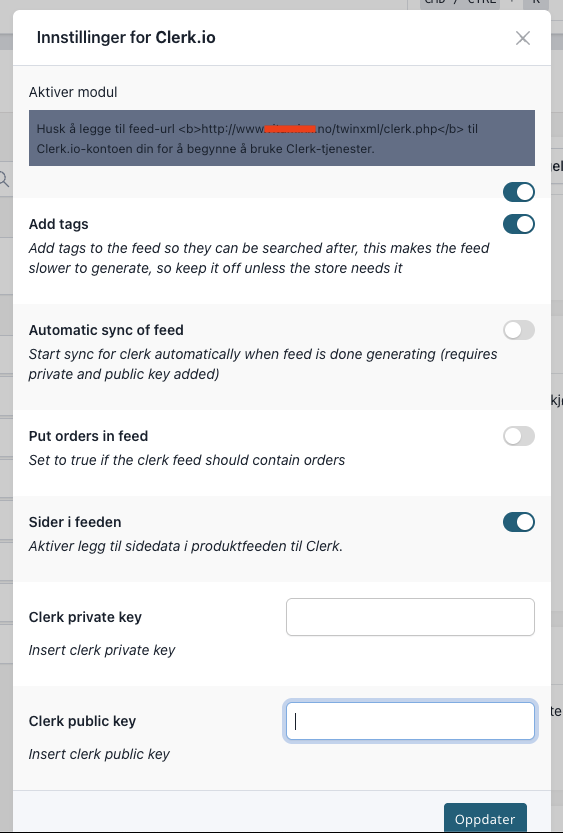
| Indstilling | Beskrivelse |
|---|---|
| Add tags | Inkluderer produktspecifikke tags tilføjet produkter i MyStore-backend som et attribut i feedet. |
| Automatic sync of feed | Udløser automatisk Clerk-importøren, når feedet er genereret. Dette er ofte ikke nødvendigt, da Clerk kan konfigureres til at importere feeds med bestemte intervaller automatisk. |
| Put orders in feed | Tilføjer ordreoversigten til feedet. Aktiver dette ved første import, så Clerk ved hvordan kunderne har opført sig, før Clerk blev installeret. Denne indstilling deaktiveres automatisk efter næste synkronisering for at undgå følsomme data i feedet. Efter installation spores ordrer i realtime via sales-tracking. |
| Sider i feeden | Tilføjer sider som blogindlæg og FAQs til feedet, hvilket gør dem søgbare i Clerk. |
| Clerk private key | Private Key der bruges til at synkronisere data. Fås i my.clerk.io > Developers > API Keys. |
| Clerk public key | Public Key der tilføjes til Clerk.js for at initialisere Clerk på websitet. Fås i my.clerk.io > Developers > API Keys. |
Denne side er oversat af en hjælpsom AI, og der kan derfor være sproglige fejl. Tak for forståelsen.