Sync Data
Synkroniser dine Shopify-produkter, meta-felter og abonnenter til Clerk. Denne guide dækker oprettelse af en app i Shopifys Developer Dashboard, tilpasning af produktdata og synkronisering af abonnentoplysninger.
Konfigurer datasynkronisering #
For at synkronisere dine Shopify-shopdata med Clerk, skal du oprette en app i Shopifys Developer Dashboard og konfigurere den i Clerk. Brugeren, der opsætter synkroniseringen, skal have adgang til Developer Dashboard og tilladelse til at udvikle apps på Shopify-butikken.
Adgangskrav: Kun butiksindehavere eller medarbejdere med administratorrettigheder kan oprette appen (ikke via samarbejdsadgang). Hvis du opsætter for en kunde, skal du have medarbejderadgang eller app-oplysninger fra dem.
Opret appen #
I Shopify, klik på Settings.
Klik på Apps and sales channels.
Klik på Develop apps.
Klik på Build apps in Dev Dashboard.
- Hvis du ikke ser denne mulighed, klik i stedet på Learn more.
- I det nye vindue, der åbnes, klik på Go to Dev Dashboard.
- Alternativt kan du åbne Dev Dashboard direkte efter login.
I Developer Dashboard, klik på Create App.
Indtast
Clerk.iosom app-navn.I App URL, tilføj Shopifys standard app-pladsholder:
https://shopify.dev/docs/apps/default-app-homeUnder Embed App in Shopify Admin, fjern markeringen. Appen skal kun installeres én gang og behøver ikke blive vist i Shopify-side menuen.
I Webhooks API Version, vælg den nyeste version (mindst
2025-07).
Konfigurer scopes #
Under Access scopes, giv adgang til følgende scopes. Du kan indsætte følgende streng direkte i inputfeltet for at tilføje alle scopes på én gang:
read_all_orders,read_customers,write_customers,read_inventory,read_locales,read_markets,read_metaobjects,read_online_store_pages,read_orders,read_products,read_content,read_translationsEller du kan vælge dem individuelt:
- Customers (
read_ogwrite_) - Inventory (
read_) - Locales (
read_) - Markets (
read_) - Metaobjects (
read_) - Online Store Pages (
read_) - Orders (
read_) - All Orders (
read_) - Products (
read_) - Store Content (
read_) - Translations (
read_)
- Customers (
Nederst på skærmen, klik på Release.
Installer appen #
Klik på Home, og klik derefter på Install app i øverste højre hjørne.
Shopify omdirigerer dig til en side, hvor du vælger den Shopify-butik, du vil installere appen på. Vælg din butik fra listen.
På den næste side, gennemgå app-detaljerne og klik på Install nederst til højre.
Forbind til Clerk #
Gå tilbage til Developer Dashboard og klik på Settings i Clerk.io-appen. Her finder du Client ID og Client Secret.
Gå til my.clerk.io > Data > Configuration. Under Sync Method, vælg Shopify.
Indsæt Client ID og Client Secret i formularen. Klik derefter på Start Sync.
Kendt problem: Shopify kan mislykkes i at generere et token ved første synkronisering, hvilket forårsager en godkendelsesfejl. Dette er et kendt periodisk problem i Shopify. Vent blot 1-2 minutter og prøv at synkronisere igen.
Tilpasning af produktdata #
I Shopify kan meta-felter og andre attributter, du opretter, synkroniseres via my.clerk.io > System status > Data sync.
Gå blot til inputfeltet kaldet Custom Attributes og indtast attributterne, der skal inkluderes.
For at tilføje flere attributter adskilles de med komma.
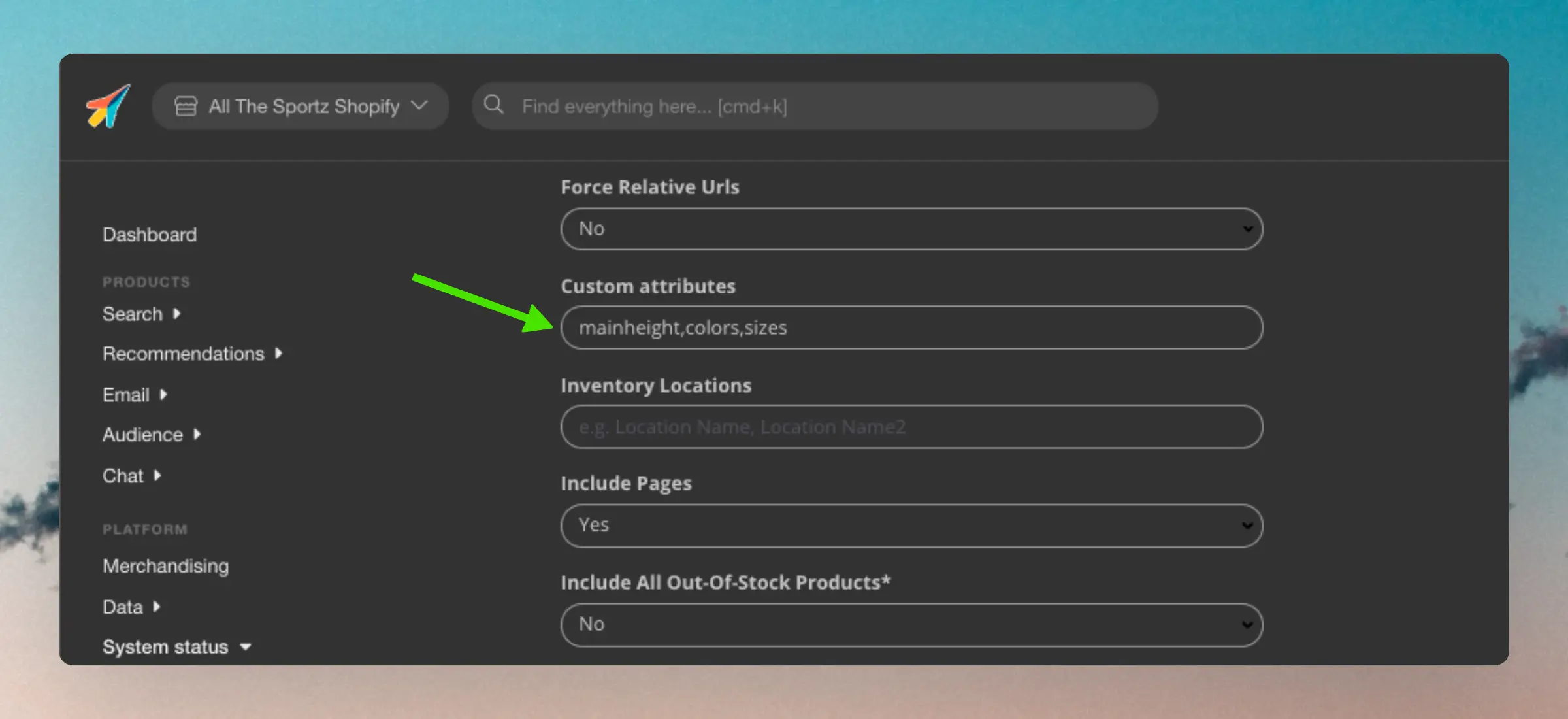
Attributter skal altid skrives med deres key.
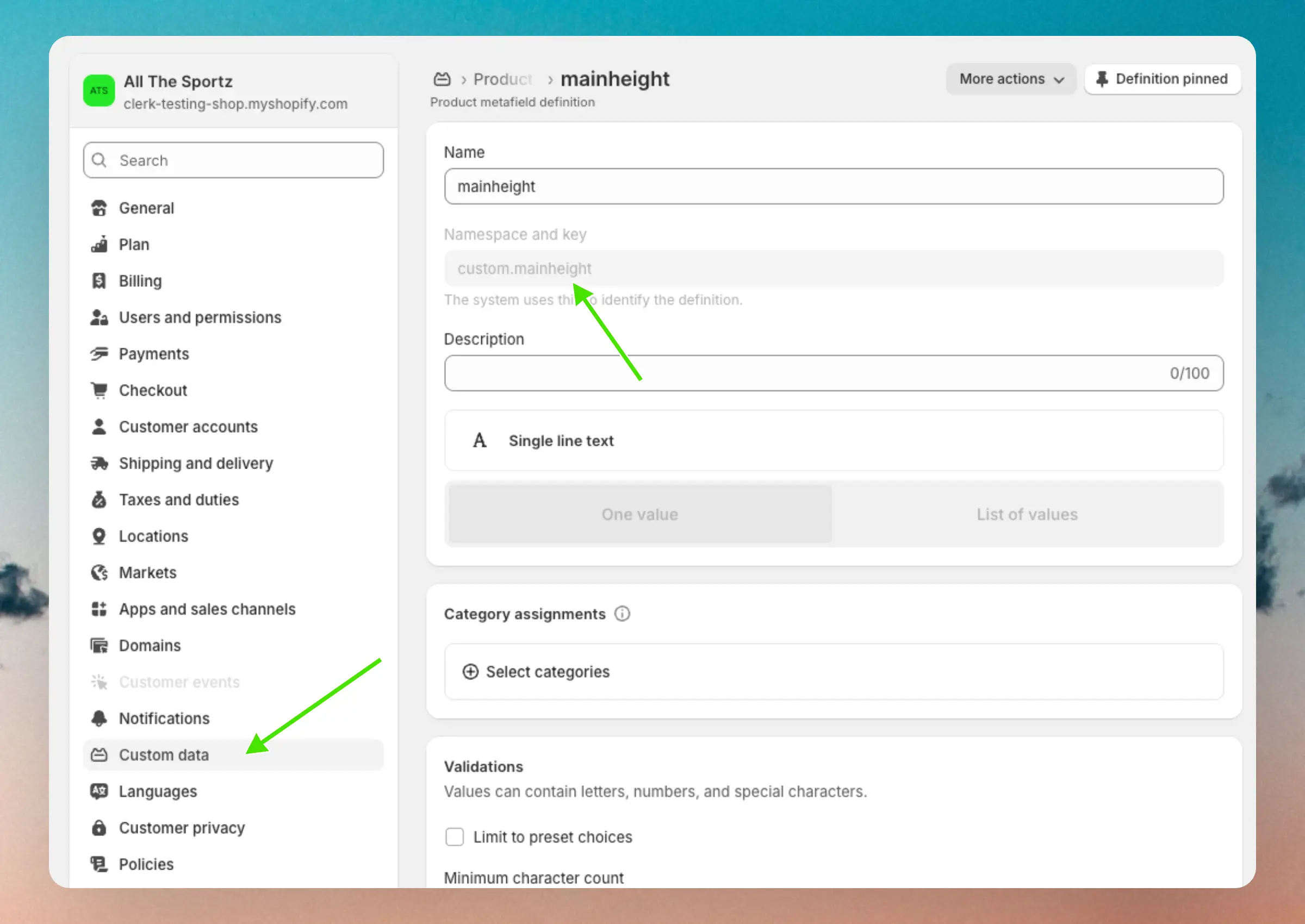
Dette vil som regel være med små bogstaver. For eksempel skal attributten “Sizes” være “sizes”.
Du behøver ikke at inkludere namespace - Clerk finder det automatisk baseret på key.
I Shopify kan du ofte finde disse keys ved at finde din attribut i Settings > Custom data > Products/Variants:
Synkroniser abonnenter #
Shopify understøtter administration af abonnenter direkte på platformen.
Disse kan nemt synkroniseres med Clerk.
Når det er aktiveret, importerer vi attributten “subscribed: true” for enhver e-mailadresse, der er abonneret i Shopify.
Dette kan derefter bruges til Auto-Email.
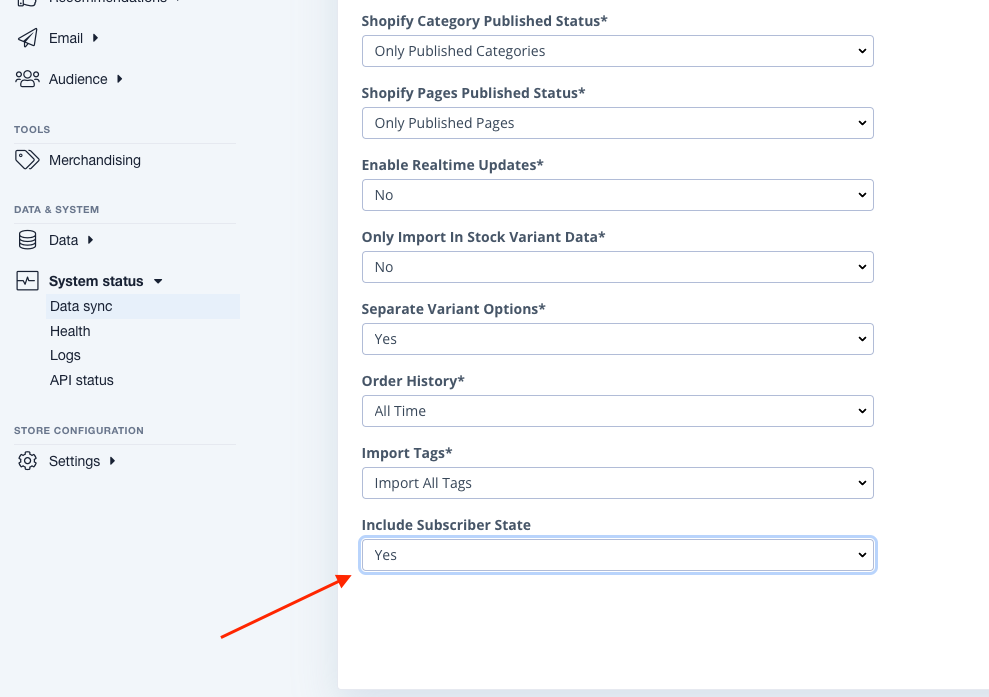
Gå blot til din my.clerk.io butik, så Data -> Configuration og sæt Include Subscriber State til Yes. Klik derefter Save og start en ny synkronisering.
Hvis du vil bruge et afmeldingslink for kunder, har hver kunde, der hentes fra en Shopify-backend, en unsub_url-attribut, der kan bruges i auto email-designs i afmeldingsfeltet: {{customer.unsub_url}}
Webhooks API-versionen skal være sat til mindst 2022-04, hvor denne funktion blev tilføjet. Du kan kontrollere dette i den app, du har oprettet til Clerk i Developer Dashboard under Settings.
Ældre Custom App #
Fra januar 2026 tillader Shopify ikke længere oprettelse af custom apps direkte i Shopify admin for butikker. Eksisterende custom apps fortsætter med at virke, men denne metode bør kun bruges, hvis du allerede har en custom app opsat. For alle andre opsætninger, brug Developer Dashboard-metoden ovenfor.
Hvis du har en eksisterende custom app og har brug for at bruge eller ændre den, vælg Shopify (Legacy Custom App) som Sync Method i my.clerk.io > Data > Configuration.
Disse trin gælder kun, hvis din Shopify-shop stadig har adgang til at oprette custom apps i Shopify admin.
- I Shopify, gå til Apps > App and sales channel settings og klik på Develop apps.
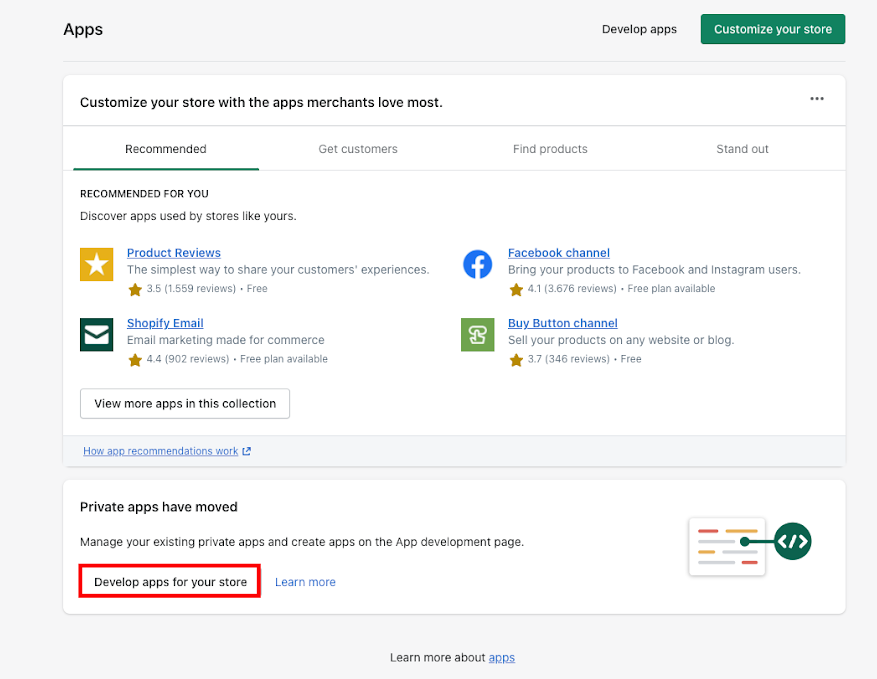
Klik på Create app, navngiv den “Clerk.io”, vælg App developer, og klik derefter på Create app igen.
Klik på Configuration → Admin API integration → Configure.
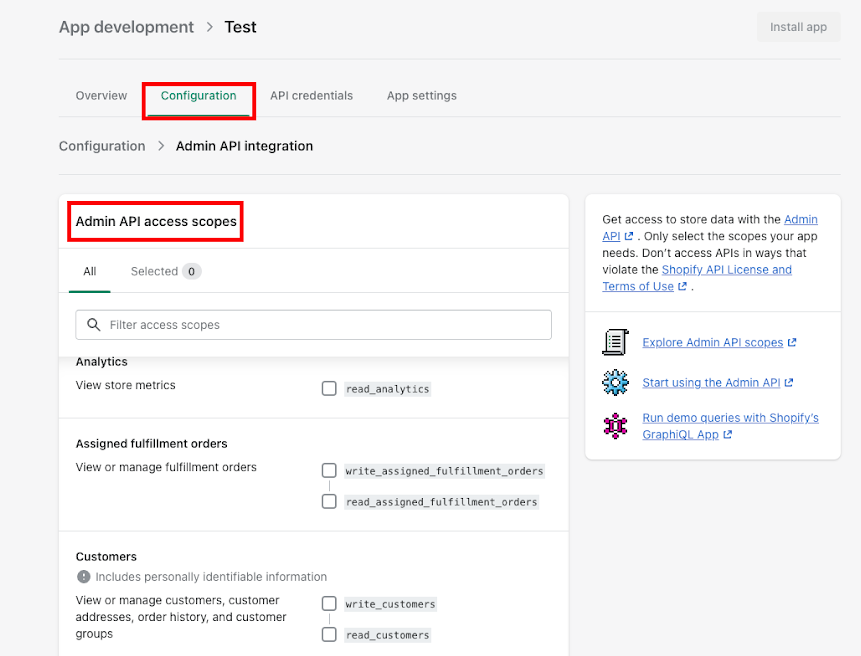
Under Admin API access scopes, giv Læseadgang (scopes der starter med
read_) til følgende. For Customers, sæt den til Læs og skriv (inkludererwrite_customers), da Shopify kræver det for at tilgå customers marketing URL-felter (f.eks. forcustomer.unsub_url).Du kan indsætte følgende streng direkte i inputfeltet for at tilføje alle scopes på én gang:
read_all_orders,read_customers,write_customers,read_inventory,read_locales,read_markets,read_metaobjects,read_online_store_pages,read_orders,read_products,read_content,read_translationsEller du kan vælge dem individuelt:
- Customers (
read_ogwrite_) - Inventory (
read_) - Locales (
read_) - Markets (
read_) - Metaobjects (
read_) - Online Store Pages (
read_) - Orders (
read_) - All Orders (
read_) - Products (
read_) - Store Content (
read_) - Translations (
read_)
- Customers (
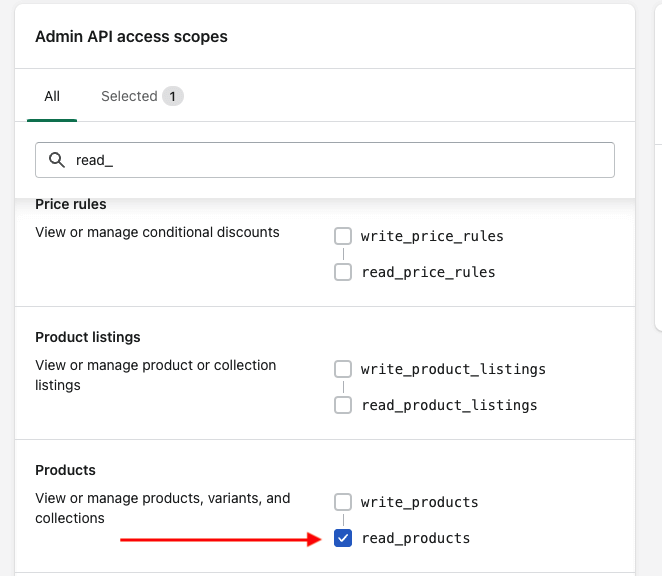
Klik på Save, derefter Install App → Install.
Åbn API Credentials og kopier din Shopify Domain samt appens API Key, Access Token og Secret Key.
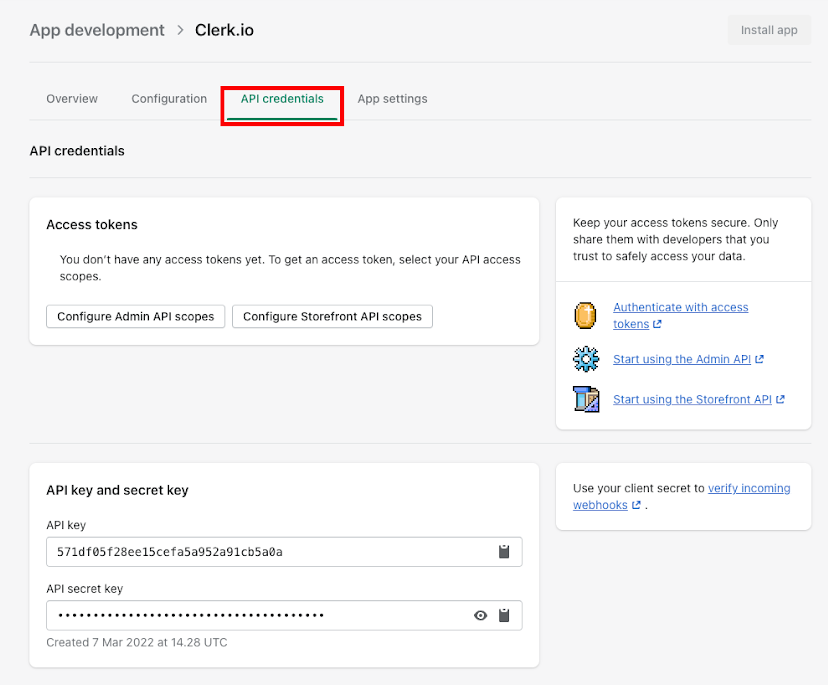
Gå til my.clerk.io > Data > Configuration. Under Sync Method, vælg Shopify (Legacy Custom App).
Indsæt disse værdier i formularen. Vælg en standard billedstørrelse, hvis det bliver spurgt, og klik derefter på Start Sync.
Denne side er oversat af en hjælpsom AI, og der kan derfor være sproglige fejl. Tak for forståelsen.