Sync Data
Synkroniser dine Shopware 6-produkter og -attributter til Clerk. Denne guide dækker opsætning af datasynkronisering og tilpasning af produktdata.
Før du synkroniserer data, skal du sørge for, at du har installeret og konfigureret Clerk-plugin’et i dit Shopware 6-backend. Se Kom godt i gang-guiden for installationsvejledning.
Opsæt synkronisering #
For at synkronisere dine Shopware 6-butikdata med Clerk, skal du oprette en integration i Shopware og konfigurere den i Clerk.
- I Shopware, gå til Indstillinger > System > Integrationer.
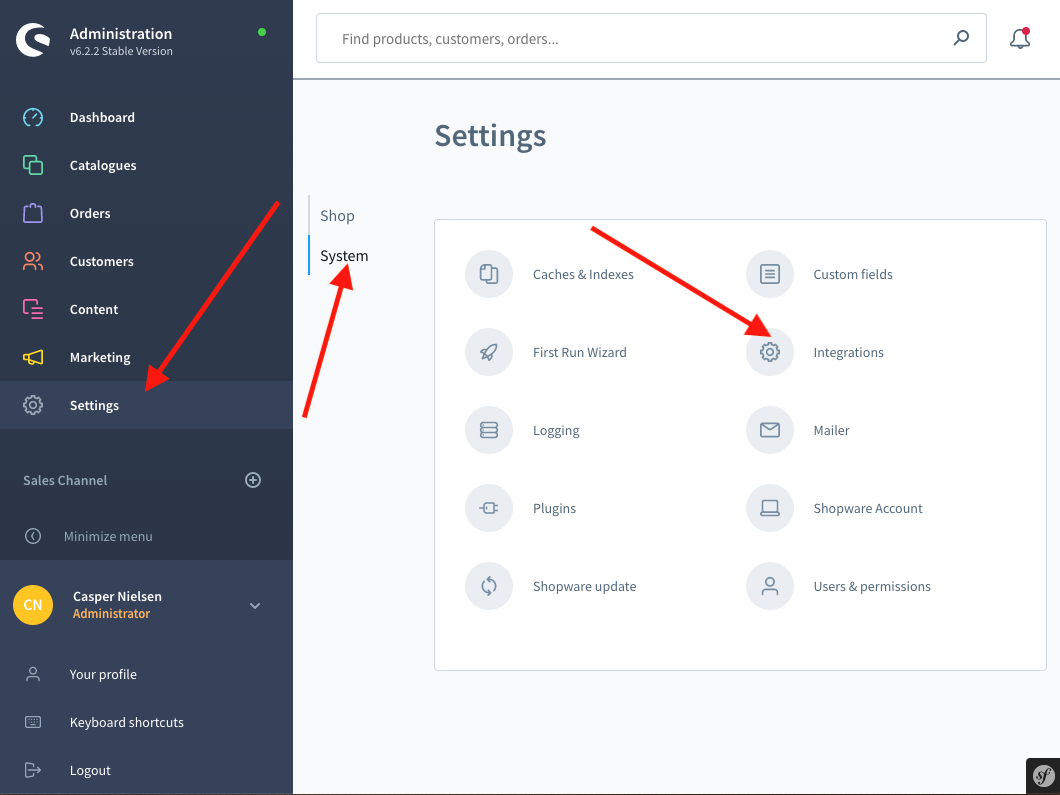
- Klik på Tilføj integration og navngiv den “Clerk.io”.
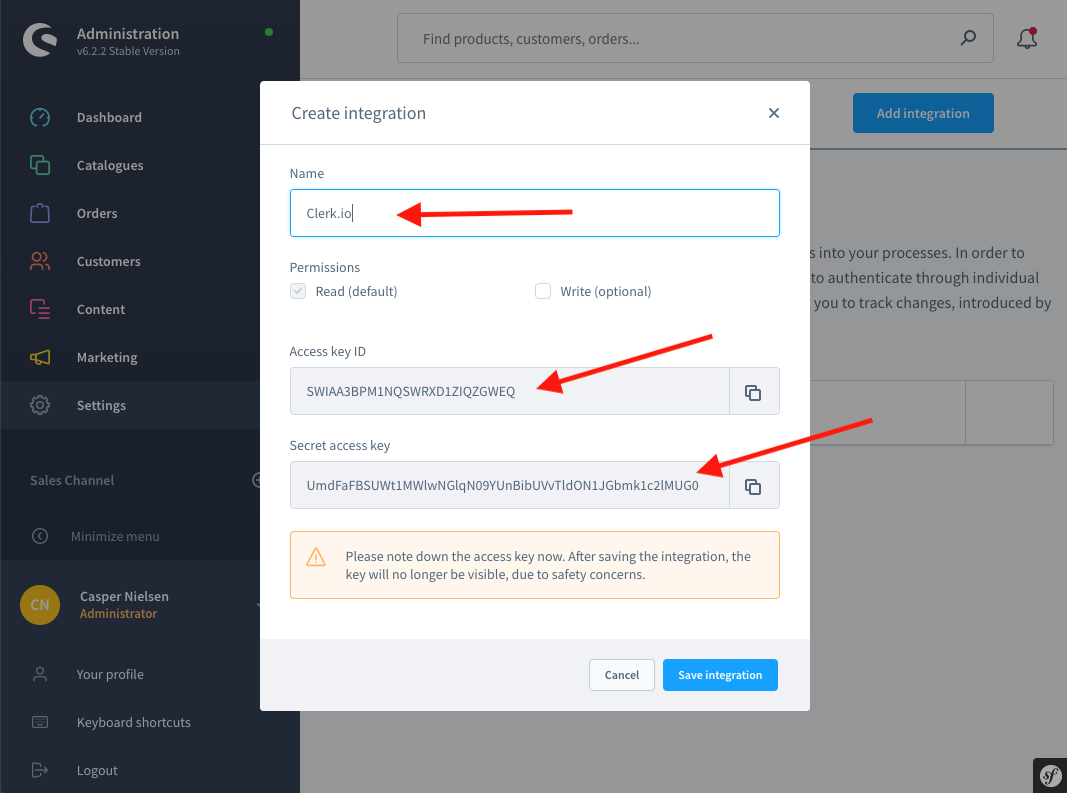
- Kopiér Access Key ID og Secret Access Key.
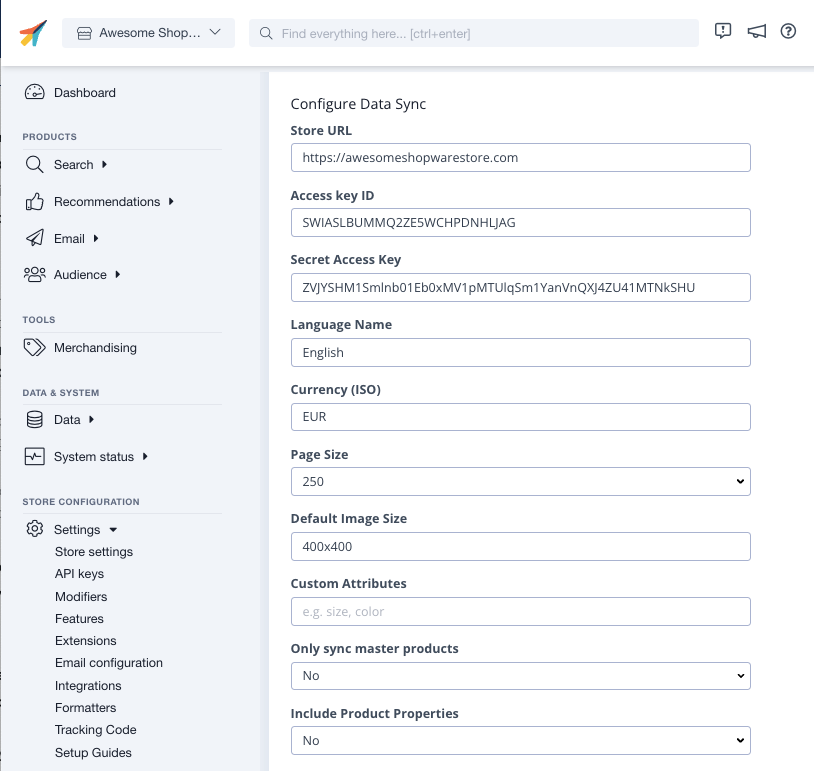
- Gå til my.clerk.io > Data > Configuration og indsæt disse nøgler sammen med din Shop URL.
- Hvis du har flere sprog, skal du identificere sprog-ID’er i henhold til Shopware-dokumentationen og synkronisere hver butik.
- Klik på Start Sync og vent på, at synkroniseringen er fuldført.
Tilpasning af produktdata #
I my.clerk.io, vælg Data > Configuration, og scroll ned til “Custom Attributes”
Hvis du har brugerdefinerede produktattributter, som du ønsker at tilføje til dine data, skal du indtaste attributværdi-navnene i tekstfeltet under Custom Attributes.
Husk at tilføje disse som kommaseparerede værdier:
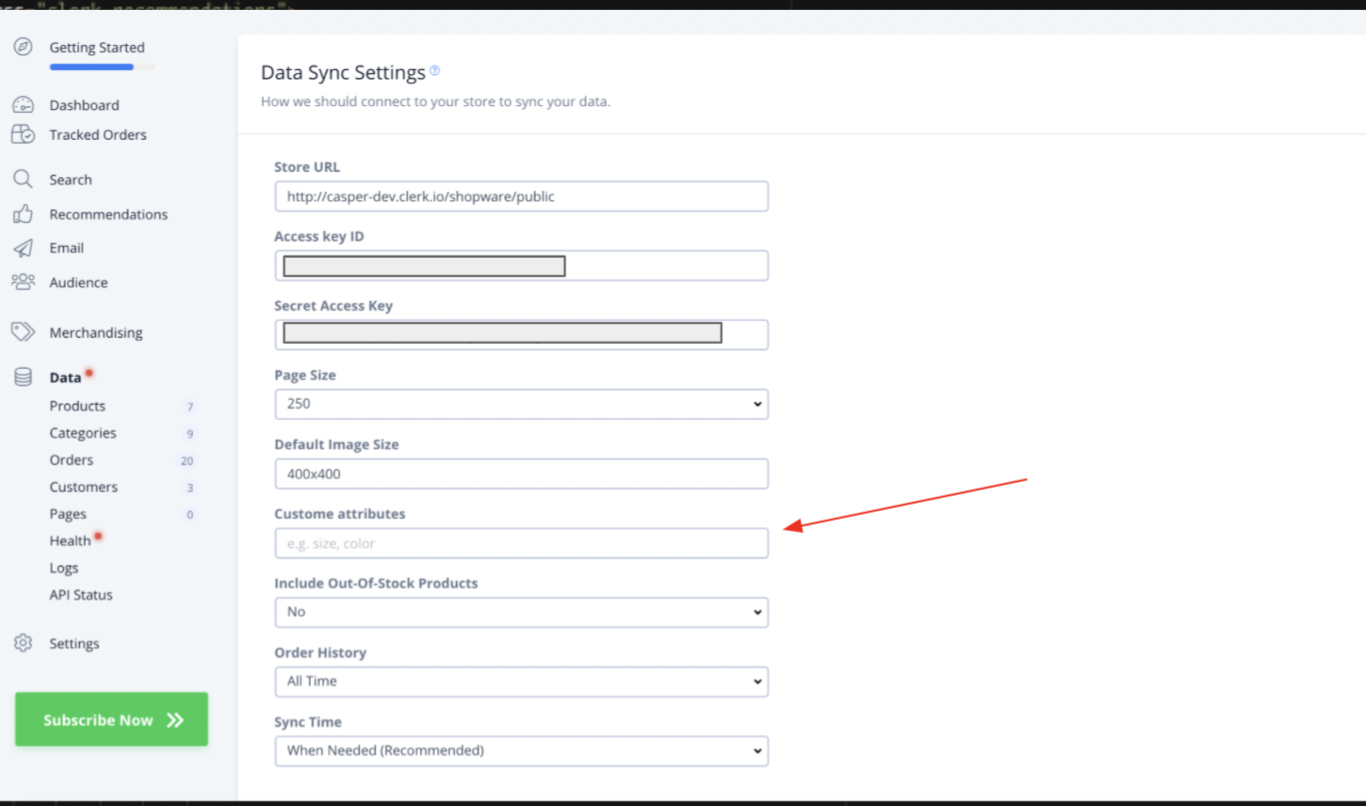
Når disse brugerdefinerede dataværdier er tilføjet, vil du kunne bruge disse produktattributter i dine Clerk.io Designs og Elements.
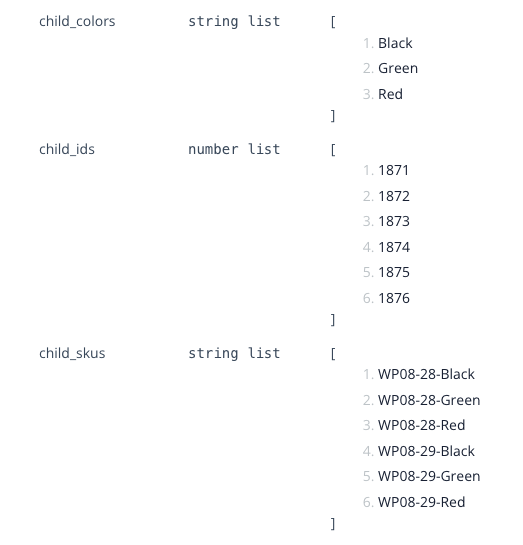
Hvis de attributter, du gerne vil sende, allerede er tilgængelige som en del af dine konfigurerbare/grupperede produktdata i Shopware-administrationen, kan de nemt synkroniseres med den nyeste version af dit plug-in. De vil fremgå som child_attribute, for eksempel child_color, child_skus osv.
Denne side er oversat af en hjælpsom AI, og der kan derfor være sproglige fejl. Tak for forståelsen.