Sync Data
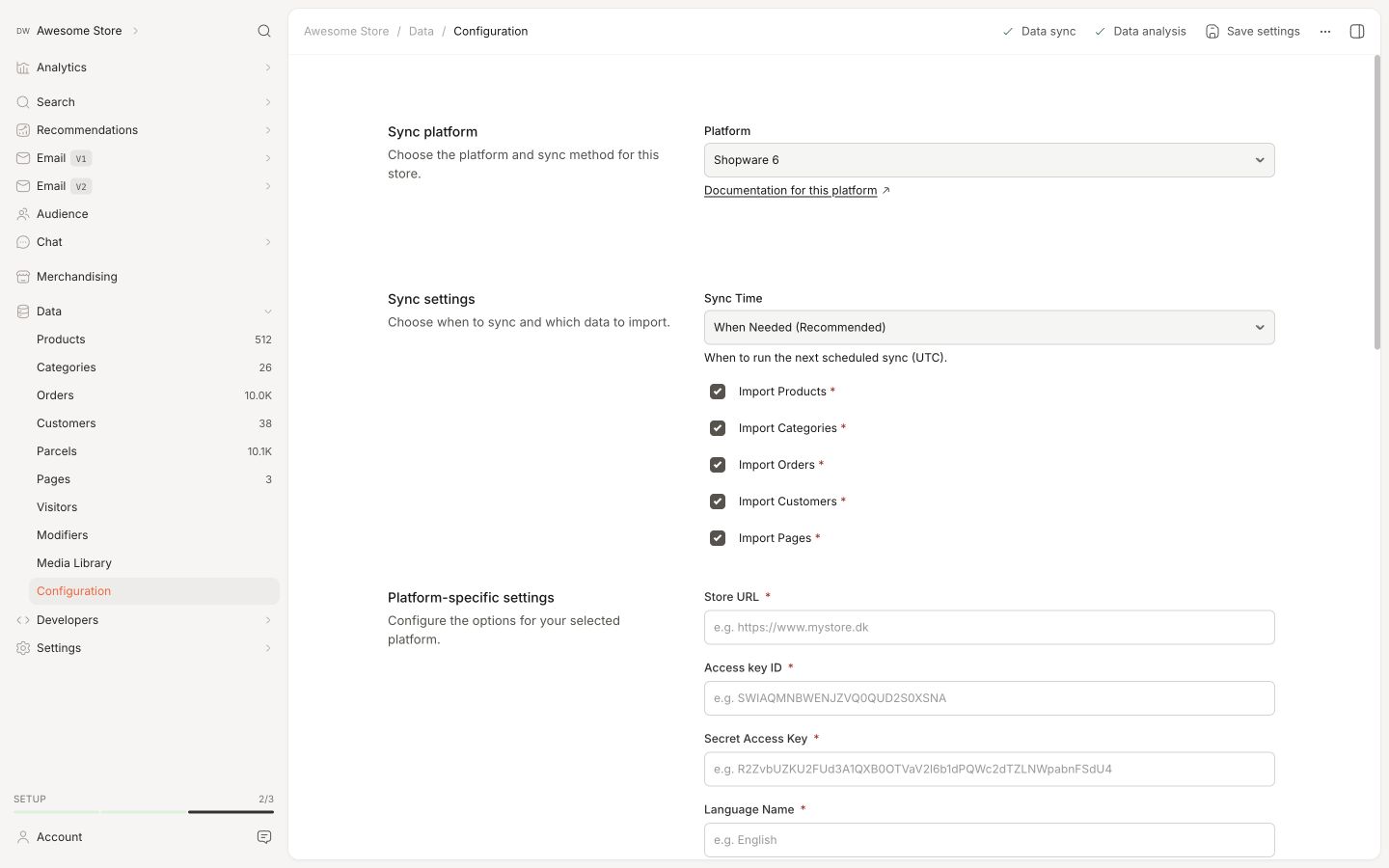
Synkroniser dine Shopware 6-produkter og attributter til Clerk. Denne guide dækker opsætning af datasynkronisering og tilpasning af produktdata.
Før du synkroniserer data, skal du sikre dig, at du har installeret og konfigureret Clerk-pluginet i dit Shopware 6-backend. Se Get Started guide for installationsvejledning.
Opsæt Sync #
For at synkronisere dine Shopware 6 butikdata med Clerk, skal du oprette en integration i Shopware og konfigurere den i Clerk.
- I Shopware, gå til Settings > System > Integrations.
- Klik på Add integration og navngiv den “Clerk.io”.
- Kopier Access Key ID og Secret Access Key.
- Gå til my.clerk.io > Data > Configuration og indsæt disse nøgler sammen med din Store URL.
- Hvis du har flere sprog, identificer Sprog-ID’er i henhold til Shopware-dokumentationen og synkroniser hver butik.
- Klik på Start Sync og vent på, at synkroniseringen er fuldført.
Tilpasning af produktdata #
I my.clerk.io, vælg Data > Configuration, og scroll ned til “Custom Attributes”
Hvis du har brugerdefinerede produktattributter, du gerne vil inkludere i dine data, skal du indtaste attributtnavnene i tekstboksen under Custom Attributes.
Adskil attributnavnene med kommaer.
Når disse brugerdefinerede dataværdier er tilføjet, kan du anvende disse produktattributter i dine Clerk.io Designs og Elements.
Hvis de attributter, du ønsker at sende, allerede er tilgængelige som en del af dine konfigurerbare/grupperede produktdata i din Shopware-administration, kan de nemt synkroniseres med den nyeste version af dit plugin. De vil fremstå som child_attribute, for eksempel child_color, child_skus osv.
Denne side er oversat af en hjælpsom AI, og der kan derfor være sproglige fejl. Tak for forståelsen.