Get Started
Få Clerk op at køre på din SmartWeb Classic butik på kun få trin. Denne guide fører dig gennem tilslutning af din butik, installation af tracking scripts og synkronisering af dine data.
Tilslut din butik #
Det første skridt ved installation af Clerk er at tilslutte din butik til din Clerk-konto.
Efter at have fulgt disse enkle trin vil du kunne se din Demo Store, som giver dig et personligt overblik over, hvordan Clerk vil fungere på din webshop, før du opsætter resten af systemet.
Tilføj butik #
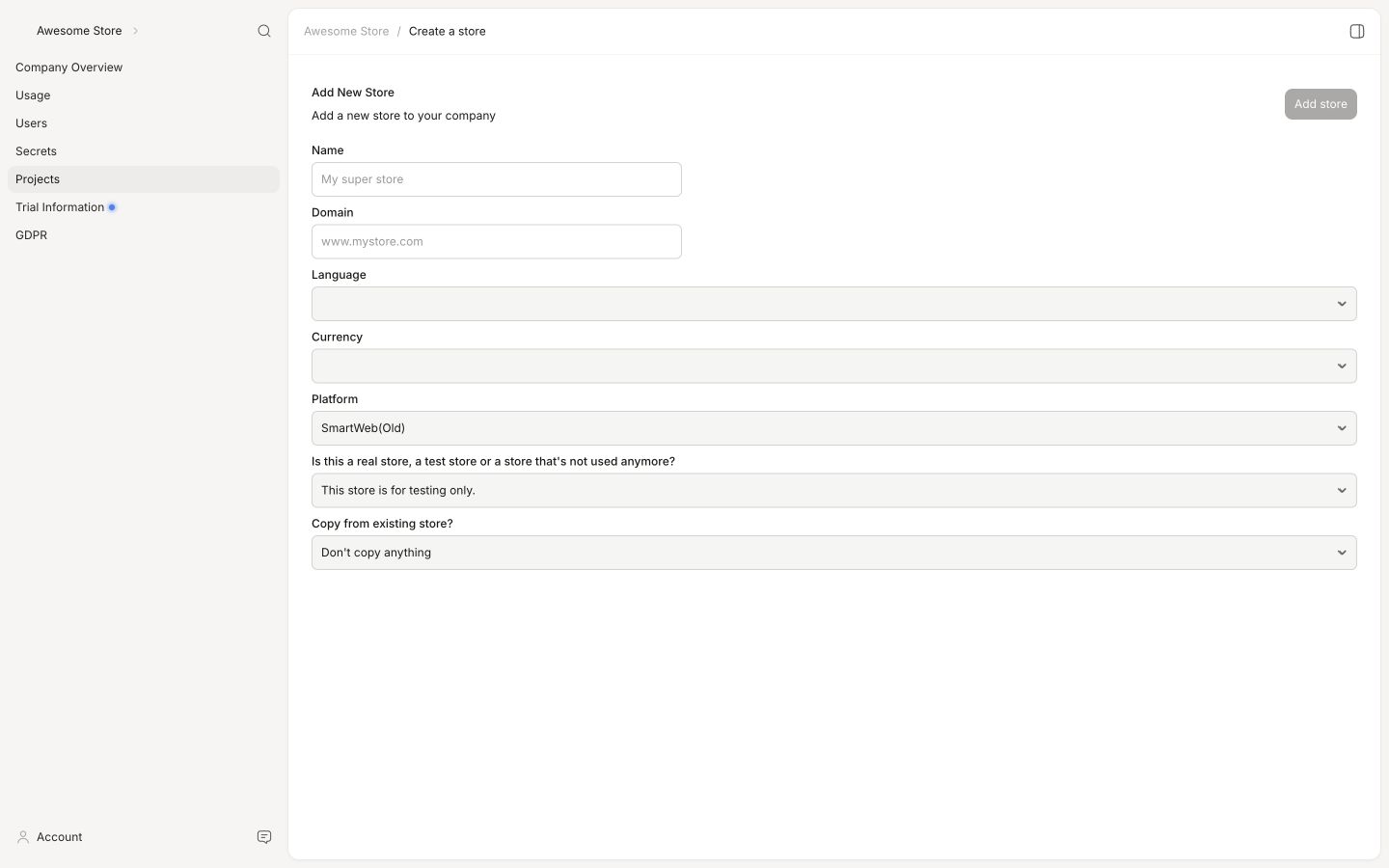
Når du er logget ind på my.clerk.io, er det første du skal gøre at tilføje din butik:
Skriv Navn og Domæne på din webshop.
Vælg SmartWeb som Platform, og vælg din Valuta.
Klik på Add Store.
Installer besøgs-tracking #
I din SmartWeb Classic backend, gå til Kontrolpanel > Design Manager > Rediger design.
Klik på Indsæt Javascript og indsæt Clerk besøgs-tracking scriptet. Klik derefter på Gem.
Sørg for, at scriptet er indsat i headeren under
<head>.
Brug INSERT_PUBLIC_API_KEY i nedenstående snippet og udskift det med din Public Key fra my.clerk.io > Developers > API Keys.
<!-- Clerk.io Visitor Tracking (SmartWeb Classic) -->
<script type="text/javascript">
  (function(w,d){
    var e=d.createElement('script');e.type='text/javascript';e.async=true;
    e.src='https://cdn.clerk.io/clerk.js';
    var s=d.getElementsByTagName('script')[0];s.parentNode.insertBefore(e,s);
    w.__clerk_q=w.__clerk_q||[];w.Clerk=w.Clerk||function(){ w.__clerk_q.push(arguments) };
  })(window,document);

  Clerk('config', { key: 'INSERT_PUBLIC_API_KEY' });
</script>
Installer ordre-tracking #
I SmartWeb Classic, gå til Kontrolpanel > Design Manager > Rediger filer > Modules > Checkout.
Åbn
checkout-approved.tplog tilføj sales tracking-koden nederst i filen.
<span
  class="clerk"
  data-api="log/sale"
  data-sale="{$page.orderId}"
  data-email="{$orderCustomer->Email}"
  data-customer="{$user->Id}"
  data-products='[{$products}]'>
</span>
Synkronisér data #
Synkronisering af data forbinder din SmartWeb Classic butik til Clerk, så Clerk kan få adgang til dine produkter, ordrer, kunder og andre butiksinformationer. Dette gør Clerk i stand til at give personlige anbefalinger og søgeresultater baseret på dine faktiske butiksdata. Følg trinnene i Sync Data guiden for at opsætte data-synkronisering.
Tilføj Clerk.js #
På my.clerk.io, åbn Developers > Clerk.js.
Kopiér Tracking Script
Indsæt denne kode i filen, der genererer alle sider.
Dette er normalt Kontrolpanel->Design Manager-> Rediger filer->index.tpl
Klik på Gem øverst på siden for at gemme dine ændringer.
Tracking af ordrer #
I SmartWeb Classic Admin, gå til Modules → Checkout → checkout-approved.tpl
Indsæt følgende Sales-Tracking code nederst i filen, lige før den afsluttende
</div>tag.
   {% raw %}{if !empty($page.orderId)}
    {entity controller=order assign=order id=$page.orderId userId=false statusId=false}

    {* Order Customer entity *}
    {entity controller=orderCustomer assign=orderCustomer orderId=$page.orderId}

    {* Order Lines collection *}
    {collection controller=orderLine assign=orderLines orderId=$page.orderId repay=false}

    {* Group order collection by class *}
    {$orderList = $orderLines->groupByClass()}

    {assign var=products value=''}

    {if $orderLines->getActualSize() gt 0}
        {if isset($orderList['CollectionOrderLine'])}
            {foreach $orderList.CollectionOrderLine as $orderLine}
                {$products = $products|cat:{ldelim}|cat:' "id": '|cat:$orderLine->ProductId|cat:', "quantity": '|cat:$orderLine->Amount|cat:', "price": '|cat:$orderLine->Price|cat:{rdelim}}

                {if !$orderLine@last}
                    {$products = $products|cat:', '}
                {/if}
            {/foreach}
        {/if}
    {/if}

    <span
        class="clerk"
        data-api="log/sale"
        data-sale="{$page.orderId}"
        data-email="{$orderCustomer->Email}"
        data-customer="{$user->Id}"
        data-products='[{$products}]'>
    </span>
   {/if}{% endraw %}
- Klik på Gem for at gemme dine ændringer.
Flere sites #
Clerk kan nemt integreres i flere Sites, der deler samme SmartWeb Classic / Hostedshop backend.
Den nemmeste måde at implementere Clerk på flere Sites i standard opsætninger er ved at oprette en separat Store for hvert Site på my.clerk.io.
På denne måde kan du adskille produkter, salg, valutaer mv., så du nemt holder styr på de forskellige Sites.
Start med at oprette din hoved Store og følg Setup Guiden for at forbinde din Store til Clerk og vælg de Recommendations og/eller Search Results du ønsker at vise på din webshop.
Når du er færdig med den indledende opsætning, gå tilbage til startsiden på my.clerk.io (ved at klikke på Clerk logoet i øverste venstre hjørne af side-menuen) og klik derefter på "+ Add new store" som det sidste punkt i dropdown-listen (typisk under den/dem du allerede har og dit firmanavn):
På Add New Store siden, klik på Advanced for at se alle indstillinger.
Udfyld detaljer for din webshop, og vælg din hoved Store fra dropdown-menuen Copy Elements From Existing Store, og klik derefter på Add Store.
Dette kopierer Elements og Designs fra din hoved Store.
Nu kan du følge Setup Guiden igen, for at aktivere Clerk ved at klikke på Getting Started, for at Sync Data til den nye site.
I din SmartWeb Classic backend, skift til det Site du ønsker at opsætte.
Dette giver dig mulighed for at aktivere Clerk på det valgte Site gennem Setup Guiden på my.clerk.io.
Når Data Sync er færdig, er dit Site klar og bruger samme opsætning som din hoved Store.
Husk at oversætte Overskrifter i Element-> Edit -> Select Design til det rigtige sprog.
Du kan følge denne proces for alle Sites, du ønsker at bruge Clerk med.
Denne side er oversat af en hjælpsom AI, og der kan derfor være sproglige fejl. Tak for forståelsen.