Get Started
Tilslut din butik #
Det første skridt i installationen af Clerk.io er at forbinde din butik med din Clerk.io-konto.
Efter at have fulgt disse enkle trin vil du kunne se din Demo Store, som giver dig et personligt overblik over, hvordan Clerk.io vil fungere på din webshop, før du opsætter resten af systemet.
1. Tilføj butik #
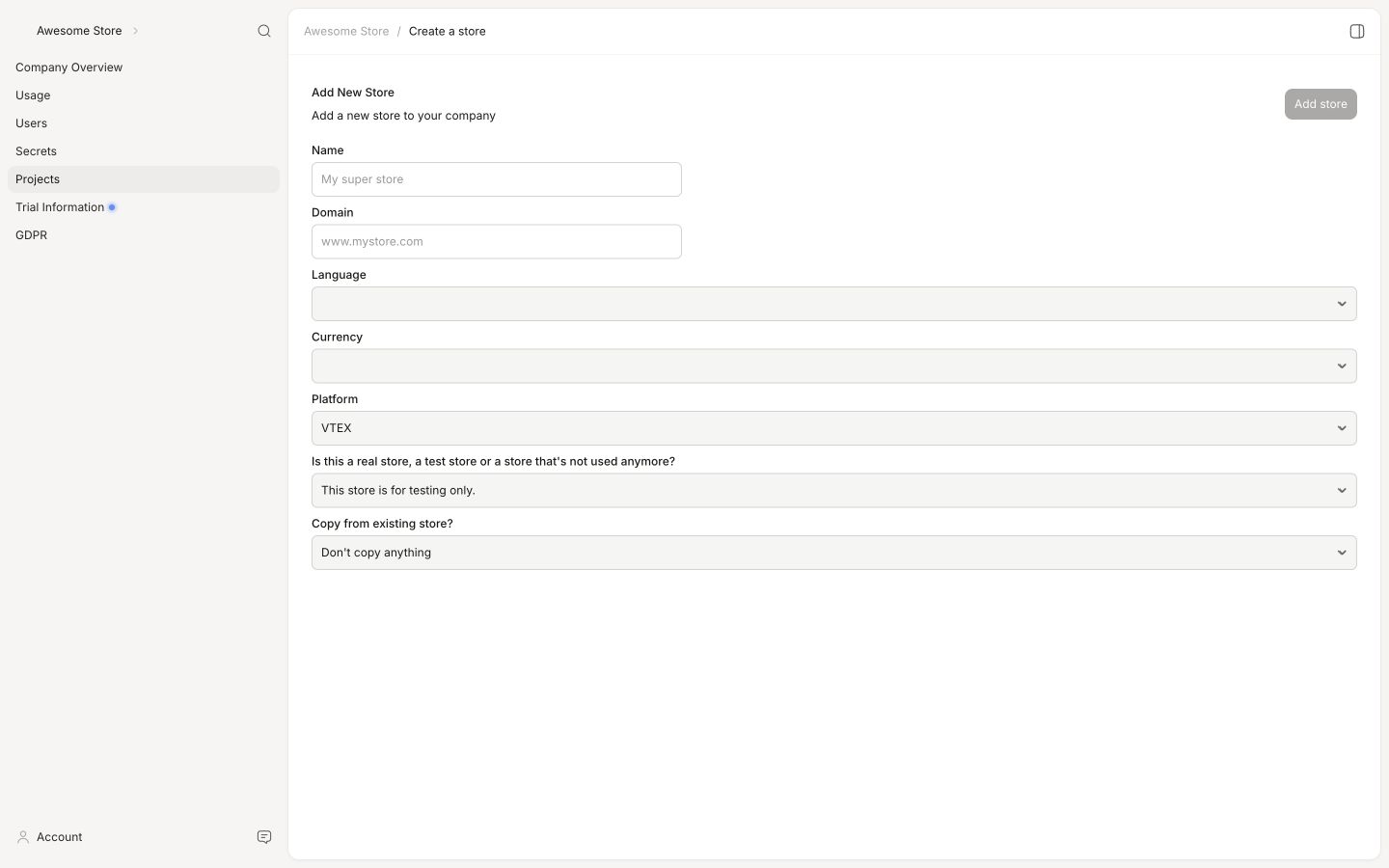
Efter at have logget ind på my.clerk.io, er det første, du skal gøre, at tilføje din butik:
Skriv Navn og Domæne på din webshop
Vælg VTEX som Platform og vælg din Valuta.
Klik på Add Store.
2. Installer og konfigurer modulet #
På vtex cli, kør vtex install
clerkiopartnerdk.integration-vtex. Du kan bekræfte, at appen nu er installeret ved at kørevtex lsigen.Gå til sektionen Apps i din kontos admin-side og find ClerkIO Integration-boksen. Når du har fundet den, klik på boksen. Udfyld felterne som anmodet. For MultiBinding Sites, klik på enable configuration ved binding for at matche en Clerk Store til hver Binding.
Konfigurationsmuligheder #
Konfigurer hver VTEX-binding med nedenstående felter. En binding repræsenterer normalt én webbutik, lokalitet eller salgskanal.
Clerk.io Public API Key: Den Public Key for Clerk.io-butikken, der bruges på denne binding. Find den i my.clerk.io > Developers > API Keys.
Clerk.io Private API Key: Den Private Key, der bruges til at godkende Clerk.io, når den anmoder om datafeedet for denne binding.
Collect User Emails: Aktiverer email-sporing for indloggede kunder og tilmeldte nyhedsbrev-abonnenter på butikkens forside.
Sales Channel: VTEX sales-channel ID, der er tilknyttet denne binding. Integrationen bruger det til at returnere de korrekte produkter og ordrer.
Default Locale: Den lokalitet, der bruges ved generering af produktfeedet, for eksempel
en-USellerpt-BR.Binding Root Path: Bindingens butikssti uden foranstillede eller efterstillede skråstreger. Lad det stå tomt, hvis bindingen ikke har nogen sti. For eksempel indtast
outletfor en butik, der vises under/outlet/.
- Generer feeds for produkter, kategorier og ordrer ved at lave en POST-anmodning til følgende endpoints (erstat accountName, workspace og bindingID):
Lav en GET-anmodning til dette endpoint: https://app.io.vtex.com/clerkiopartnerdk.integration-vtex/v1/{{accountName}}/{{workspace}}/_v/integration-vtex/clerk-feed/{{bindingId}}
Det kræver, at VtexIdclientAutCookie sendes som header.
Det første kald til feed-genereringen vil svare med et tomt array. Afhængigt af størrelsen på dit butikskatalog kan feedet tage noget tid at generere
3. Synkroniser din butik #
Synkronisering af data forbinder din VTEX-butik med Clerk, så Clerk får adgang til dine produkter, ordrer, kunder, kategorier og anden butiksinformation. Dette gør det muligt for Clerk at levere personlige anbefalinger og søgeresultater baseret på dine faktiske butikdata. Følg trinene i Sync Data guide for at opsætte datasynkroniseringen.
Denne side er oversat af en hjælpsom AI, og der kan derfor være sproglige fejl. Tak for forståelsen.