Configuration
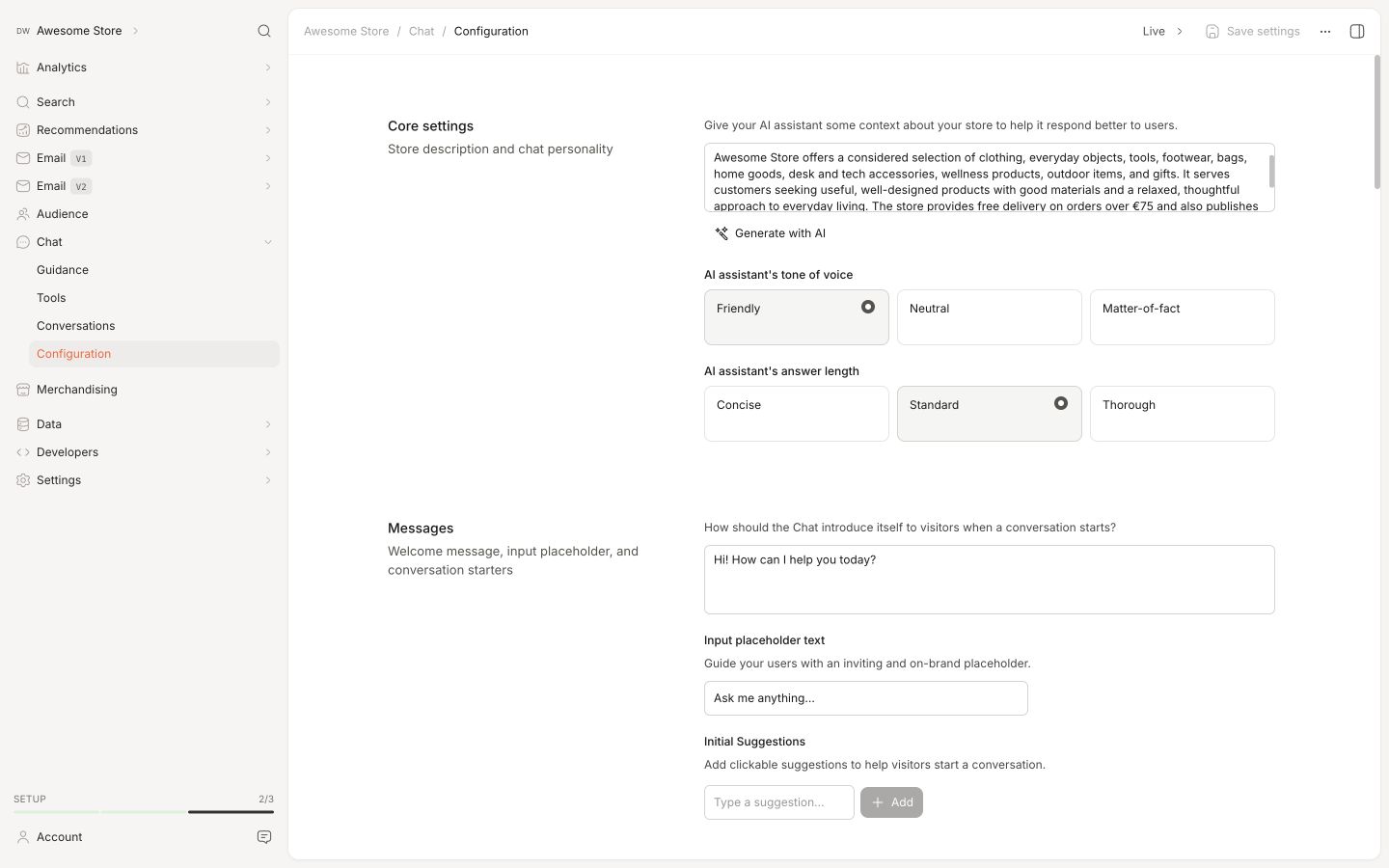
Chat kan konfigureres i my.clerk.io > Chat > Configuration
Konfigurationssiden er opdelt i faner (General, Product Search, Design, og Features).
Brug Live Preview panelet til at se ændringer med det samme, mens du konfigurerer. Dine ændringer gemmes kun, når du klikker på Save settings.
General #
Konfigurer Chat ved at vælge tone of voice, svarlængde og velkomstbesked (og mere) så det matcher dit brand.
De fleste indstillinger er grupperet i sammenklappelige sektioner, så du kan fokusere på én del ad gangen.
Store description #
Denne tekst lærer Chat, hvordan din webshop skal opfattes. Den vil blive brugt som reference, når der tales med kunder.
Når Chat aktiveres første gang, genereres en butiksbeskrivelse automatisk. Den oprettes ved at crawle din forside og kombinere det udtrukne indhold med din butiks metadata (navn, platform, sprog og valuta) for at skabe en 2-4-sætningers beskrivelse, skrevet på butikkens sprog.
Du kan altid genskabe beskrivelsen ved at klikke på Generate with AI. Den genererede tekst vises i inputfeltet, så du kan gennemgå og redigere inden du gemmer.
En god butiksbeskrivelse indeholder:
- Navnet på din butik
- Et overblik over de produkter, du sælger
- Din butik’s elevatorpitch
En god beskrivelse kunne være: “Vores butik hedder Awesome Store. Vi sælger kosttilskud, vitaminer, proteinpulver og andre essentielle supplementer til at holde sig sund. Vi ønsker at være den primære rådgiver for senior-kosttilskud i Norden. Vores katalog er stort og vi har meget konkurrencedygtige priser.”
Tone of voice #
Påvirk tonen i Chat ved at vælge en af mulighederne mellem Friendly, Neutral, Matter-of-fact, Professional eller Humourous.
Answer length #
Vælg hvor detaljerede svar fra Chat skal være: Concise, Standard eller Thorough.
Welcome message #
Dette er den første besked besøgende ser, når de åbner Chat-vinduet.
En velkomstbesked kunne være: “Velkommen til vores butik! Jeg er en venlig AI-assistent, der kan svare på de fleste af dine spørgsmål. Jeg er stadig ved at lære, så jeg kan lave fejl. Hvordan kan jeg hjælpe dig?”
User consent message #
Denne infoblok vises i Chat, lige over inputfeltet.
Den er lavet for at sikre, at besøgende kan se og acceptere dine vilkår og betingelser, før de bruger Chat.
Skriv din egen samtykketekst, der indeholder links til dine servicevilkår, hvilket kan gøres med HTML-tags:
By messaging the AI assistant, you agree to our <a href="https://example.com/terms">Terms</a> and have read our <a href="https://example.com/privacy">Privacy Policy</a>.
Initial suggestions #
Disse bruges til at inspirere besøgende med eksempler på spørgsmål. F.eks. “Hvor lang er jeres leveringstid?” eller “Sælger I sko i størrelse 43?”
For at ændre rækkefølgen, tag fat i et forslag med det prikkede håndtag og træk det til den ønskede position. En stiplet boks viser, hvor det vil lande. Slip rækken for at flytte den.
For tastatur-bestilling, fokuser på en forslag-række og tryk Alt + ↑ eller Alt + ↓. Skærmlæsere annoncerer flytningen.
Input message placeholder text #
Den indledende tekst, der vises i beskedfeltet, før en besøgende har skrevet noget.
Speech to text #
Også kaldet tale-til-tekst, denne funktion lader besøgende tale i deres mikrofon og transskribere deres ord til Chat inputfeltet. Det kan aktiveres for alle enheder eller kun for mobil.
Transskriberingen fungerer på det sprog, din browser er konfigureret til, og det kræver at din browser understøtter brug af mikrofon. Husk at give browseren tilladelse til at bruge den.
For at starte transskribering, klik på mikrofonikonet i Chat-vinduet og begynd at tale. Du kan sige “send” for at sende beskeden.
Support contact #
Den email-adresse Chat sender et samtaleresumé til, hvis en kunde spørger om det.
Chat Status #
Styr om Chat er aktiv på din butik.
Enabled-knappen (øverst på siden) bestemmer, om Chat kan vises på din hjemmeside:
- Enabled: Chat er aktiv og kan vises på din side. Som standard starter den i preview-tilstand.
- Disabled: Chat er helt skjult fra din side, inklusive preview-tilstand.
Brug Disabled-indstillingen, hvis du midlertidigt vil slukke for Chat uden at miste din konfiguration.
Chat Visibility #
Styr hvem der kan se Chat på din side.
Denne indstilling er kun tilgængelig, når Chat er Enabled.
Når Chat er In preview, åbn Chat > Configuration og klik på Open site in preview øverst til højre på siden for at teste det på din webshop.
Du kan også åbne din webshop med ?clerk_content_mode=preview tilføjet til URL’en for at se Chat i preview-tilstand.
Når du bruger In my live site vil den kunne bruges af alle besøgende på din butik.
Product Search Settings #
Data der skal bruges af Chat.
Public attributes #
Offentlige attributter er produktfelt, som Chat kan bruge, når der svares på spørgsmål om produkter.
Hvis du f.eks. inkluderer weight, categories og delivery_time, kan Chat svare på spørgsmål som “Hvor meget vejer dette?”, “Hvad finder jeg ellers i samme kategori?” eller “Hvor lang tid tager det at levere dette?”.
Filterable attributes #
Filtrerbare attributter lader Chat begrænse produktresultater baseret på, hvad en besøgende spørger efter.
Dette er typisk de samme attributter, som du bruger som facetter, såsom price, on_stock, on_sale, _category_name, color, size eller product_type.
Inkludér kun attributter, som kunder naturligt ville bruge til at afgrænse deres søgning.
Chat Design #
Styr udseendet af Chat.
Brand colors #
Primærfarven der bruges i Chat-vinduet.
Chat header #
Headertekst og skrifttypeindstillinger for den øverste del af vinduet.
In-Chat Messages #
Teksten der vises inde i samtaledelen af vinduet.
Chat icon #
En valgfri tilpasset SVG-fil, der viser dit logo øverst til venstre.
Chat bubble #
Placering af chat-boble ikonet der bruges til at åbne samtaler.
Currency #
Formatering af priser, der bruges af Chat, når produkter vises.
Toast Message #
Muliggør en tilpasselig toast-besked for at fange besøgendes opmærksomhed. Beskeden kan lukkes i frontend ved at klikke på “X” eller åbne chatten – og den vises ikke igen i samme session.
Chat Product Card #
Valgfri tilpasning af produktkort, baseret på Liquid Design. Mere information i Code Design guiden.
Custom CSS #
Anvend dine egne CSS-regler for at tilpasse Chat-udseendet udover hvad design-indstillingerne tilbyder. Dette er nyttigt for finjustering af farver, skrifttyper, afstand eller andre visuelle detaljer, så det matcher dit brand præcist.
Features #
Yderligere funktioner, der kan aktiveres på forespørgsel, når de rette kriterier er opfyldt.
Feature-toggles vises i et harmonikavindue. Udvid en funktion for at læse kravene og slå den til.
Parcel Tracking #
Kunder spørger ofte om status på deres ordre, og hvor i verden pakken befinder sig, efter den er afsendt. Ved at aktivere dette, tillader du kunder at spørge ind til dette.
De skal altid oplyse deres email-adresse og ordrenummer for at bekræfte, at det er deres ordre. Når det er bekræftet, skriver Chat et kort resumé af ordren og leveringsstatus og giver linket til at spore pakken.
Shopify og Lightspeed-brugere kan aktivere dette i deres indbyggede importører: Brug Shopify importer indstilling eller Lightspeed importer indstilling.
For andre platforme skal du levere Order status og Parcels data via API-kald.
Når kunder kan spore deres ordre #
- Før et fragtfirma modtager pakken: Hvis din integration sender ordrestatusser (for eksempel CONFIRMED/PAID/FULFILLMENT_PENDING), kan Chat bekræfte, at ordren er modtaget og er under klargøring. Et tracking-link vises endnu ikke, da der ikke eksisterer et sporingsnummer.
- Efter en pakke er oprettet med sporingskode: Så snart Clerk modtager en pakke med
carrierogtracking_code, viser Chat et one-click tracking-link og opsummerer den seneste leveringsstatus. - Mens der ventes på første fragt-scanning: Nogle fragtfirmaer opretter først en label og tilføjer kun hændelser efter afhentning. I denne periode vil Chat oplyse, at pakken afventer afhentning eller label er oprettet, og deler stadig tracking-linket, hvis det er tilgængeligt.
Kort sagt: Kunder kan se ordrebekræftelse med det samme (hvis du sender ordrestatusser), og fuld pakkesporing bliver tilgængelig, så snart et tracking-nummer er til stede i Clerk.
Denne side er oversat af en hjælpsom AI, og der kan derfor være sproglige fejl. Tak for forståelsen.