Værktøjer
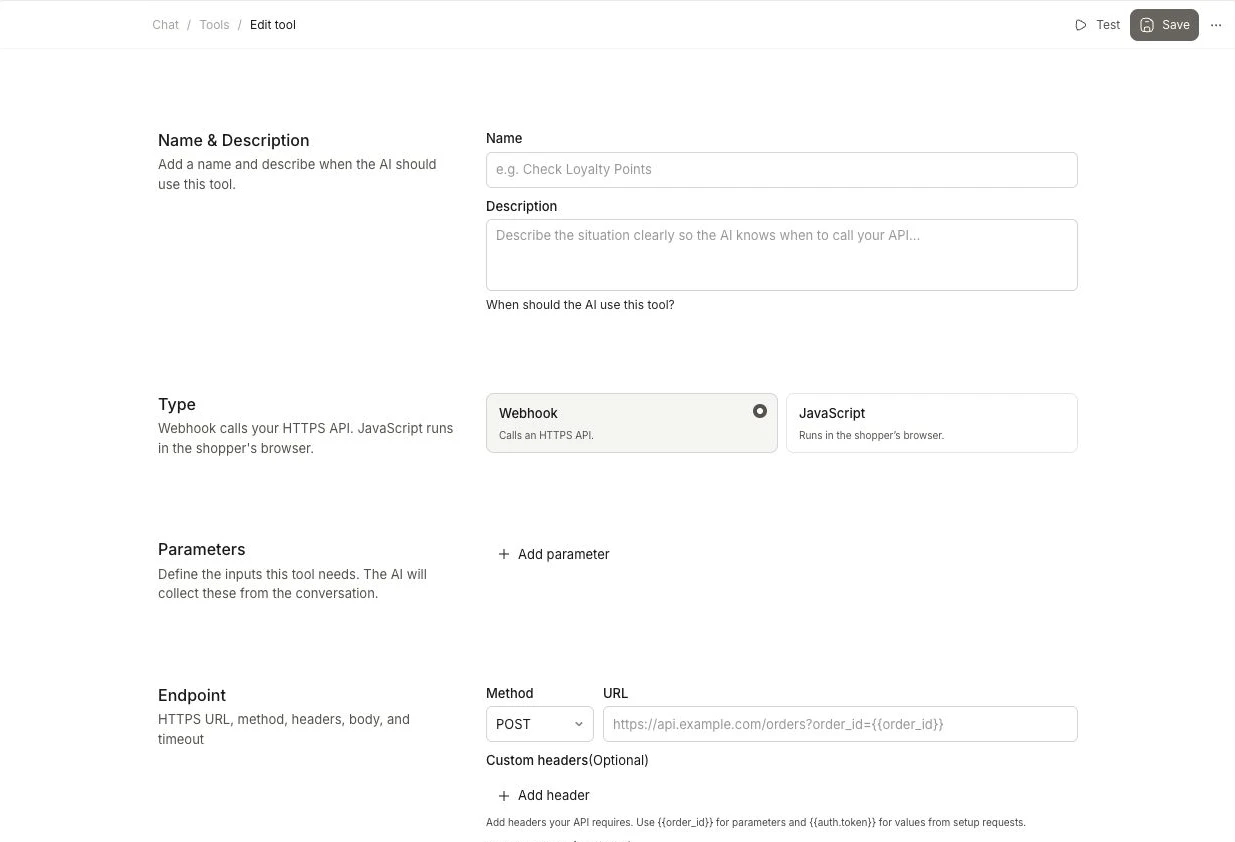
Værktøjer udvider, hvad Chat kan gøre under en samtale. Et webhook kan hente live data fra en ekstern service, mens et JavaScript-værktøj kan køre kode i shopperens browser og udføre en handling på din webshop.
Navn & Beskrivelse #
Gå til Chat > Tools og klik på + Add another tool for at åbne værktøjseditoren. Giv værktøjet et klart navn og beskriv, hvornår Chat skal bruge det.
Beskrivelsen fungerer som en instruks til AI’en. Vær specifik omkring, hvilken situation der skal udløse værktøjet. For eksempel:
“Når en kunde spørger til en ordre, brug order data tilgængelig i product_data for at give information om deres ordre.”
En klar beskrivelse hjælper Chat med at bruge værktøjet korrekt og undgå at kalde det til uvedkommende spørgsmål.
Værktøjstype #
Vælg Webhook eller JavaScript i sektionen Type. Webhook kalder et HTTPS API. JavaScript kører i shopperens browser.
Byg med Ask #
Hvis du ikke selv vil sætte værktøjet op, kan du bede Ask Clerk.io om at foreslå et webhook eller JavaScript-værktøj. Beskriv, hvad Chat skal gøre, og gennemgå samt bekræft derefter det foreslåede navn, beskrivelse, parametre og opsætning, før du bruger det.
Webhooks #
I Type, vælg Webhook. Webhook-værktøjer kalder dit HTTP API. Brug dem, når en service kan levere de data eller udføre den handling, Chat har brug for via et endpoint.
Parametre #
Definer de værdier, som Chat skal bruge for at kunne køre værktøjet. Chat indsamler disse værdier fra samtalen og spørger besøgende efter alle påkrævede værdier, der mangler.
For hvert parameter, definer:
- Navn — Variabelnavnet, der bruges af endpoint eller JavaScript-funktionen.
- Type — Den type værdi Chat skal indsamle, f.eks. tekst eller et heltal.
- Beskrivelse — Hvad værdien repræsenterer, og hvad Chat skal spørge den besøgende om.
Brug de samme parameternavne i din anmodning eller JavaScript-kode som i parameterlisten. For eksempel skal en parameter med navnet order_id læses som order_id i den tilsvarende skabelon eller funktion.
Marker en parameter som Required, når værktøjet ikke kan fungere uden den.
Endpoint #
Konfigurer HTTP-anmodningen, som Chat sender, når et webhook-værktøj kører.
Metode: Vælg GET, POST, PUT eller DELETE, afhængigt af hvad dit API kræver.
URL: Indtast den fulde endpoint-URL. Query-parametre kan være statiske eller bruge værdier indsamlet fra samtalen med {{parameter_name}}. For eksempel:
https://api.example.com/orders?email={{email}}&id={{order_number}}
Custom headers: Tilføj eventuelle headers, dit API kræver, såsom authentication tokens eller content type overrides.
Request body: For POST og PUT-anmodninger, indtast body’en i det format, dit API forventer. Du kan også bruge parametre her.
Timeout: Vælg hvor længe Chat skal vente på svar, før processen afbrydes. De tilgængelige muligheder spænder fra 3 sekunder til 10 minutter.
Gem og test #
Klik på Save, når værktøjet er klar.
Åbn Test fra sidens værktøjslinje eller dens handlingsmenu. Indtast eksempelværdier for de konfigurerede parametre i test-popupen, kør testen, og inspicer svaret. Luk popupen for at vende tilbage til editoren.
JavaScript #
I Type, vælg JavaScript. JavaScript-værktøjer kører i shopperens browser og kan forbinde Chat med funktionalitet, der allerede findes på din webshop, såsom:
- tilføje et produkt til kurven
- læse nuværende kurv
- anvende en rabatkode
- åbne checkout
- åbne en størrelsesguide
- gemme et produkt på en ønskeliste
- åbne en butiksfinder eller click-and-collect-flow
Dette er brugerdefinerede handlinger, ikke indbyggede operationer. Du skal forbinde hvert værktøj til den tilsvarende funktionalitet i din webshop.
Parametre #
Definer de værdier, som Chat skal bruge for at kunne køre værktøjet. Chat indsamler disse værdier fra samtalen og spørger besøgende efter alle påkrævede værdier, der mangler.
For hvert parameter, definer:
- Navn — Variabelnavnet, der bruges af JavaScript-funktionen.
- Type — Den type værdi Chat skal indsamle, f.eks. tekst eller et heltal.
- Beskrivelse — Hvad værdien repræsenterer, og hvad Chat skal spørge den besøgende om.
Brug de samme parameternavne i din anmodning eller JavaScript-kode som i parameterlisten. For eksempel skal en parameter med navnet order_id læses som order_id i den tilsvarende skabelon eller funktion.
Marker en parameter som Required, når værktøjet ikke kan fungere uden den. Læs de indsamlede værdier fra args-objektet i din funktion.
Kode #
Skriv en asynkron funktion, som webshoppen kører, når Chat kalder værktøjet. Editor stiller funktionen til rådighed med de indsamlede argumenter og webshop-konteksten.
Brug args-objektet til at læse de værdier, der er defineret i Parameters. Kald derefter webshop-koden, der udfører handlingen, f.eks. at tilføje et produkt til kurven eller åbne checkout. Returner et tydeligt resultat, så Chat kan fortælle den besøgende, hvad der skete.
Den præcise JavaScript afhænger af din webshop. Sørg for at funktionen håndterer manglende, ugyldige eller utilgængelige værdier sikkert.
Gem og test #
Klik på Save, når værktøjet er klar.
Test JavaScript-værktøjer på en test- eller preview-webshop, inden de gøres tilgængelige for besøgende. Verificer både webshop-handlingen og beskeden, som Chat giver efter handlingen er fuldført.
Denne side er oversat af en hjælpsom AI, og der kan derfor være sproglige fejl. Tak for forståelsen.