Sync
Starte en synkronisering #
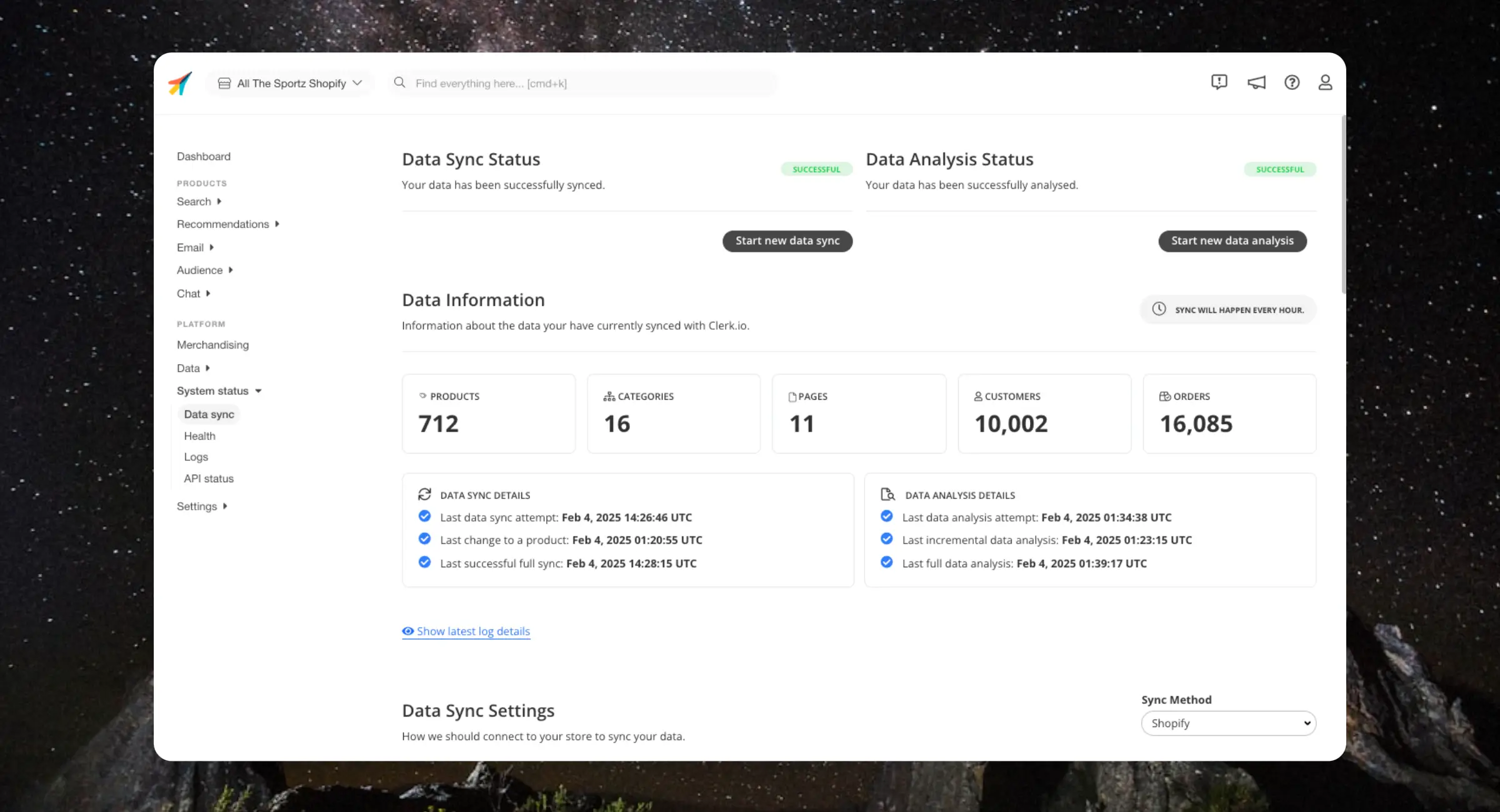
Du kan altid starte en fuld synkronisering fra my.clerk.io ved at gå til Data > Configuration og klikke på Start New Data Sync.
Dette vil importere alle de nyeste data fra din webshop ved hjælp af den synkroniseringsmetode, du har valgt.
Information #
Dette afsnit giver hurtig indsigt i status for din synkronisering:
- Antallet af produkter, kategorier, sider, ordrer og kunder, der er importeret
- Tidsstempler for, hvornår en synkronisering eller analyse sidst er forsøgt og gennemført
- Tidsstempler for, hvornår en synkronisering eller analyse sidst har registreret en ændring på et produkt
Sync Details vedrører, hvornår Clerk sidst hentede data fra webshoppen, mens Analysis Details handler om, hvornår Clerk sidst behandlede og gemte dataene.
Indstillinger #
Disse indstillinger giver dig mulighed for at konfigurere datasynkroniseringen for at få adgang til webshoppen og justere, hvordan dataene hentes.
Synkroniseringsmetode #
Clerk leveres med en række integrationer og synkroniseringsmetoder, hvilket gør det muligt at synkronisere fra enhver eCommerce-platform. De integrationer, vi bygger, bruger deres egen synkroniseringsmetode til platforme som Shopify, Magento, WooCommerce osv.
Det er også muligt at vælge Demo Data som synkroniseringsmetode. Med dette synkroniserer Clerk et foruddefineret datasæt, som du kan bruge til test. Dette er nyttigt, hvis du blot vil lege med my.clerk.io og vores API, inden du starter en rigtig opsætning.
Synkroniseringstidspunkt #
Denne indstilling gør det muligt at vælge 1-times intervaller, hvor synkroniseringen skal køre. Ved at vælge et tidspunkt kører synkroniseringen kun inden for dette tidsrum i UTC-tid. Dette er nyttigt, hvis du ønsker at spare serverkapacitet i perioder med høj belastning og kun synkronisere, når serveren er mindre travl.
Som standard er den sat til Når nødvendigt (anbefales), hvilket betyder, at synkroniseringen kører regelmæssigt afhængigt af, hvor lang tid det tager at indlæse dine data. Hvis det tager mindre end 10 minutter, kan synkroniseringen køre hver time, mens synkroniseringer, der tager 60+ minutter, muligvis kun kører én gang om dagen.
Import #
Du kan selv bestemme, hvilke datapunkter der skal importeres, ved at vælge enten Ja eller Nej til hver af følgende:
- Produkter
- Kategorier
- Ordrer
- Kunder
- Sider
Clerk kræver produkter og kategorier for at fungere korrekt, og det anbefales kraftigt også at importere ordrer, da disse er den primære drivkraft bag Clerks resultater.
Sider, der importeres via datasynkronisering, vil overskrive eventuelle ændringer foretaget i my.clerk.io på de synkroniserede sider næste gang sider synkroniseres.
Sider, som du uploader manuelt i Data > Pages, behandles som beskyttede og overskrives ikke af datasynkroniseringen.
Synkroniseringslog #
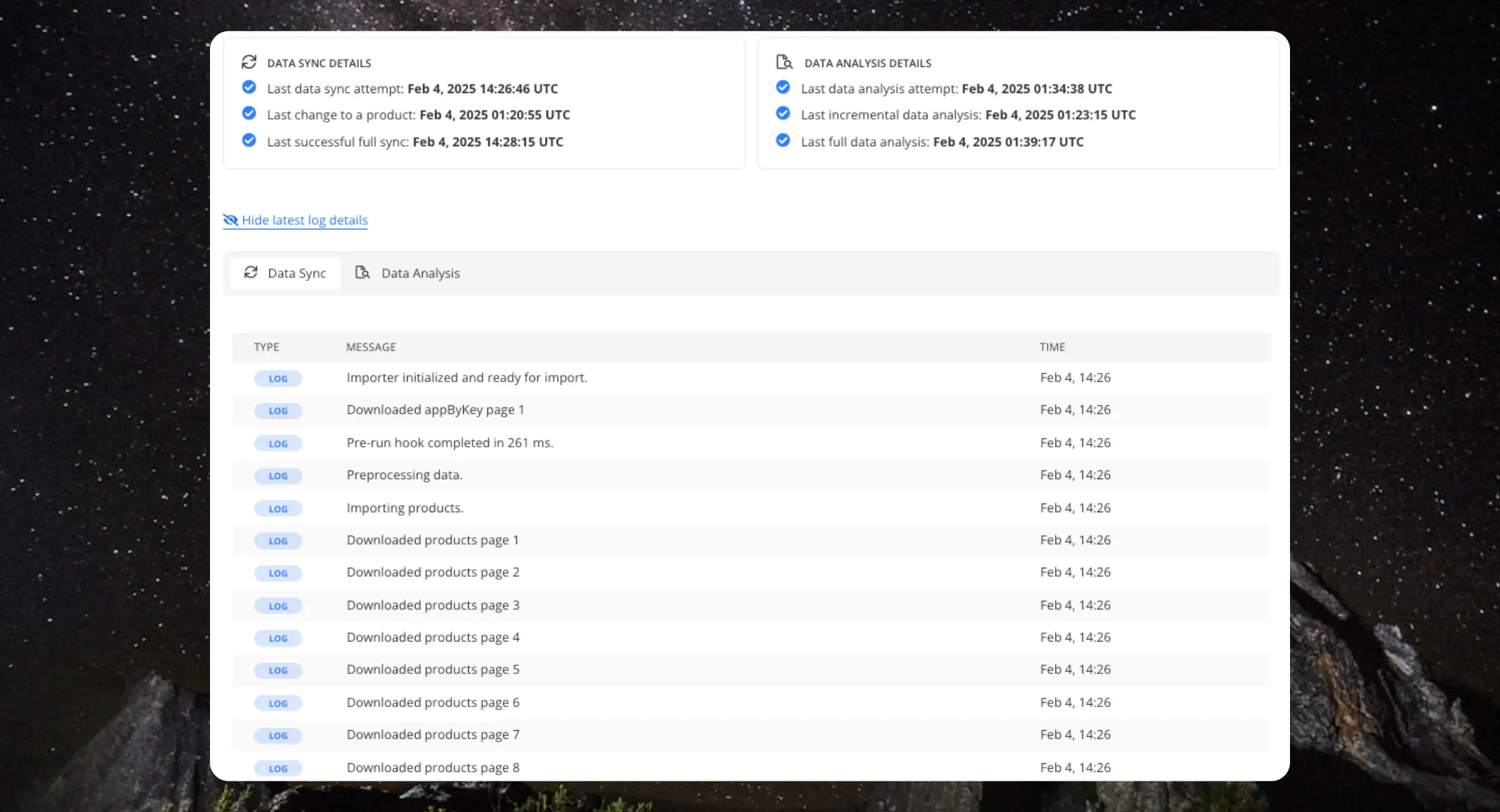
Dette afsnit viser dig status på synkroniseringen, mens den kører og når den er fuldført. Det er nyttigt for at bekræfte, at alt kører glat, og hjælper dig med at fejlfinde, hvis der opstår problemer.
Du får adgang til dem ved at klikke på Show latest sync log details.
Whitelist af IP-adresse #
Hvis din server har IP-lås, skal du whitelist’e IP-adressen på Clerks Data Sync-system for at give adgang til dine data.
IP-adressen er 52.57.0.11
Denne IP kan ændres. Hvis Data Sync svarer med en 403 eller lignende fejl, så vend blot tilbage til denne side for at finde den aktuelle IP-adresse.
Realtime-opdateringer #
Dette er den bedste måde at holde Clerk opdateret med din webshop uden forsinkelser. Mens den fulde datasynkronisering er god til at indlæse store mængder data med jævne mellemrum, bruges realtime-opdateringer til at sende mindre ændringer, efterhånden som de sker.
De fleste af vores extensions og integrations har det indbygget, uden at der kræves ekstra opsætning. For andre platforme kan de opsættes via vores CRUD API.
Med realtime-opdateringer aktiveret kan Clerk hente ændringer som en simpel prisopdatering, men også tilføje eller fjerne produkter helt.
Det betyder, at Clerk ikke behøver at vente på en fuld synkronisering hver gang du foretager små ændringer, hvilket straks holder din opsætning fuldt opdateret.
Når du tilføjer et produkt via realtime-synkronisering, vises det på din webshop med det samme, efter det vises i Clerk.io backend.
Når et produkt tilføjes via realtime-synkronisering, er det straks synligt i Search, Recommendations og Email, men produktets ranking er ikke inkluderet. Det betyder, at det måske ikke vises som et populært produkt, før den fulde datasynkronisering kører.
CSV-filer #
Dette er en speciel synkroniseringsmetode, der kan bruges til at demonstrere Clerk.io’s funktioner gennem en Live Demo ved at uploade en éngangs-eksport af dit katalog. Du kan bruge den ved at vælge One-Time CSV Upload fra Sync method dropdown-menuen.
Generer CSV-filer for mindst dine produkter, kategorier og ordrer, og hvis du ønsker at se Clerks fulde kapacitet, også dine kunder og sider.
Download en zip-fil, der indeholder CSV-skabelonfiler for alle datatyper.
Denne side er oversat af en hjælpsom AI, og der kan derfor være sproglige fejl. Tak for forståelsen.