Filters
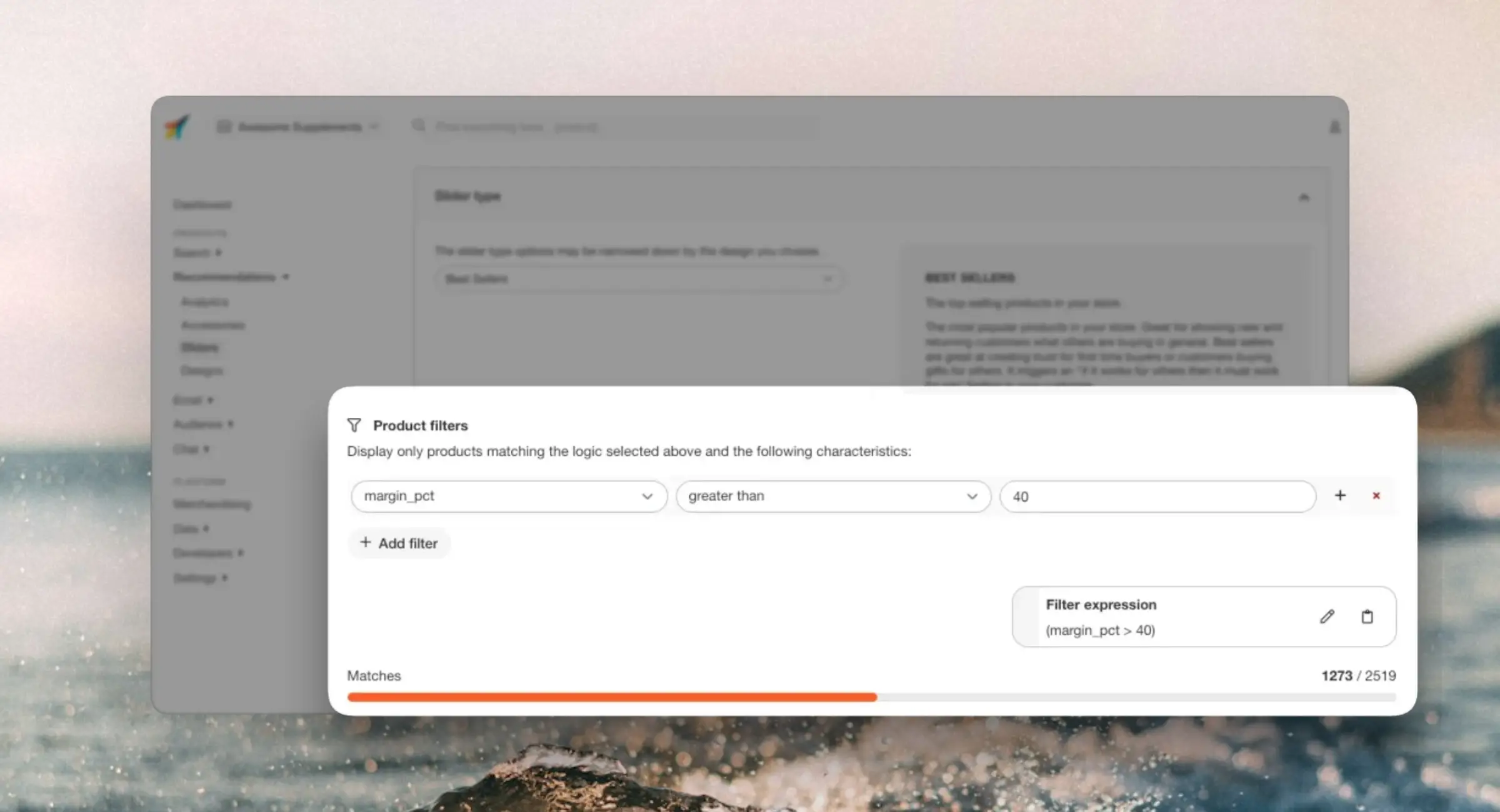
Filterinterface #
Filtre kan bruges for hvert Indhold til at indsnævre resultater baseret på dine produktattributter.
Du finder denne mulighed i hvert Indhold, du opretter til Recommendations, Search eller Email, under Content type > Product filters.
Hver del af filtret består af følgende:
- En attribut, du filtrerer efter
- En sammenligning, der bestemmer, hvordan attributten skal sammenlignes med værdien
- En værdi, der bestemmer, hvad attributten skal sammenlignes med
Du kan oprette filtre baseret på enhver produktattribut, du sender til Clerk. De tilgængelige sammenligningsoperatorer afhænger af typen af attribut, du filtrerer efter.
F.eks. indeholder price et tal, hvilket betyder, at du kan bruge både større end, mindre end og andre numeriske sammenligninger, mens tekst-/strengattributter som name kun tillader booleske sammenligninger som er eller er ikke.
Når du opretter filtre, viser interfacet dig hvor mange produkter, der matcher filtret og den genererede filterstreng.
Simple filtre #
Disse indeholder kun en enkelt attribut og sammenligning. Et eksempel er kun at vise produkter under €400:

Filtersets #
Disse giver dig mulighed for at indsnævre produktudvalget ved at tilføje flere filtre inden for det samme set. Du kan gøre dette ved at klikke på "+"-ikonet inde i et eksisterende filter og tilføje et nyt.
Inden for et set kan du vælge mellem to filtreringslogikker:
ANDviser kun produkter, der matcher alle filtrene i sættet.ORviser produkter, der matcher mindst ét af filtrene i sættet.
Eksempel: Du vil vise kun produkter, der er under €400 og også er på tilbud.

Kombination af sets #
Du kan kombinere filtersets, så de arbejder sammen gennem forskellige betingelser. I stedet for at tilføje filtre inde i et eksisterende set, skal du klikke på "+ Tilføj filter" for at starte et nyt set.
Hvert filterset fungerer separat, og du kan vælge, hvordan de interagerer:
ANDviser kun produkter, der matcher alle sets.ORviser produkter, der matcher mindst ét af sets.
Eksempel: Du vil vise produkter, der er under €400 OG på tilbud, men også fra enten Leverandør A ELLER en bestemt kategori.
- Det første set sikrer, at produkterne opfylder pris- og salgsbetingelserne.
- Det andet set giver fleksibilitet ved at inkludere produkter fra enten en bestemt leverandør eller kategori.

Filterstreng #
Filterinterfacet opretter automatisk den korrekte syntaks baseret på de data, der er tilgængelige i dine attributter. F.eks. hvis dine SKU’er er formateret som strenge såsom “GT-1234”, tilføjes anførselstegn automatisk til filterstrengen.
sku = "GT-1234"
Hvis en attribut er et tal, tilføjes den uden anførselstegn.
price < 300
Hvis du oplever problemer med filtreringen, skal du tjekke filterstrengen for at sikre, at den korrekte syntaks bruges og justere om nødvendigt.
Hvis du er i tvivl, kan du se, hvilken datatype en given attribut har (string, number, list, boolean) ved at gå til Data > Products og gennemse et hvilket som helst produkt.
Du kan altid manuelt justere filterstrengen, så den passer til dine behov, ved at klikke på blyantsikonet ved siden af Filter expression.
Dynamisk filtrering #
Filters kan tilføjes direkte til indlejringskoder ved hjælp af attributten data-filter. Dette gør det muligt at gøre filtre dynamiske ved at ændre værdierne baseret på frontend-logik.
Herunder finder du flere almindelige eksempler på, hvordan du kan bruge dynamisk filtrering.
Gratis fragt-grænse #
Definér en variabel, f.eks. $free_shipping_limit, der indeholder det resterende beløb, kunden mangler for at opnå gratis fragt. Brug dette som et dynamisk filter for kun at vise produkter over denne prisgrænse:
<span class="clerk"
      data-template="@complementary-to-basket"
      data-filter="price > $free_shipping_limit">
</span>
Matchende køn #
Hvis dine produkter har en attribut som gender, der indeholder female, male, kids, unisex osv., kan du tvinge Clerk-elementer til at vise produkter for det samme køn.
Definér en variabel, f.eks. $product_gender, som indeholder kønnet på det produkt, der vises, og brug det til at vise produkter for det samme køn:
<span class="clerk"
      data-template="@Bestsellers"
      data-filter="gender = $product_gender">
</span>
Specifik kategori #
I dette tilfælde skal du bruge en liste i din butik, der indeholder produktkategorierne, som kunne defineres som $available_categories = [1,2,3,4,5]. Brug dette til at filtrere sliders, så de kun viser produkter fra disse kategorier:
<span class="clerk"
      data-template="@type-slider"
      data-filter="categories in $available_categories">
</span>
Denne side er oversat af en hjælpsom AI, og der kan derfor være sproglige fejl. Tak for forståelsen.