Filters
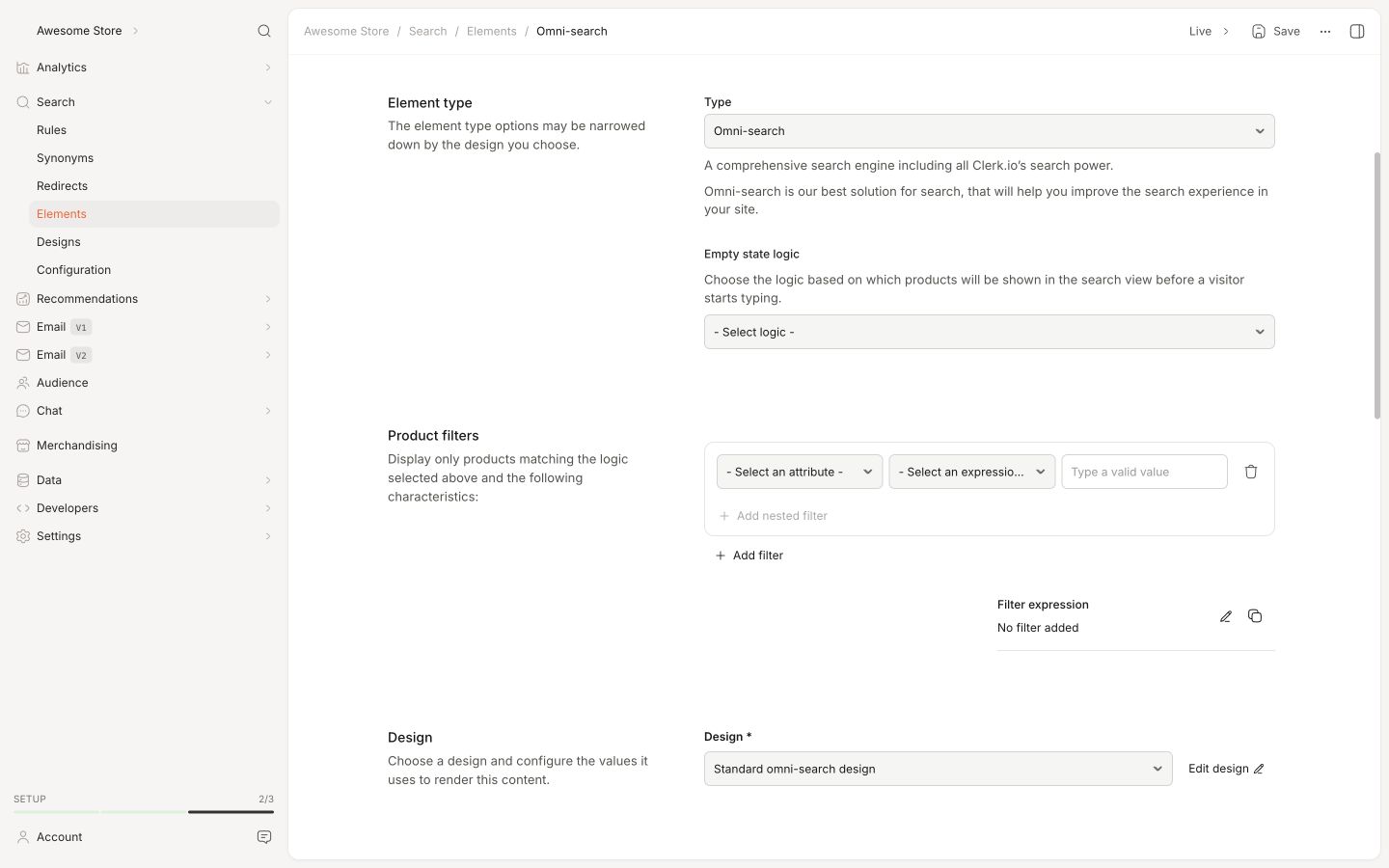
Filter interface #
Filtre kan bruges for hvert Content til at indsnævre resultater baseret på dine produktattributter.
Du finder denne mulighed i hvert Content, du opretter for Recommendations, Search eller Email, under Content type > Product filters.
Hver del af filteret består af følgende:
- En attribut der skal filtreres efter
- En sammenligning, der afgør hvordan attributten skal sammenlignes med værdien
- En værdi, der afgør hvad attributten skal sammenlignes med
Du kan oprette filtre baseret på alle produktattributter, du sender til Clerk. De tilgængelige sammenligningsoperatorer afhænger af typen på den attribut, du filtrerer efter.
F.eks. price indeholder et tal, hvilket betyder du kan bruge både større end, mindre end og andre numeriske sammenligninger, mens tekst-/strengattributter som name kun tillader booleske sammenligninger som is eller is not.
Når du opretter filtre, vil interfacet vise dig hvor mange produkter, der matcher filteret og den genererede filterstring.
Simple Filters #
Disse indeholder en enkelt attribut og sammenligning. For eksempel, indstil price til less than €400 for kun at vise produkter under dette beløb.
Filter Sets #
Disse giver dig mulighed for at indsnævre produktudvalget ved at tilføje flere filtre indenfor det samme sæt. Du kan gøre dette ved at klikke på "+"-ikonet inde i et eksisterende filter og tilføje et nyt.
Inden for et sæt kan du vælge mellem to filtreringslogikker:
ANDviser kun produkter, der matcher alle filtrene i sættet.ORviser produkter, der matcher mindst ét af filtrene i sættet.
Eksempel: Du vil kun vise produkter, der både er under €400 og også på tilbud.
Combining Sets #
Du kan kombinere filter-sæt, som gør det muligt at lade dem fungere sammen under forskellige betingelser. I stedet for at tilføje filtre inde i et eksisterende sæt klikker du på "+ Add filter" for at starte et nyt sæt.
Hvert filter-sæt fungerer separat, og du kan vælge, hvordan de skal interagere:
ANDviser kun produkter, der matcher alle sæt.ORviser produkter, der matcher mindst ét af sættene.
Eksempel: Du vil vise produkter, der er under €400 OG på tilbud, men også fra enten Vendor A ELLER en bestemt kategori.
- Det første sæt sikrer, at produkterne opfylder pris- og tilbudsbetingelserne.
- Det andet sæt giver fleksibilitet ved at inkludere produkter fra enten en specifik vendor eller kategori.
Filter string #
Filter Interface opretter automatisk den korrekte syntaks baseret på de data, der er tilgængelige i dine attributter. F.eks. hvis dine SKU’er er formateret som strenge såsom “GT-1234”, tilføjes anførselstegn automatisk til filterstringen.
sku = "GT-1234"
Hvis en attribut er et tal, tilføjes den uden anførselstegn.
price < 300
Hvis du oplever problemer med filtreringen, tjek filterstringen for at være sikker på, at den korrekte syntaks benyttes, og lav justeringer om nødvendigt.
Er du i tvivl, kan du se hvilken datatype en given attribut har (string, number, list, boolean) ved at gå til Data > Products og browse et produkt.
Du kan altid manuelt justere filterstringen, så den passer til dine behov, ved at klikke på blyant-ikonet ved siden af Filter expression.
Dynamic Attribute Values #
Når du opretter filtre for
Merchandising campaigns eller Content, der bruger produktbaseret logik, kan du referere til det sete produkts attributter som dynamiske værdier ved at skrive {{ attribute_name }}.
Ved evalueringstidspunktet erstattes pladsholderen af den faktiske værdi fra det produkt, der vises. For eksempel sikrer et filter som type = {{ type }} at resultaterne kun inkluderer produkter med samme type som det, besøgende kigger på lige nu.
Dette er især nyttigt, når du ønsker, at filtre tilpasser sig automatisk uden at hardcode specifikke værdier. Du kan kombinere dynamiske værdier med andre filtre, f.eks. type = {{ type }} sammen med price < 500 for kun at matche produkter med samme type under €500.
Dynamiske attributværdier virker kun, når anmodningen inkluderer et eller flere produkt-ID’er, såsom Best Cross-Sell og Best Alternatives i Recommendations.
Dynamic Filtering #
Filters kan tilføjes direkte til embed-koder ved at bruge data-filter attributten. Dette giver dig mulighed for at gøre filtre dynamiske ved at ændre værdierne baseret på frontend logik.
Nedenfor er flere almindelige eksempler på, hvordan du kan bruge dynamisk filtrering.
Free Shipping Limit #
Definér en variabel, f.eks. $free_shipping_limit, der indeholder det resterende beløb, som kunden mangler for at opnå fri fragt. Brug dette som et dynamisk filter for kun at vise produkter over denne prisgrænse:
<span class="clerk"
      data-template="@complementary-to-basket"
      data-filter="price > $free_shipping_limit">
</span>
Matching Gender #
Hvis dine produkter indeholder en attribut som gender, der indeholder female, male, kids, unisex osv., kan du tvinge Clerk-elementer til kun at vise produkter for samme køn.
Definér en variabel, f.eks. $product_gender, der indeholder kønnet på det produkt, som vises lige nu, og brug det til kun at vise produkter for samme køn:
<span class="clerk"
      data-template="@Bestsellers"
      data-filter="gender = $product_gender">
</span>
Specific Category #
I dette tilfælde har du brug for en liste i din butik, der indeholder produktkategorierne, som kunne defineres som $available_categories = [1,2,3,4,5]. Brug dette til kun at vise produkter fra disse kategorier i sliders:
<span class="clerk"
      data-template="@type-slider"
      data-filter="categories in $available_categories">
</span>
Denne side er oversat af en hjælpsom AI, og der kan derfor være sproglige fejl. Tak for forståelsen.