AI Nyhedsbreve
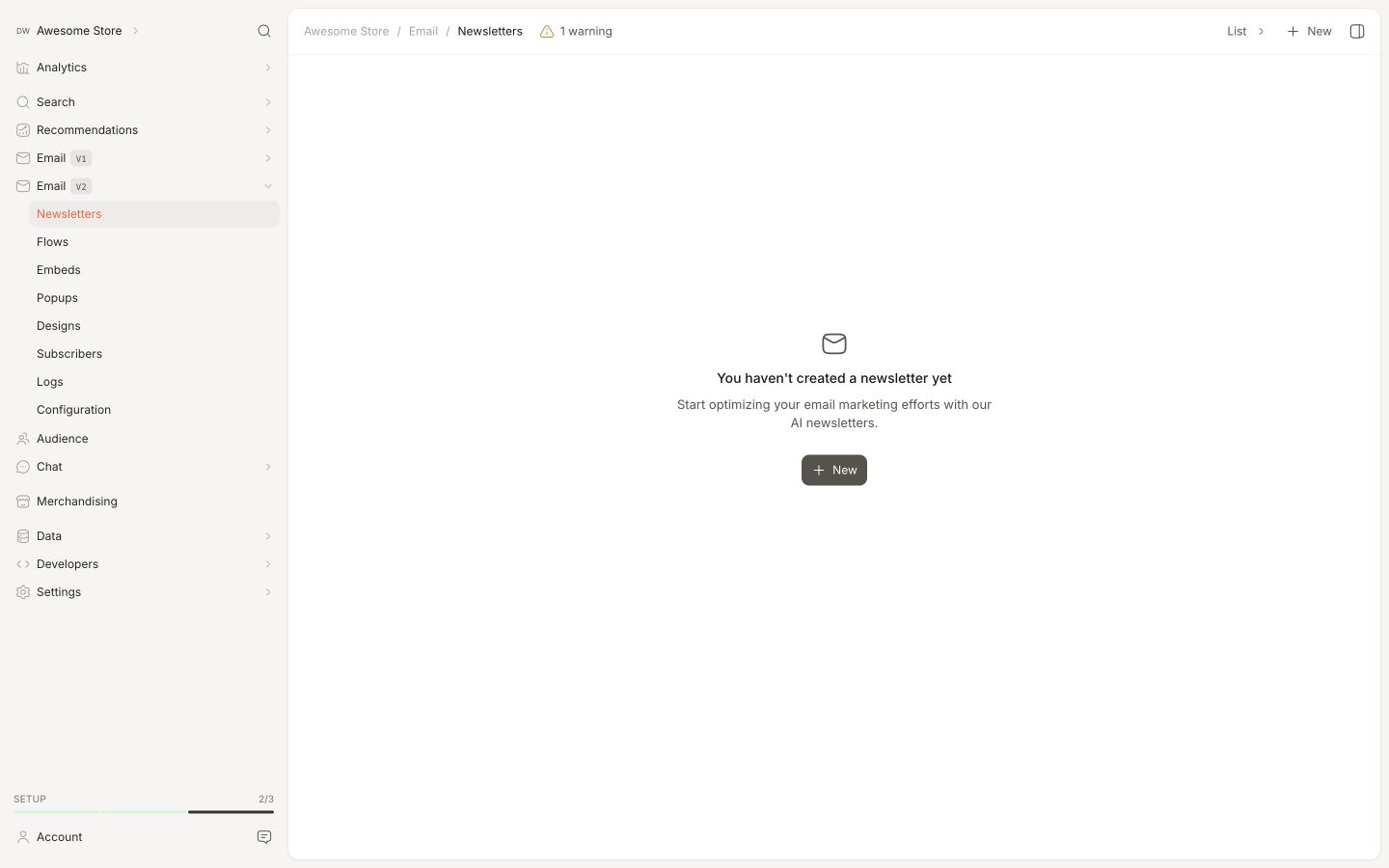
Et AI Nyhedsbrev er en éngangs-email — sendt med det samme eller på et bestemt tidspunkt og dato, du vælger.
De kaldes AI Nyhedsbreve, fordi Clerk.io kan generere indholdet for dig ud fra en beskrivelse i almindeligt sprog, når du opretter et. Du kan også springe dette trin over og konfigurere alt manuelt.
Til gentagne planlagte udsendelser, brug i stedet Flows.
Oprettelse med AI #
Når du klikker på New for at oprette et AI Nyhedsbrev, beder Clerk.io dig beskrive, hvilket slags nyhedsbrev du vil sende.
For eksempel: “Et nyhedsbrev, der promoverer alle mine bedste tilbud lige nu” eller “Et ugentligt udvalg til kunder, der har købt løbeudstyr.”
Clerk.io bruger dette til at udfylde produktlogik, emnelinje og email-indhold på forhånd. Du gennemgår alt, før noget bliver sendt, og kan justere enhver del manuelt.
Manuel oprettelse #
For at springe AI-trinnet over skal du klikke på Skip i genereringsvinduet.
Du kommer til et tomt nyhedsbrev, hvor alle indstillinger — design, produktlogik, emnelinje, modtagere og sendetidspunkt — konfigureres manuelt.
Indstillinger #
Hvert AI Nyhedsbrev har følgende indstillinger:
- Navn — bruges til at identificere nyhedsbrevet i Analytics.
- Emne — emnelinjen, der vises i modtagernes indbakker.
- Preview-tekst — den korte forhåndsvisning, der vises sammen med emnet i mange email-klienter.
- Modtagere — et Audience segment eller en Subscriber List. Lad stå tomt for at sende til alle abonnenter.
- Products logic — den product logic, der styrer, hvilke produkter der vises i emailen.
- Show — antallet af produkter, der skal medtages.
- Design — det MJML design, der bruges til at vise emailen. Kan oprettes manuelt i design editoren eller bygges af Ask Clerk.io ud fra en beskrivelse, et billede eller ved at scanne din side.
- Sendetidspunkt — enten med det samme eller på et specifikt tidspunkt og dato.
Redigering af forhåndsvisning #
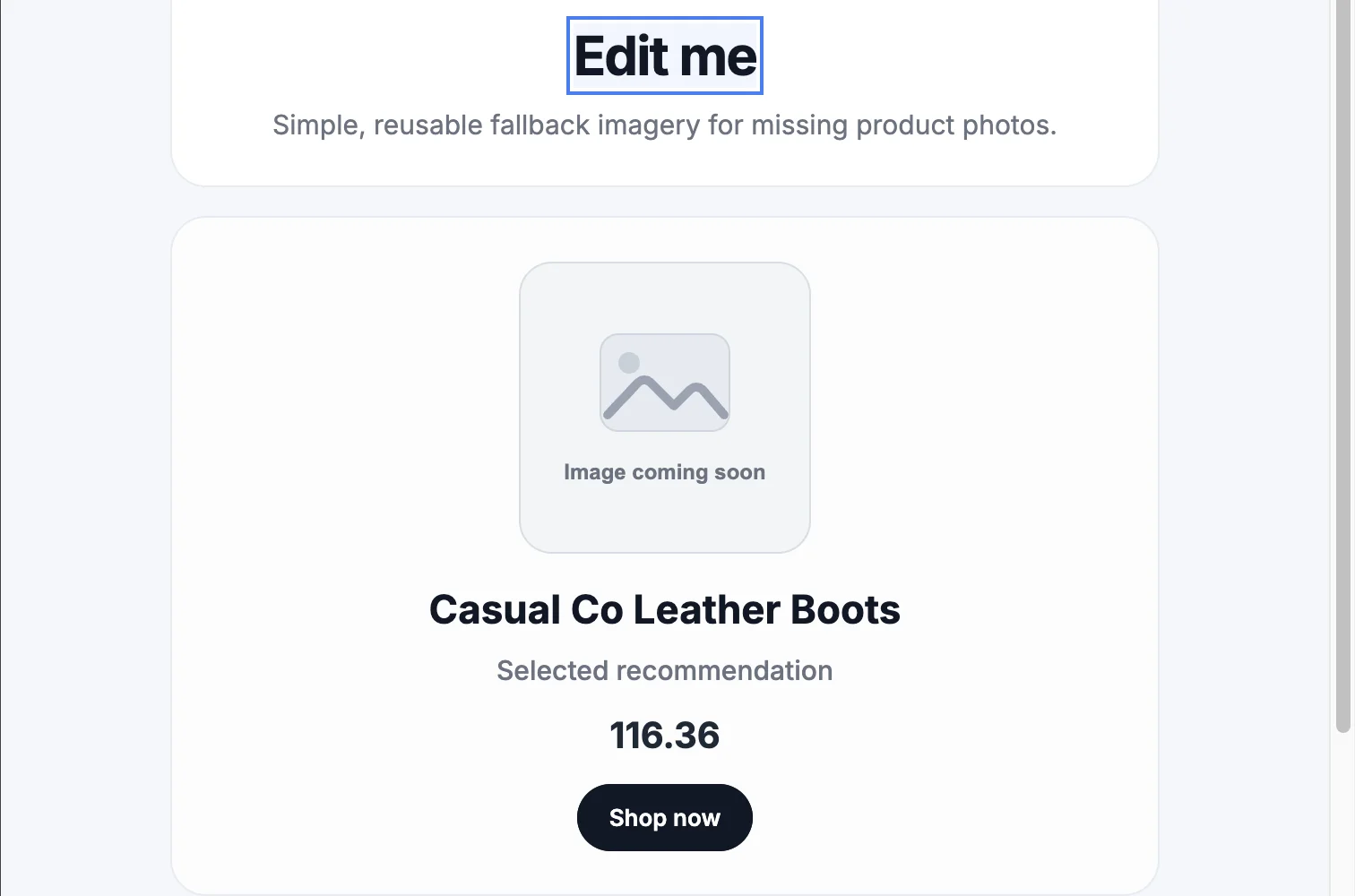
Du kan ændre tekst og billeder, der er eksponeret som design-variabler direkte i email-forhåndsvisningen. Dette giver dig mulighed for at opdatere en overskrift, knaptekst eller hero-billede, mens du ser, hvor det vises i emailen.
Åbn dit nyhedsbrev under Email > Newsletters og brug forhåndsvisningen til at redigere de variabler, som er tilgængelige i det valgte design.
Tekst #
- Klik på den overskrift eller knaptekst, du vil ændre i forhåndsvisningen.
- Indtast din tekst.
- Tryk Enter for at anvende ændringen, eller Escape for at fortryde.
Forhåndsvisningen opdateres, mens du redigerer, så du kan se resultatet i email-layoutet.
Billeder #
- Hold musen over et redigerbart billede i forhåndsvisningen.
- Klik på Change image.
- Vælg et billede fra dit mediebibliotek.
Det valgte billede erstatter det eksisterende billede i forhåndsvisningen.
Design-variabler #
Redigering i forhåndsvisningen opdaterer de samme design-variabel-indstillinger, som bruges i sidepanelet. Ændringer i et kladde-nyhedsbrev gemmes automatisk.
Kun design-variabler kan redigeres på denne måde. For at ændre layout, styling eller indhold, der er fastsat i designet, skal du redigere MJML design i stedet.
Email konfiguration #
Inden udsendelse skal du konfigurere dine afsenderdetaljer under Email > Configuration.
- Afsendernavn / Email — det navn og den adresse, der vises som afsender.
- Minimumstid mellem emails — det minimale antal dage, før en enkelt modtager kan modtage endnu en email.
- Max antal emails — det maksimale antal emails, en modtager kan modtage om dagen.
- Dage hvor nyhedsbreve kan udsendes — begræns udsendelse til bestemte ugedage. Nyttigt for koordinering med andre emailplatforme.
- Sync subscribers — hvor der hentes abonnementsstatus fra. Ofte en eksisterende email-udbyder via en af Clerk.io’s integrationer. Læs mere i Subscribers.
- Vælg Email Service Provider — enten MailGun eller SparkPost. Hvis du er i tvivl, vælg MailGun.
- Sender Domain — DNS-indstillinger, som skal tilføjes hos din hostingudbyder, så Clerk.io kan sende emails på dine vegne.
- Efter du har tilføjet dit afsendernavn og email, klik på Register Domain og følg instruktionerne for hver DNS-post.
- Klik Check DNS Records for at bekræfte, at alt er sat korrekt op.
Logs #
Undersøg de emails, der er blevet sendt til dine modtagere under Email > Logs.
Klik på View for at se emailen, præcis som modtageren vil se den i deres indbakke.
Klik på Go to details for at se alle interaktioner, modtageren har haft med emailen, sammen med leveringsstatistik og sendetid.
Denne side er oversat af en hjælpsom AI, og der kan derfor være sproglige fejl. Tak for forståelsen.