Abonnenter
Grundlæggende #
Clerk.io understøtter hosting af dine abonnenter samt oprettelse af modtagerlister til forskellige e-mailkampagner.
En abonnent er en e-mailadresse med attributten subscribed: true, hvilket gør det muligt for Clerk.io at sende e-mailmarkedsføring til dem.
Abonnentstatus #
Visningen Customers viser den aktuelle abonnentstatus for hver kunde i kolonnen Abonnentstatus. Clerk.io bruger tre statusser:
- Subscribed — bekræftet abonnent.
- Unsubscribed — afmeldt.
- Not subscribed — ikke markeret som bekræftet abonnent.
For plugin-baserede platforme bruges det nyeste Clerk.io-modul til at rapportere abonnentstatus. På platforme uden plugins fungerer abonnentstatus automatisk.
Håndtering af abonnenter #
Som med andre e-mailudbydere giver Clerk.io dig mulighed for at spore dine abonnenter og oprette modtagerlister til forskellige e-mailkampagner.
Tilmelding #
Modtagere abonneres globalt, så de kan modtage e-mailmarkedsføring fra alle Clerk-kampagner, du opsætter.
Derudover kan de tilmelde sig specifik e-mailmarkedsføring ved at abonnere på Lists. Disse Lists kan baseres på alt, du vælger, såsom Black Friday, gode tilbud, kategorier og mere.
De Lists, du opretter, kan derefter bruges i nyhedsbreve og AI-kampagner, ligesom Audiences. Dette gør din markedsføring endnu mere relevant, da abonnenter aktivt har valgt at tilmelde sig en List.
Tilmelding med formularer #
Den nemmeste måde for besøgende at tilmelde sig dine nyhedsbreve er gennem tilmeldingsformularer, som er indbydende indtastningsfelter placeret strategisk rundt på dit website, hvor kunder kan tilføje deres e-mailadresse til din e-mailmarkedsføring.
For et eksempel, se global tilmeldingsformular længere nede i denne artikel.
For at indsamle fremtidige abonnenter, tilslut hvert tilmeldingspunkt: indlejrede formularer, Email Popups og enhver nyhedsbrevstilmelding ved checkout. Importering af eksisterende abonnenter forbinder ikke disse automatisk.
For et eksisterende checkout-afkrydsningsfelt, se
checkout opt-in eksemplet. Det kalder subscriber/subscribe kun, når både en gyldig e-mail og en bevidst tilmelding til nyhedsbrevet er til stede. Identifikation med kun e-mail tilmelder ikke automatisk besøgende.
Hvis dit marked kræver bekræftet samtykke, kan du kræve, at nye abonnenter bekræfter deres e-mail, før de modtager nyhedsbreve. Se Double opt-in i Email Setup-guiden.
Tilmelding via API #
Hvis du ønsker at bygge tilmeldingsfunktionen ind i en app eller anden specialløsning, kan dette gøres med API-endpointet subscriber/subscribe. Læs mere om dette i
API-dokumentationen her.
Afmelding #
Det er vigtigt at gøre det nemt for modtagere at afmelde sig, hvis de ikke længere ønsker din e-mailmarkedsføring. I Clerk kan dette gøres som et traditionelt link eller manuelt via my.clerk.io
Email Link #
Dette er den klassiske måde at afmelde sig på via et link i bunden af dine e-mails.
Hvis dit design er lavet i Design Editor, skal du blot tilføje en Unsubscribe-komponent nederst i din e-mail.
Hvis dit design er lavet med kode, kan du bruge følgende API-endpoint som et link til afmelding:
<a href="https://api.clerk.io/v2/subscriber/unsubscribe?key=INSERT_API_KEY&email={{ email }}&redirect=true">Unsubscribe</a>
Erstat INSERT_API_KEY med Public Key fra my.clerk.io > Developers > API Keys.
Dette API-endpoint kan også bruges i specialløsninger, hvis du kun ønsker at bruge API.
Manuel afmelding #
Du kan manuelt afmelde en hvilken som helst e-mailadresse i Email > Subscribers > All Emails ved at søge efter den, klikke på afmeldingsikonet til højre for e-mailen, indtaste e-mailadressen som bekræftelse og klikke på Unsubscribe.
Du kan også afmelde en e-mailadresse fra en liste, men stadig beholde dem abonneret andre steder. Fra Email > Subscribers > Lists kan du bruge søgefeltet til at finde abonnenten og klikke på X til højre.
Synkronisering af eksisterende #
Hvis du allerede har abonnenter på en anden platform, vil du sandsynligvis gerne synkronisere dem til Clerk.io, så du ikke starter forfra. Der er flere måder at gøre dette på.
Engangs CSV-upload #
Denne indbyggede importmetode lader dig sende en CSV-fil med kunder, der inkluderer attributten subscribed: true
Tjek hvordan CSV-filen skal struktureres her
Med en Integration #
Du kan synkronisere abonnenter fra kendte e-mailplatforme som Mailchimp, Klaviyo og flere. Disse kan opsættes fra Settings > Integrations..
Når de er sat op, gå til Email > Configuration. og aktiver den integration, du ønsker at bruge, under Sync subscribers.
Hvis du udelukkende vil sende e-mails gennem Clerk.io, anbefaler vi at stoppe abonnentsynkronisering efter den første import. Start med at sikre dig, at dine eksisterende abonnenter er blevet importeret, og at din hjemmesides tilmeldingspunkter indsamler nye abonnenter direkte i Clerk.io.
Derefter kan du deaktivere relevant abonnentsynkronisering fra din webshop eller tidligere e-mailudbyder og stole på frontend collection. Dette undgår modstridende abonnentstatus, såsom at en anden platform overskriver en tilmelding eller afmelding i Clerk.io.
Behold eventuel anden datasynkronisering, du stadig har brug for. Hvis integrationen til e-mail-udbyderen ikke længere bruges, kan du fjerne den.
Med et data feed #
Når du bruger et data feed til dine produkter, kategorier og lignende, kan du inkludere dine abonnenter ved at sende en liste over customers, inklusive deres e-mailadresse og subscribed: true som en attribut.
Tjek syntaksen i dokumentationen her
Hvis Clerk.io skal håndtere al e-mailsending, stop da med at importere abonnentstatus fra feedet efter første import og bekræftelse af frontend collection. Behold de øvrige kundedata, du stadig ønsker at synkronisere.
Overvågning af dine abonnenter #
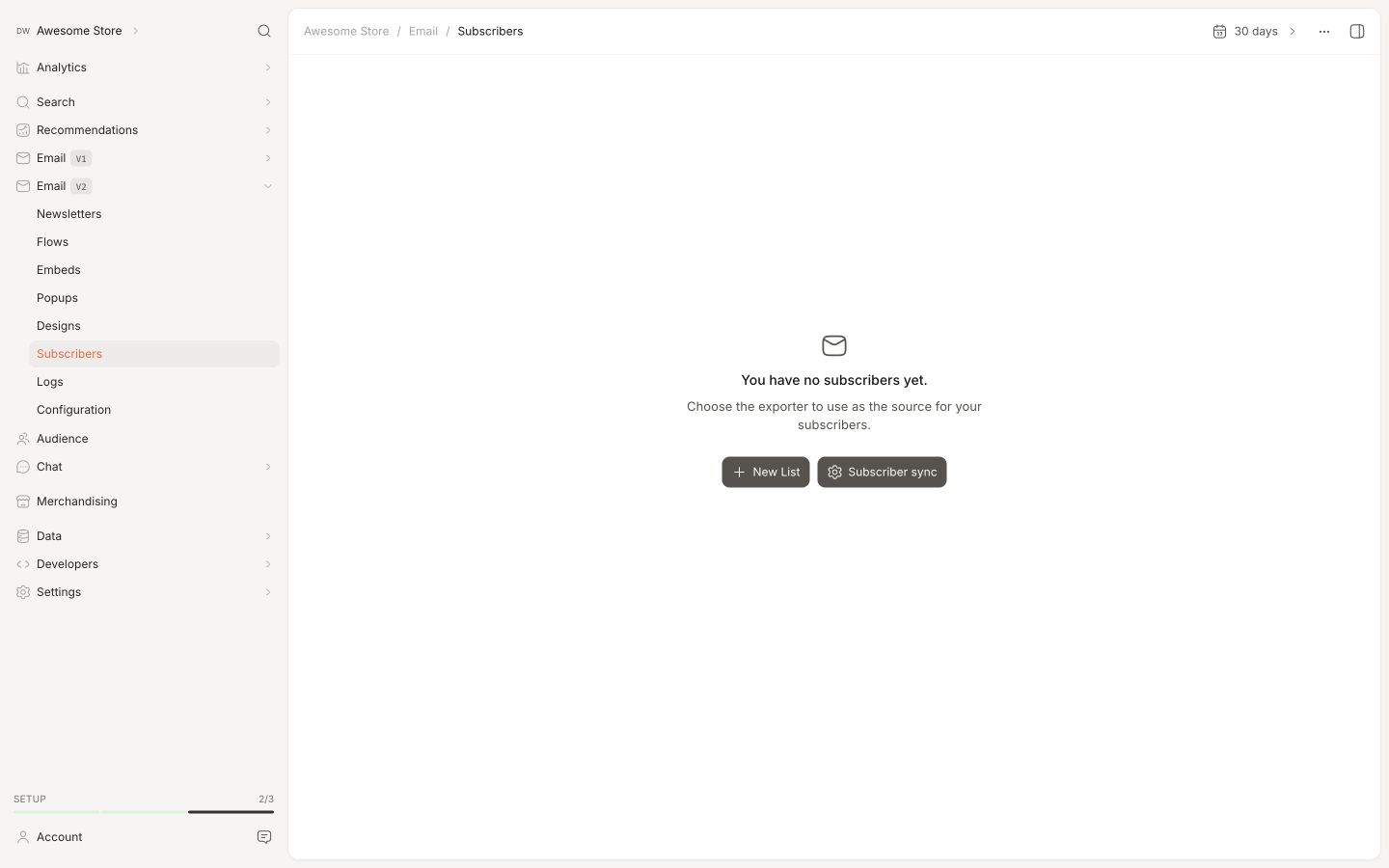
Dashboardet, der findes under Email > Subscribers, giver dig et godt overblik over, hvordan din abonnentbase udvikler sig over tid.
Brug det til at bevare overblikket over, om din e-mailmarkedsføring giver dig flere eller færre abonnenter, så du kan træffe de rette forretningsbeslutninger for at fastholde dine modtagere.
Abonnementsformularer #
Dette er blot et udgangspunkt. Du skal måske have en udvikler til at tilpasse det til dine behov.
En god måde at få nye abonnenter på er at gøre det let at tilmelde sig nyhedsbreve direkte fra dit website. Du kan selv bygge abonnementsformularer ved at bruge Clerk’s API til at tracke de nye abonnenter.
Eksemplerne nedenfor viser, hvordan du tilføjer en abonnementsformular til din webshop. Du kan tilpasse teksten og designet, så det passer til dit site.
Global tilmeldingsformular #
Denne formular vil tilmelde besøgende til alle e-mails sendt fra Clerk. Kopiér nedenstående embed-kode og indsæt den på din webshop dér, hvor du vil vise den:
<div class="clerk-sign-up">
   <h2 class="clerk-sign-up-headline">Sign up now!</h2>
   <div class="clerk-sign-up-subtitle">Get personal offers and stay up-to-date with trends.</div>
   <div class="clerk-input-wrapper">
      <input type="text" id="clerk-add-subscriber-input" placeholder="Enter your email"></input>
      <button id="clerk-add-subscriber-btn" onclick="add_subscriber()">Subscribe</button>
   </div>
   <div id="clerk-subscribe-message"></div>
</div>

<script>
   function add_subscriber(){
      var clerk_btn = document.getElementById("clerk-add-subscriber-btn");
      var clerk_input = document.getElementById("clerk-add-subscriber-input");
      var clerk_message = document.getElementById("clerk-subscribe-message");
      Clerk("call","subscriber/subscribe", {
         email: clerk_input.value
      },
      function(response){
         clerk_message.style.color = "#008001";
         clerk_message.innerText = "You are now subscribed!";
         clerk_btn.innerText = "Subscribed!";
         clerk_btn.style.opacity = "0.5";
         clerk_btn.disabled = true;
      },
      function(response) {
         clerk_message.style.color = "#EE360E";
         clerk_message.innerText = "Could not subscribe. Please try again.";
      }
   );
}
</script>
<style>
   #clerk-add-subscriber-input {
      height: 28px;
      width: 50%;
      padding: 0px 0px 0px 6px;
      border: 1px solid #D3D3D3;
   }

   #clerk-add-subscriber-btn {
      height: 30px;
      width: auto;
      background-color: #008001;
      border: 1px solid #008001;
      color: white;
      cursor: pointer;
   }

   #clerk-subscribe-message {
      height: 20px;
      margin: auto;
      text-align: center;
   }

   .clerk-sign-up {
      width: 50%;
      padding: 60px 0px 60px 0px;
      max-width: 800px;
      min-width: 500px;
      margin: 40px auto 40px auto;
      background-color: #FEFAF4;
   }

   .clerk-sign-up-headline {
      margin: 0px 14px 14px 14px;
      text-align: center;
   }

   .clerk-sign-up-subtitle {
      margin: 14px 14px 28px 14px;
      text-align: center;
      color: #808080;
   }

   .clerk-input-wrapper {
      margin: 10px auto 10px auto;
      text-align: center;
   }

   .clerk-input-label {
      margin: 5px 0px 5px 0px;
   }
</style>
Listetilmelding #
Hvis du vil tilmelde modtagere til en specifik liste, kan ovenstående eksempelkode udvides med en list_id-parameter i Clerk-konfigurationsdelen af scriptet.
List ID kan findes i my.clerk.io > Email > Subscribers > Lists i venstre side for hver liste.
Her er et eksempel på konfiguration:
...
Clerk("call","subscriber/subscribe", {
   email: clerk_input.value,
   list_id: "FSY27248"
},
...
Denne side er oversat af en hjælpsom AI, og der kan derfor være sproglige fejl. Tak for forståelsen.