Campaigns
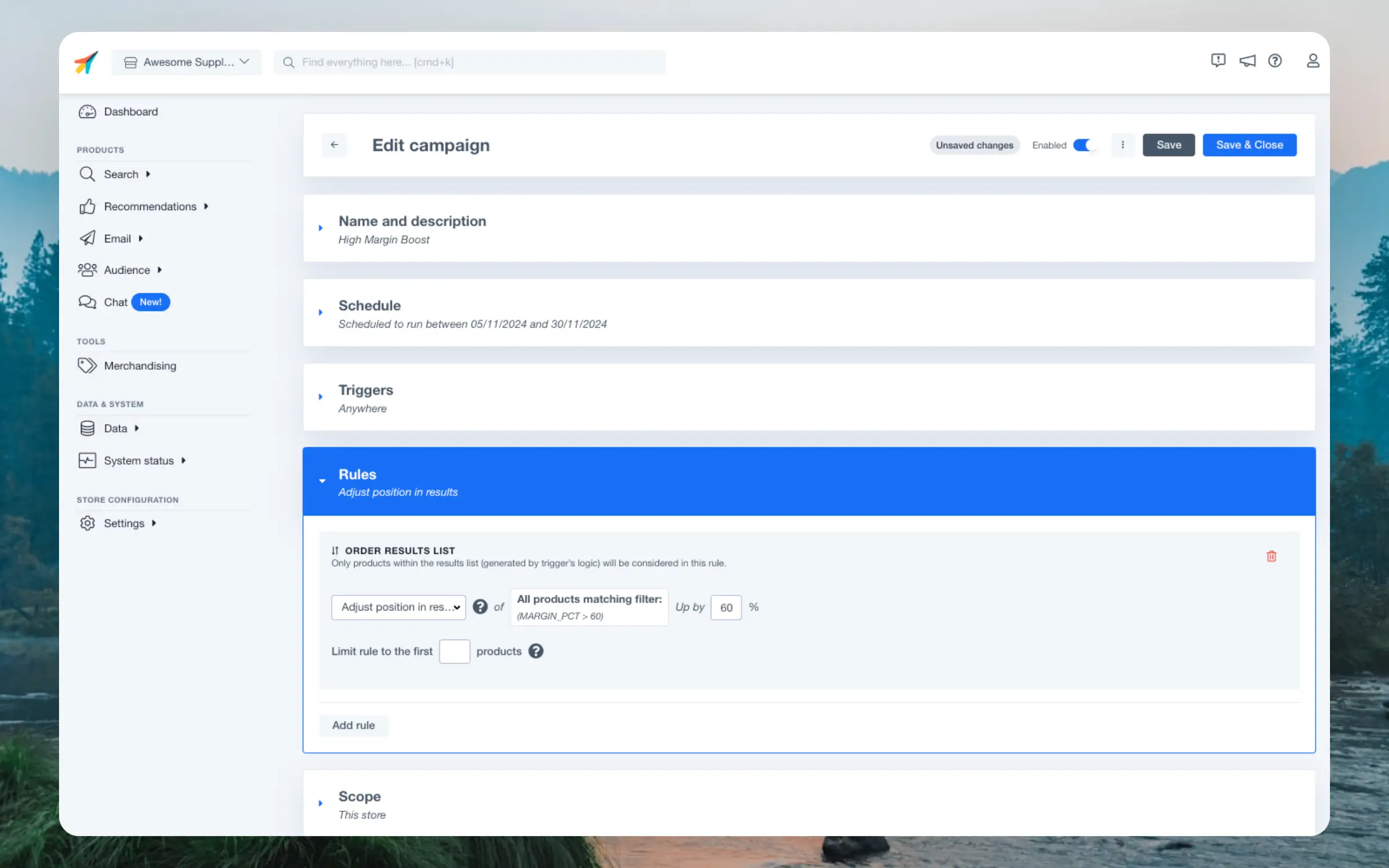
Grundlæggende information #
Kampagner har altid et Navn efter eget valg. Valgfrit kan du tilføje en Beskrivelse for at minde dig selv og dine kollegaer om kampagnens formål.
Planlægning #
Beslut om en kampagne skal køre ubegrænset eller i en bestemt tidsramme. Planlægning er særligt nyttigt, hvis du kun vil påvirke resultaterne i en periode som f.eks. ugen op til Black Friday eller under din julesalg.
Brug af planlægning betyder, at du ikke ved et uheld glemmer at slukke for kampagnen, når den ikke længere er relevant.
Udvælgelse af produkter #
Når du konfigurerer Triggere og Regler, bør du vælge produkter på en måde, der holder dine kampagner opdaterede, selv når dit katalog ændrer sig.
Du kan håndplukke produkter med Produktliste, men det anbefales at skrive nøgleord med Search eller bruge Filtre til at vælge produkter dynamisk.
Hvis du gør dette, forbliver dine kampagner relevante, selv når produkter bliver udsolgt, og nye bliver tilføjet i dit katalog.
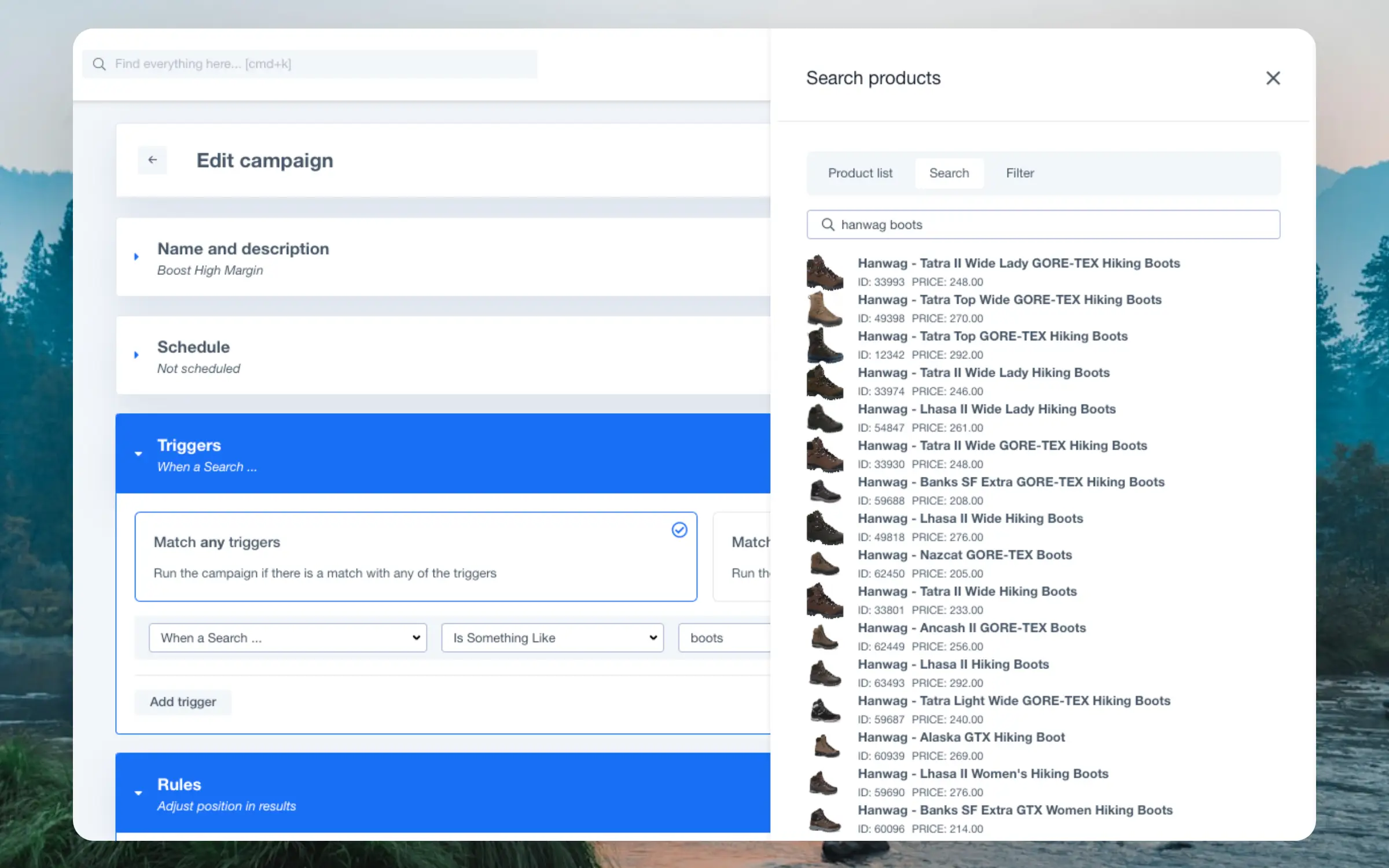
Produktliste #
Dette er den simpleste måde at vælge produkter til din kampagne. Søg blot efter de produkter, du ønsker, og klik på dem for at vælge dem.
Du kan vælge så mange produkter, du vil. Hvis produkter senere forsvinder fra dit katalog, vil de ikke længere blive vist i resultaterne.
Filtre #
Disse kan bruges til at vælge dynamisk produkter ud fra deres attributter. Alle produkter, der matcher filtrene på et givent tidspunkt, vil være en del af kampagnen.
Filterinterfacet lader dig vælge et vilkårligt antal attributter, f.eks. produkter på tilbud med en pris under €100, som samtidig er høj-margin produkter.
Search #
Vælg produkter med fritekst. Skriv blot nøgleord, der matcher de produkter, du ønsker at inkludere, såsom “Nike sneakers”, “jordbær valleprotein” eller “macbook pro”.
Alle produkter, der matcher disse nøgleord på ethvert tidspunkt, vil være en del af kampagnen.
Triggere #
Disse styrer hvor dine kampagner skal være aktive. Triggere spænder fra overalt, ned til et specifikt banner på en bestemt produktside.
Kampagner kan køre på ethvert af de valgte Triggere eller kun, når alle triggerkriterier er opfyldt.
Nedenfor ses alle aktuelt tilgængelige Triggere.
Cross-Platform #
Bruges til at målrette alle Clerk-elementer eller håndplukke specifikke ud fra deres Content-ID’er eller API-endpoints.
- Overalt: Alle Clerk-elementer på tværs af dit site, emails og Chat.
- Kun for specifikt indhold: Alle valgte Content-blokke, du har oprettet på tværs af Search, Recommendations og Email.
- For specifik API-endpoint: Endpoints som recommendations/complementary eller search/predictive. Dette er typisk kun nødvendigt for serverside setups.
- For specifik API-parameter: Gør det muligt at trigge kampagnen programmatisk.
- Når kundeattribut …: Målretter, når den identificerede kunde har attributter, der matcher dine betingelser.
- Når kunden er i Audience …: Målretter, når den identificerede kunde tilhører en eller flere valgte Audiences.
Search #
Specialiseret til resultater, der vises i Instant Search, Search Page eller Omnisearch.
- Ved alle søgninger: Alle søgninger foretaget af besøgende.
- Ved en Search: Specifikke ord efter eget valg, enten for et eksakt eller tæt match, eller når forespørgslen blot indeholder ordene. Dette kan også stå tomt for at målrette tomtilstanden i Omnisearch, før der er indtastet en forespørgsel.
Chat #
Specialiseret til resultater vist i Chat, når den søger efter produkter.
- Ved alle Chat-søgninger: Påvirker alle produkter vist i Chat, når den søger efter dem.
- Når en Chat-søgning …: Påvirker kun produkter vist i Chat, når de findes med specifikke nøgleord. Vælg ord for et eksakt eller tæt match, eller målret forespørgsler, der blot indeholder ordet.
Recommendations #
Specialiseret til onsite-elementer, der bruger Recommendations-logik, såsom Bestsellers på forsiden eller Cross-Sell på produktsider.
- Når kategori vises: Vælg en specifik kategoriside efter navn. Gælder for logikkerne Bestsellers & Trending i Category, uanset om det vises som et banner eller den fulde kategoriside.
- På alle kategorier: Det samme som ovenfor, men på alle kategorisider.
- Når produkter matcher: Gælder for logikkerne Best Cross-Sell og Best Alternatives på produktsider, der matcher dit valg.
- På alle Recommendations: Alle Recommendations-elementer på sitet.
Email #
Specialiseret til e-mail marketing, både når produkter indlejres, og når Clerk bruges til at sende e-mails.
- Kun for specifik AI-kampagne: Valgt efter navn.
- Kun for specifikt nyhedsbrev: Valgt efter navn.
- Kun for specifik Trigger: Valgt efter navn.
- Kun for specifik indlejret Email: Valgt efter Embed-navn.
- På alle AI Kampagner: Målretter alle aktive AI Kampagner.
- På alle nyhedsbreve: Målretter alle aktive nyhedsbreve.
- På alle Triggere: Målretter alle aktive Triggere.
- På alle indlejrede Emails: Målretter alle aktive Email Embeds.
Regler #
Disse bestemmer hvordan dine resultater bliver påvirket ved at ændre deres placering i resultaterne. Placering betyder blot, om et produkt vises som f.eks. nr. 1, 10, 34 og så videre.
Regler kan spænde fra meget brede, som at fremhæve alle produkter på tilbud, til meget snævre som at fastgøre et par Nike sneakers i alternativer-banneret for et andet, lignende par.
Tvingende #
Ser bort fra eksisterende logikker, inklusiv filtre og andre Merchandising-regler. Produkter kan også tvinges ind i resultater, hvor de ellers ikke ville blive vist.
- Fastgør altid til toppen: Den mest gennemgribende regel, der tvinger et eller flere produkter til toppen uden hensyn til anden logik.
Sortering #
Ændrer rækkefølgen af resultaterne, mens der stadig kun vises de produkter, der oprindeligt var i resultatmængden.
F.eks. hvis du booster dine Nike Air 2.0 sneakers, vil de ikke blive vist ved søgninger på “t-shirts”, men vil få mere eksponering ved søgninger på “sneakers”.
Sorteringsregler er gode til at påvirke resultater, samtidig med at intelligente funktioner i Clerks AI bevares.
- Juster placering i resultater: Booster produkter med en procentdel. F.eks. hvis Adidas-produkter vises på plads 20, placerer justering på 50% dem på plads 10. Justering med 100% viser dem automatisk på plads 1.
- Fremhæv i resultater: Strø strategisk udvalgte produkter gennem resultaterne. F.eks. skal hvert 3. produkt fra den 2. plads være et høj-margin produkt.
- Fremhæv til placering: Vælg et antal produkter, der skal vises fra en specifik position i resultaterne. F.eks. vis 3 matchende produkter fra mærket Adidas startende fra 4. pladsen.
- Vis under andre: Udvalgte produkter bliver vist efter andre produkter. F.eks. vis udsolgte produkter i bunden af søgeresultater.
- Fremhæv let (forældet): Udvalgte produkter prioriteres lidt mere, men det vil ikke have en stor indvirkning på resultater. Vi anbefaler at bruge Juster placering i resultater i stedet.
- Giv et markant boost (forældet): Udvalgte produkter prioriteres meget mere, hvilket ofte får dem vist i topresultater. Vi anbefaler at bruge Juster placering i resultater i stedet.
- Giv et tilpasset boost (forældet): Vælg en brugerdefineret multiplikator til at prioritere produkter. Vi anbefaler at bruge Juster placering i resultater i stedet.
Fjernelse #
Udpeger specifikke produkter, der kan vises, mens andre, der ikke matcher kriterierne, skjules.
- Vis kun: Kun de valgte produkter vil blive vist, selvom andre matcher.
- Fjern alle: De valgte produkter skjules helt.
Omfang #
Clerk bruger produkt- og kategori-ID’er til at anvende kampagner. Kampagner på tværs af flere Stores fungerer kun korrekt, hvis disse ID’er er ens på tværs af dine Stores.
Kampagner kan tilføjes til en enkelt Store eller flere på samme tid. Dette giver dig frihed til at påvirke resultater på tværs af hele din virksomhed eller blot de dele, der er relevante.
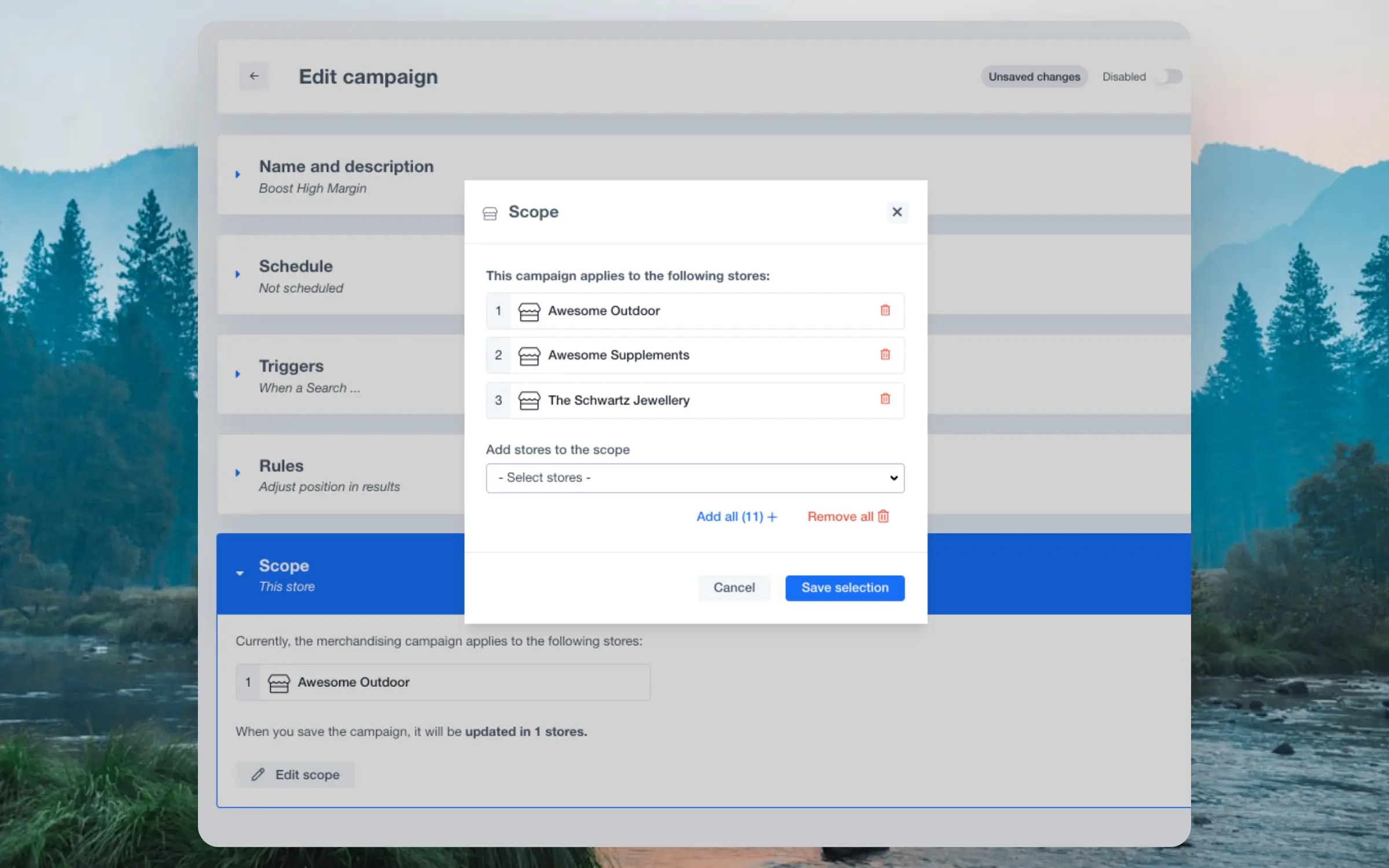
Hver kampagne kan konfigureres med et omfang baseret på, hvor du ønsker, den skal køre. Brug menuen Edit scope for at vælge de Stores, som kampagnen skal køre på.
Fra Merchandising-oversigten kan du se og oprette kampagner for den aktuelle Store på Single Store-siden og bruge Multiple Stores-siden til kampagner på tværs af konti.
For udviklere #
Kampagner kan også trigges og deaktiveres programmæssigt, hvilket giver dig mere kontrol over, hvor de skal anvendes. Brugsscenarier kan være at trigge kampagner, når bestemte kundetyper logger ind eller når en ønsket kurvstørrelse er opnået.
Kampagner bør oprettes med triggeren For specifik API-parameter. Dette viser dig ID’et på kampagnen, der skal inkluderes som parameter i API-kald:

API Trigger #
Inkluder parameteren merchandising i API-kald. Dette skal sendes som en liste af én eller flere Campaign ID’er:
$ curl -X POST \
       -H 'Content-Type: application/json' \
       -d '{"key":      "your_api_key",
            "visitor":  "aR9Km32l",
            "limit":    4,
            "labels":   ["Most Popylar"],
            "merchandising": ["boost-bracelets", "high-margin"]' \
       http://api.clerk.io/v2/recommendations/popular
Clerk.js Trigger #
Inkluder parameteren data-merchandising i dit embedcode. Dette skal indeholde en liste af én eller flere Campaign ID’er:
<span class="clerk"
  data-template="@home-page-popular"
  data-merchandising="['boost-bracelets', 'high-margin']"
></span>
Deaktiver i API #
Hvis Clerk.io viser uventede resultater, er det ofte et godt udgangspunkt at deaktivere alle Merchandising-kampagner for et API-kald for at undersøge, om det er årsagen.
Dette kan du gøre ved at tilføje parameteren flags=disable.merchandising til dit API-kald:
https://api.clerk.io/v2/recommendations/popular?key=your_api_key&flags=disable.merchandising=true
Dette deaktiverer alle Merchandising-kampagner for det pågældende API-kald, uden at det påvirker resten af din Clerk.io opsætning.
Denne side er oversat af en hjælpsom AI, og der kan derfor være sproglige fejl. Tak for forståelsen.