Rules
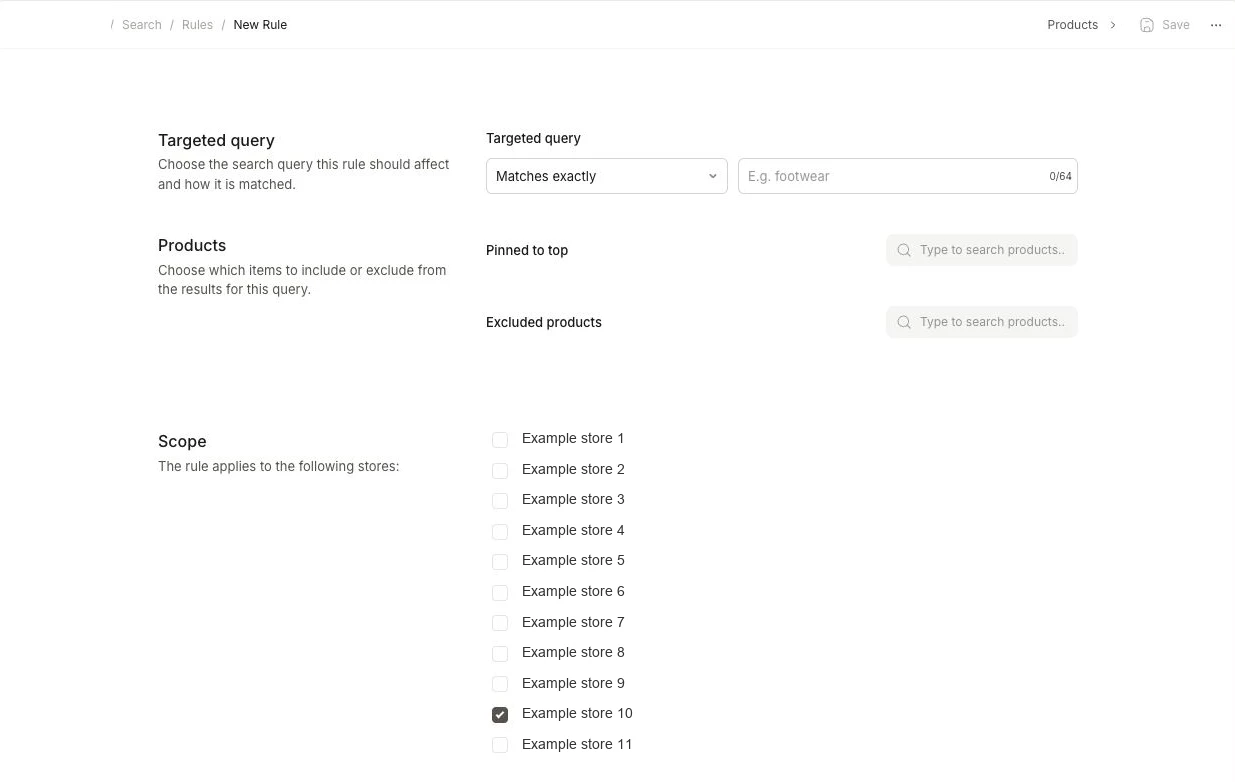
Rules er en funktion, der gør det muligt at vælge specifikke forespørgsler og fuldt ud tilpasse de resultater, der vises for dem.
Dette kan bruges til specifikke use-cases, der kræver, at du altid viser et bestemt sæt resultater, for eksempel når kunder søger efter “mystery box”, og du ønsker at tilknytte et bestemt produkt, en kategori og et forklarende blogindlæg.
Hver regel har sin egen aktiverede tilstand. Deaktiver en regel midlertidigt, når du ikke ønsker, at den skal gælde, og aktiver den igen, uden at slette reglen.
Target Query #
Søgninger kan konfigureres til enten at gælde, når en forespørgsel matcher præcist, som en søgning efter “mystery box”, når forespørgslen blot indeholder det valgte ord/de valgte ord som “best mystery box adventures” eller til at manipulere Omnisearch empty state før brugeren indtaster en forespørgsel.
Result Types #
Hver sektion svarer til en specifik type resultat returneret af Clerk, og vil fungere, så længe du viser denne type i dine søgeresultater.
Du kan tilpasse resultater for enhver af disse typer via separate sektioner:
- Produkter
- Kategorier
- Sider
- Forslag
Criteria #
Brug Pinned to top i Products sektionen for at placere udvalgte produkter før andre resultater for den målrettede forespørgsel. Andre matchende produkter kan stadig vises nedenunder.
Brug Excluded products for at fjerne udvalgte produkter fra resultaterne for den målrettede forespørgsel. Dette fjerner dem ikke fra andre søgninger.
Når du inkluderer eller ekskluderer typer, skal du blot søge efter dem i slide-in-vinduet for at vælge dem som en del af din tilpasning.
Bemærk: Den “limit”, du har konfigureret i dit Element eller API calls, styrer hvor mange resultater der returneres, selvom du tilføjer flere resultater end dette. Derudover prioriteres Merchandising kampagner, hvis de overlapper med dine indstillinger.
List order #
Du kan omarrangere poster i resultatlisterne, inklusive søgeforslag. I Products hedder inklusionslisten Pinned to top.
Tag fat i en posts punkterede håndtag og træk det til den ønskede position. En stiplede boks viser, hvor den vil lande. Slip rækken for at flytte den. Du kan også fokusere på en række og trykke Alt + ↑ eller Alt + ↓; skærmlæsere annoncerer flytningen.
Omrokering af en ekskluderet post holder den ekskluderet. Det tilføjer ikke posten tilbage i søgeresultaterne.
Scope #
Hver Rules kan konfigureres med et Scope baseret på, hvor du ønsker, at den skal gælde.
I Scope markerer du de butikker, hvor reglen skal gælde, og fjerner markeringen fra de butikker, hvor den ikke skal gælde. Butiksvalg foretages direkte i formularen.
Klik på Save for at gemme reglen.
Fra Rules oversigten kan du oprette og administrere Rules for den aktuelle Store via In This Store-siden eller for flere butikker gennem Multiple Stores-siden for cross-account søgninger.
Delte Rules giver generelt kun mening for Stores, der bruger samme sprog.
For Developers #
Funktionen nedenfor kræver kendskab til API’et og bruges primært til fejlfinding.
Disable In API #
Hvis Clerk.io viser uventede resultater, er det ofte et godt udgangspunkt at deaktivere alle Rules-tilpasninger for et API-kald for at undersøge, om det er årsagen.
Du kan gøre dette ved at tilføje parameteren flags=disable.customsearch til et API-kald:
https://api.clerk.io/v2/search/search?key=your_api_key&query=star+wars&flags=disable.customsearch=true
Dette vil deaktivere alle Rules-tilpasninger for det pågældende API-kald uden at forstyrre resten af dit Clerk.io-setup.
Denne side er oversat af en hjælpsom AI, og der kan derfor være sproglige fejl. Tak for forståelsen.