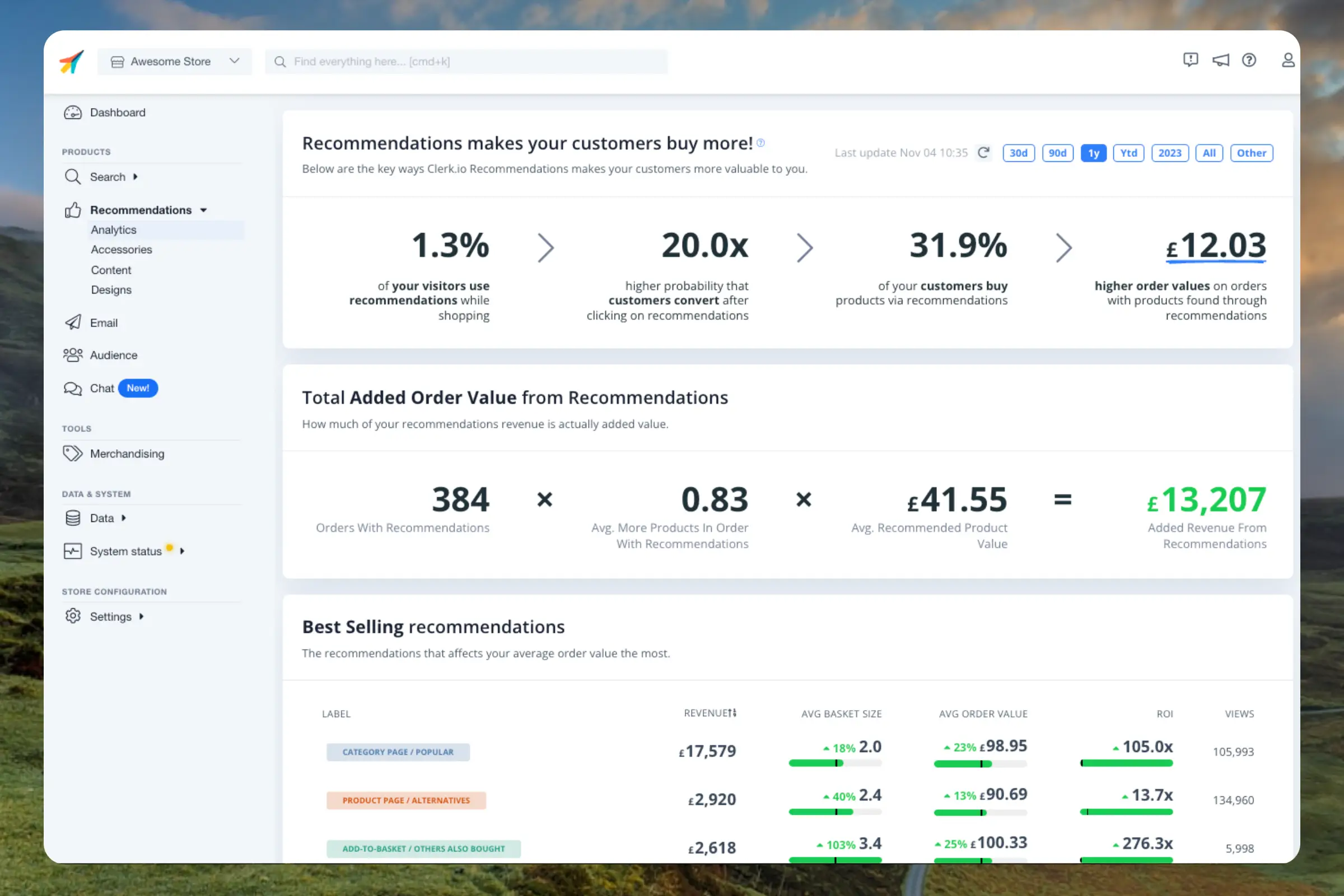
Recommendations Analytics zeigt, wie Ihre Recommendations-Elemente zum Umsatz beitragen und welche Elemente Aufmerksamkeit verdienen.Zeitraum
#
Verwenden Sie den Datumsbereichs-Selektor, um 30 Tage, 90 Tage, ein Jahr, das laufende Jahr, alle Daten oder einen benutzerdefinierten Zeitraum zu überprüfen.
Umsatzübersicht
#
Die Übersichtskarten zeigen den Umsatz des ausgewählten Zeitraums durch Recommendations, die Nutzung durch Besucher und die beeinflussten Bestellungen.
- Revenue through Recommendations: Umsatz aus Produkten, die Nutzer mit Recommendations gefunden haben. Dies ist die gleiche Recommendations-Zahl wie auf Home.
- Visitor usage: Der Anteil der Besucher, die Recommendations beim Einkaufen nutzen.
- Orders impacted: Bestellungen, die mindestens ein über Recommendations gekauftes Produkt enthalten.
Umsatz ist Geld. Besucher-Nutzung und beeinflusste Bestellungen sind Anteile, kein Geld, also diese Zahlen nicht zusammenzählen.
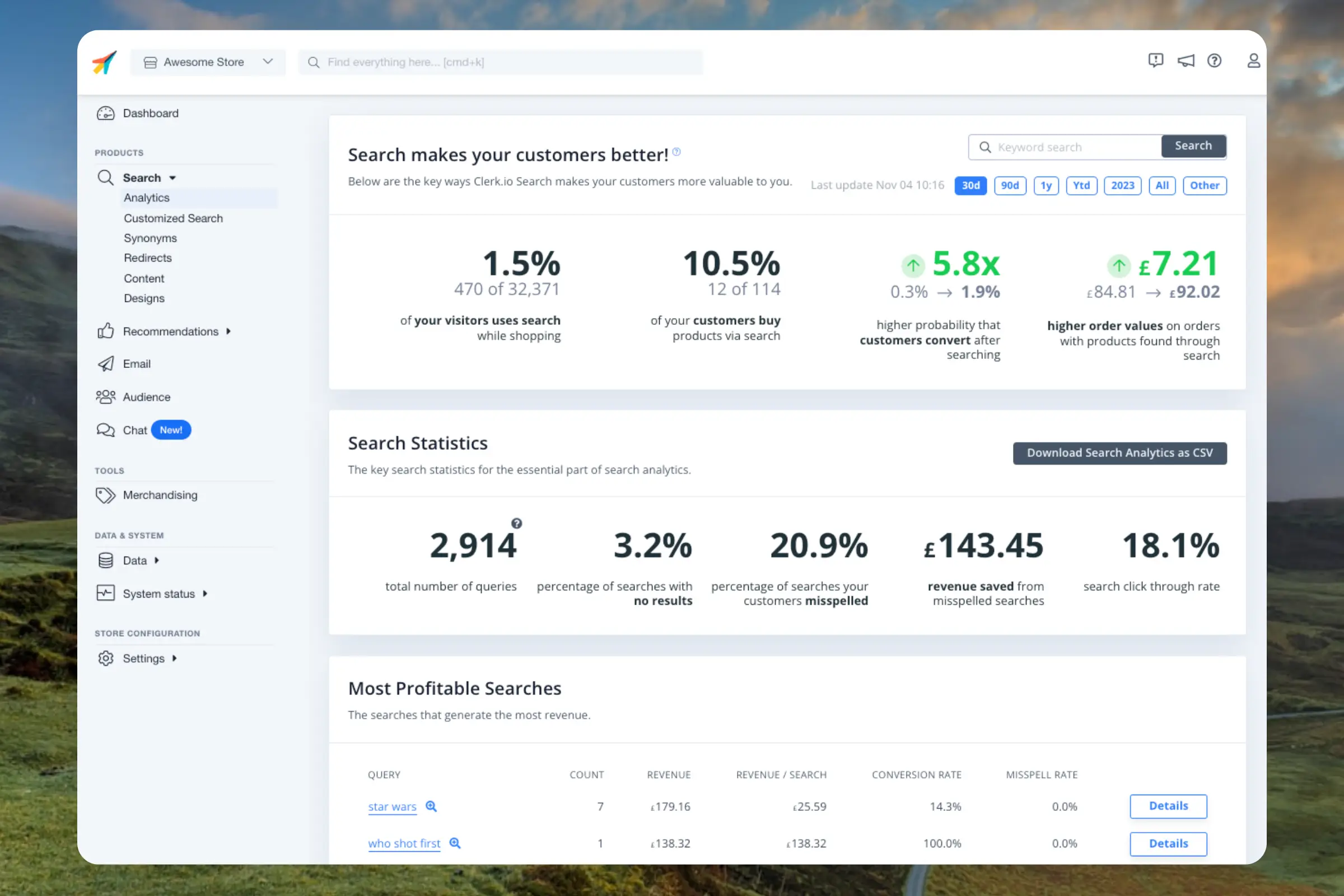
...Suchanalysen zeigen, wonach Besucher suchen und wie diese Suchen zu Verkäufen führen. Nutzen Sie sie, um die Nachfrage zu finden, auf die Sie reagieren können.Zeitraum
#
Verwenden Sie den Datumsbereichs-Selektor, um 30 Tage, 90 Tage, ein Jahr, Jahr bis heute, alle Daten oder einen benutzerdefinierten Zeitraum zu überprüfen. Sie können auch nach einem Stichwort suchen und die angezeigten Daten herunterladen.
Umsatzübersicht
#
Die Übersichtskarten zeigen drei Kennzahlen für den gewählten Zeitraum:
...Dieser Leitfaden behandelt die erforderlichen Schritte, bevor Clerk.io E-Mails in Ihrem Namen versenden kann.
Er gilt für Kampagnen, Flows und automatisierte Trigger wie Abandoned Cart. Wenn Sie lediglich personalisierte Produktempfehlungen zu E-Mails hinzufügen möchten, die von Klaviyo, Mailchimp oder einer anderen Plattform gesendet werden, wechseln Sie stattdessen zu
Embeds.
Jedes der untenstehenden Konzepte erklärt, was es tut, wann Sie es benötigen und wie Sie es mit Clerk.js oder der API verwalten, falls Code benötigt wird.
...Clerk.io kann nahezu jeden Teil Ihrer Einrichtung lesen, analysieren und darauf einwirken. Nachfolgend finden Sie eine Übersicht darüber, was es tun kann – sowohl in Bezug auf die Fragen, die es beantworten kann, als auch auf die Änderungen, die es vornehmen kann.
Alle Aktionen erfordern Ihre Bestätigung, bevor sie angewendet werden.
Clerk.io kann Ihre Zahlen im Detail analysieren. Dazu gehört das Abrufen von zentralen KPIs wie Umsatz, Bestellungen, Konversionsrate und durchschnittlichem Bestellwert – und deren Aufschlüsselung nach Zeitraum, Produkt oder Traffic-Quelle.
...Synchronisieren Sie Ihre BigCommerce-Produkte und -Attribute mit Clerk. Diese Anleitung behandelt die Anpassung von Produktdaten und die Auswahl der zu importierenden Produkte.
Sync einrichten
#
Nur Store Owners können auf die API-Einstellungen zugreifen.
Um Ihre BigCommerce-Shopdaten mit Clerk zu synchronisieren, müssen Sie ein API-Konto in BigCommerce erstellen und es in Clerk konfigurieren.
Gehen Sie im BigCommerce-Admin zu Settings > API Accounts.
Klicken Sie auf Create API Account und wählen Sie Create V2/V3 API Token.
...
Synchronisieren Sie Ihre DanDomain Classic Produkte, Attribute und Bestelldaten mit Clerk. Diese Anleitung behandelt die Anpassung von Produktdaten, die Auswahl der zu importierenden Bestellungen und die Verwaltung der Bestellsynchronisation.
Bevor Sie Daten synchronisieren, stellen Sie sicher, dass Sie die Clerk.io App in Ihrem DanDomain Classic Backend installiert und konfiguriert haben. Siehe die
Get Started guide für Installationsanweisungen.
Synchronisierung einrichten
#
Um die Daten Ihres DanDomain Classic Shops mit Clerk zu synchronisieren, müssen Sie die Import-URL in der Clerk-App konfigurieren und die Synchronisierung starten.
...Synchronisieren Sie Ihre DanDomain-Produkte und -Attribute mit Clerk. Diese Anleitung beschreibt das Einrichten des API-Zugriffs und das Synchronisieren Ihres Katalogs.
API-Zugang aktivieren
#
Bevor Sie Ihren Katalog synchronisieren, müssen Sie den API-Zugriff in Ihrem DanDomain-Shop aktivieren:
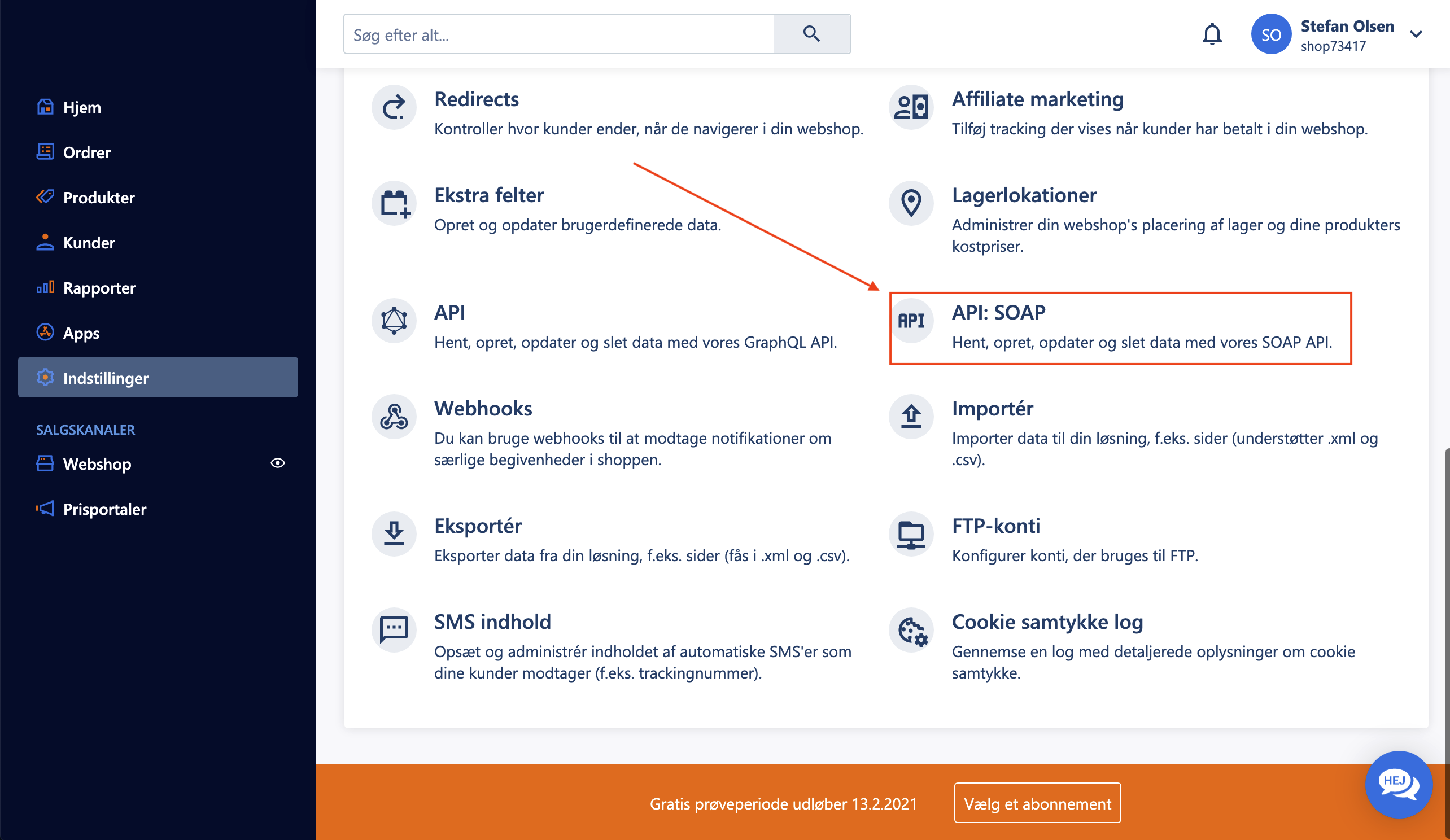
- Gehen Sie in Ihrer DanDomain-Administration zu Indstillinger > API: SOAP.
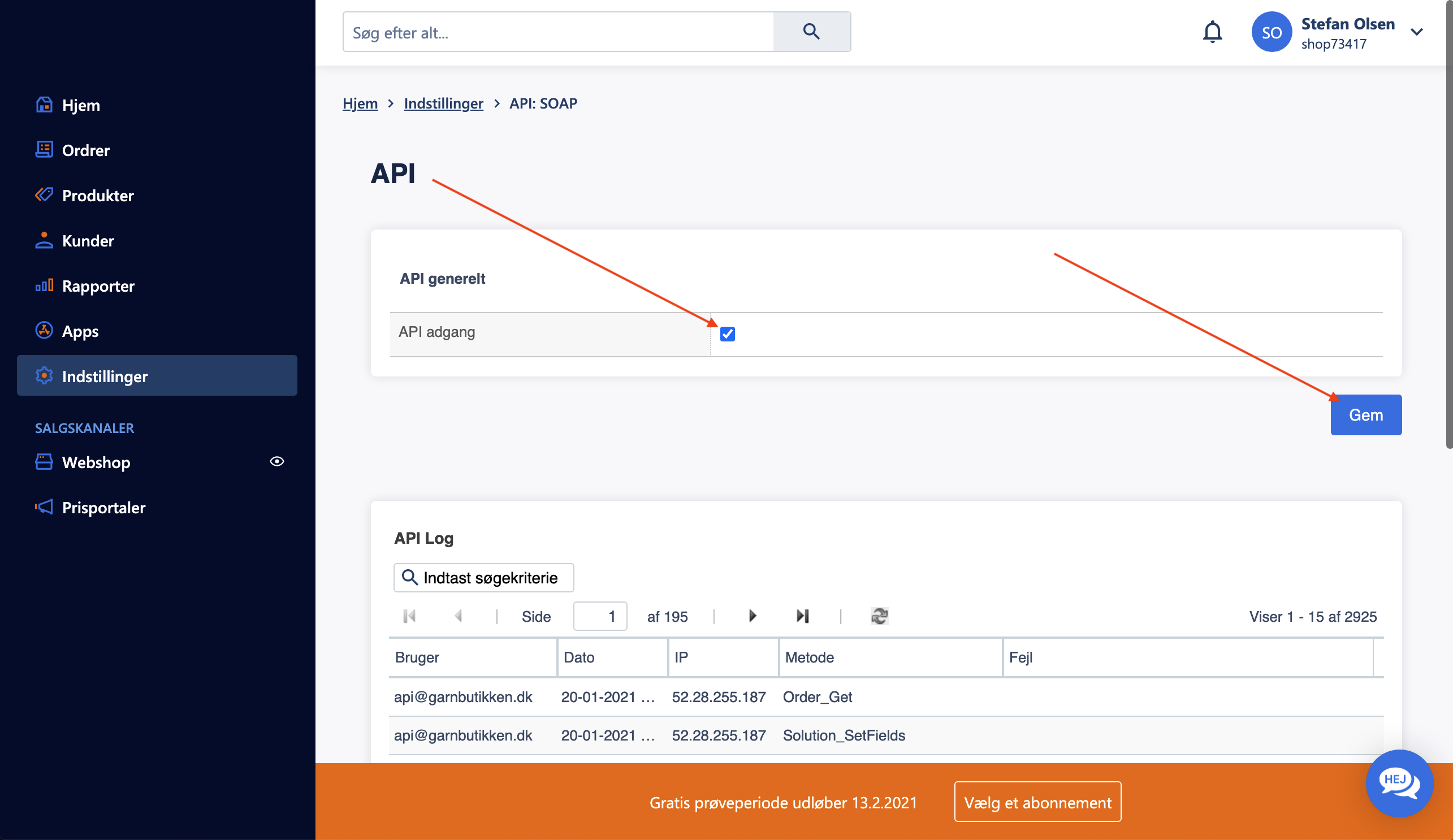
- Aktivieren Sie unter API generelt das Kontrollkästchen für API adgang.
- Klicken Sie auf Gem, um die Einstellungen zu speichern.
API-Benutzer erstellen
#
Um Clerk den Zugriff auf Ihre Shop-Daten zu ermöglichen, erstellen Sie einen dedizierten API-Benutzer:
...Diese Seite wurde von einer hilfreichen KI übersetzt, daher kann es zu Sprachfehlern kommen. Vielen Dank für Ihr Verständnis.