Sync Data
Synchronisieren Sie Ihre BigCommerce-Produkte und -Attribute mit Clerk. Dieser Leitfaden behandelt die Anpassung von Produktdaten und die Auswahl der zu importierenden Produkte.
Synchronisierung einrichten #
Nur Shop-Besitzer können auf die API-Einstellungen zugreifen.
Um die Daten Ihres BigCommerce-Shops mit Clerk zu synchronisieren, müssen Sie ein API-Konto in BigCommerce erstellen und es in Clerk konfigurieren.
Gehen Sie in Ihrem BigCommerce-Adminbereich zu Settings > API Accounts.
Klicken Sie auf Create API Account und wählen Sie Create V2/V3 API Token.
Benennen Sie es “Clerk.io” und gewähren Sie Lesezugriff auf:
Content
Information & Settings
Orders
Order Transactions
Products
Nach der Konfiguration des API-Kontos müssen Sie lediglich Ihren Shop synchronisieren.
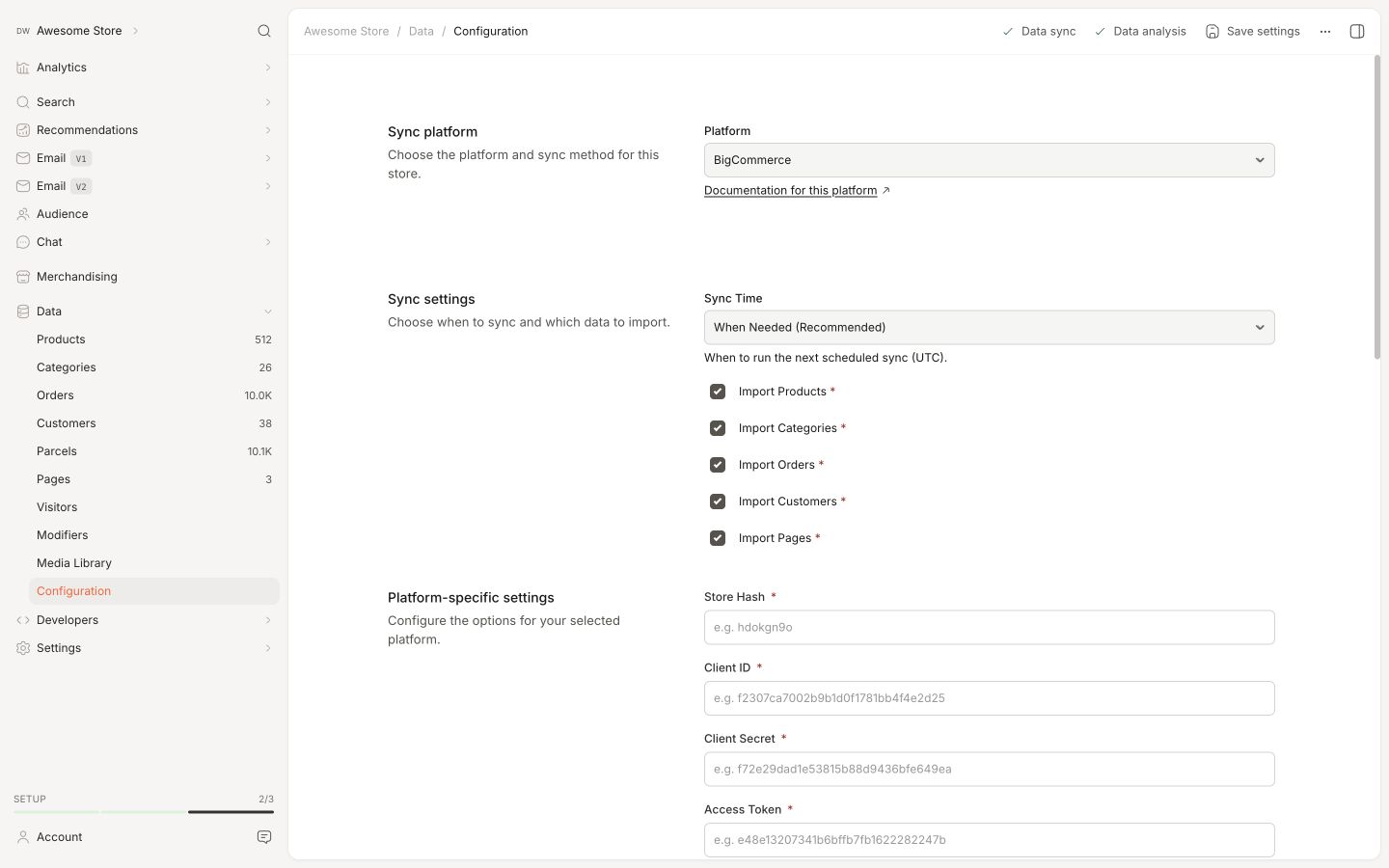
Gehen Sie in Clerk zu my.clerk.io > Data > Configuration und wählen Sie BigCommerce als Ihre Synchronisierungsmethode aus.
Fügen Sie den Store Hash, Client ID, Client Secret und Access Token in die BigCommerce-Konfiguration ein und speichern Sie.
Nach dem Speichern können Sie eine Datensynchronisierung starten, wenn Sie bereit sind.
Produkdaten auswählen #
Greifen Sie auf Ihre Data Sync Settings zu, indem Sie sich bei my.clerk.io > Data > Configuration anmelden.
Von hier aus können Sie Ihre Produktdaten anpassen, indem Sie:
Eigene Attribute für Ihre Produkte mithilfe des Textfelds hinzufügen. Geben Sie die benutzerdefinierten Variablen aus Ihrem BigCommerce-Shop, die Sie hinzufügen möchten, als kommagetrennte Werte ein.
Produkte ohne Lagerbestand einschließen: Um Produkte ohne Lagerbestand in Ihre Clerk-Daten einzubeziehen, wählen Sie hier “Yes” aus dem Dropdown-Menü aus.
Nur sichtbare Kategorien importieren: Um auszuwählen, ob Sie alle Kategorien oder nur sichtbare Kategorien in Clerk aus Ihrem Webshop importieren möchten, wählen Sie hier die entsprechende Option aus dem Dropdown-Menü.
Echtzeit-Updates aktivieren: Um Echtzeit-Updates von BigCommerce zu Ihren mit Clerk synchronisierten Produkten zu aktivieren, wählen Sie “Yes” aus diesem Dropdown-Menü aus.
Diese Seite wurde von einer hilfreichen KI übersetzt, daher kann es zu Sprachfehlern kommen. Vielen Dank für Ihr Verständnis.