Sync Data
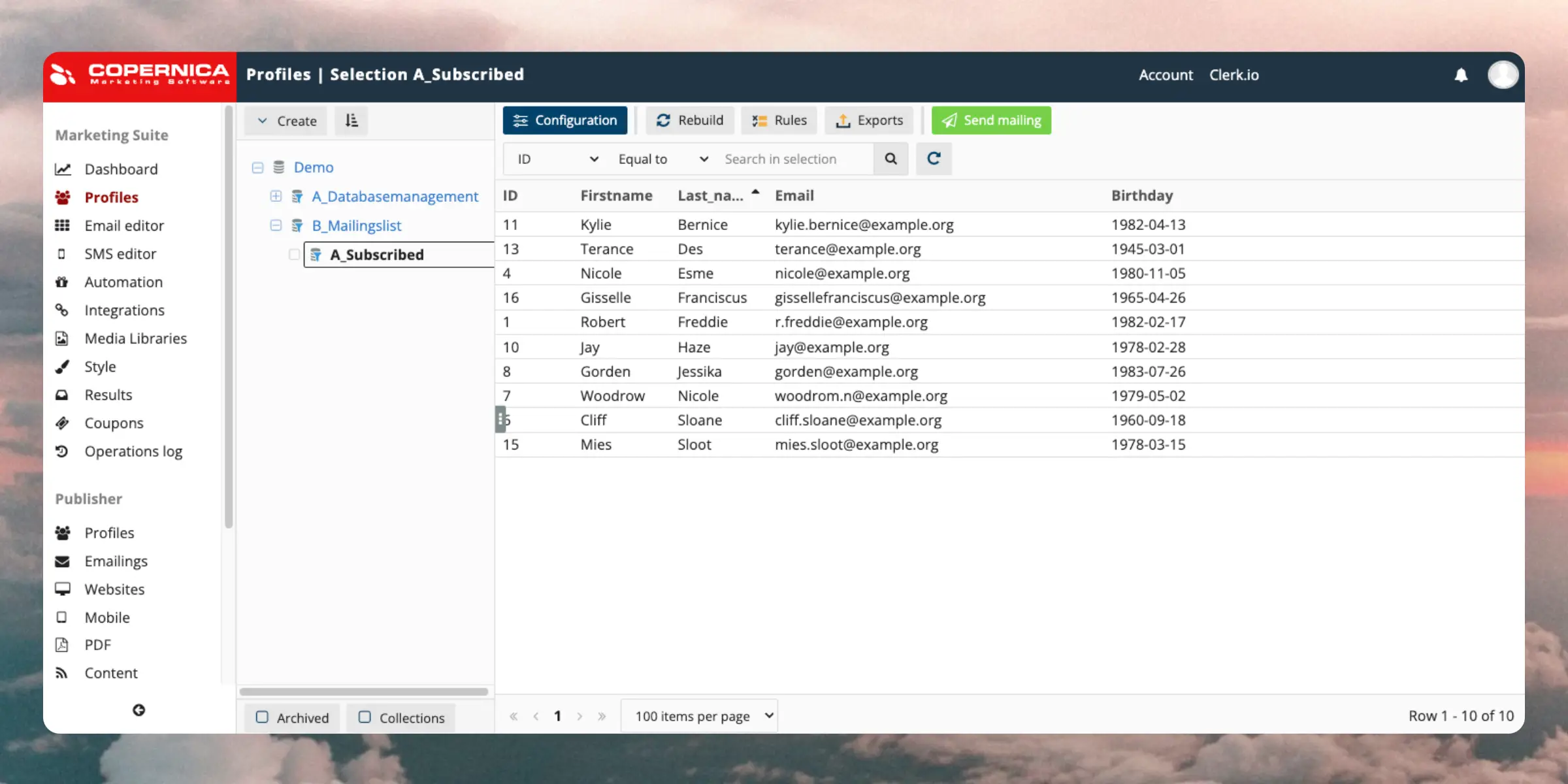
Synchronisieren Sie Audiences automatisch mit Copernica, sodass Ihre Listen stets aktuell sind. Diese Anleitung führt Sie durch die Einrichtung der Integration und das Synchronisieren Ihrer Audiences.
Um Audiences zu synchronisieren, benötigen wir einen Copernica REST API Key und den Namen der Datenbank, mit der wir arbeiten möchten.
Clerk fügt niemals neue E-Mail-Adressen zu Copernica hinzu. Wir aktualisieren bestehende Kontakte und Listen basierend auf E-Mail-Adressen, die bereits auf der Plattform vorhanden sind.
Integrationen konfigurieren #
Folgen Sie diesen Schritten, um die Synchronisierung einzurichten:
Gehen Sie in my.clerk.io zu Settings > Integrations
Klicken Sie auf New Integration und wählen Sie Copernica. Dadurch erhalten Sie Zugriff auf die Felder, die Sie ausfüllen müssen.
Gehen Sie im Copernica Backend zu Configuration > API access tokens > Create Access Token.
Wählen Sie Default Application. Wählen Sie im Dropdown darunter REST API aus.
Klicken Sie auf Create TOKEN, benennen Sie es mit “Clerk.io” und fügen Sie den neuen API Key in das Feld API key in my.clerk.io ein.
Gehen Sie im Copernica Admin auf Profiles in der linken Spalte. Hier sehen Sie die oberste Auflistung aller vorhandenen Datenbanken. Kopieren Sie den NAME der gewünschten Datenbank und fügen Sie ihn im Feld Database Name in my.clerk.io ein.
Klicken Sie auf Save Changes.
Audiences synchronisieren #
Wenn der Exporter die Synchronisierung abgeschlossen hat, erstellt Clerk.io Unterprofile in einer Copernica-Collection basierend auf der Audience in Clerk.io.
Für jede Audience einfach Copernica unter dem Tab Export aktivieren.
In Copernica erscheinen Audiences für jede E-Mail-Adresse als Subprofile.
Sie können ein Subprofile durchsuchen, indem Sie zu Profiles > DATABASE NAME > EMAIL ADDRESS > Subprofiles > clerkio_audiences gehen.
Diese Seite wurde von einer hilfreichen KI übersetzt, daher kann es zu Sprachfehlern kommen. Vielen Dank für Ihr Verständnis.