Sync Data
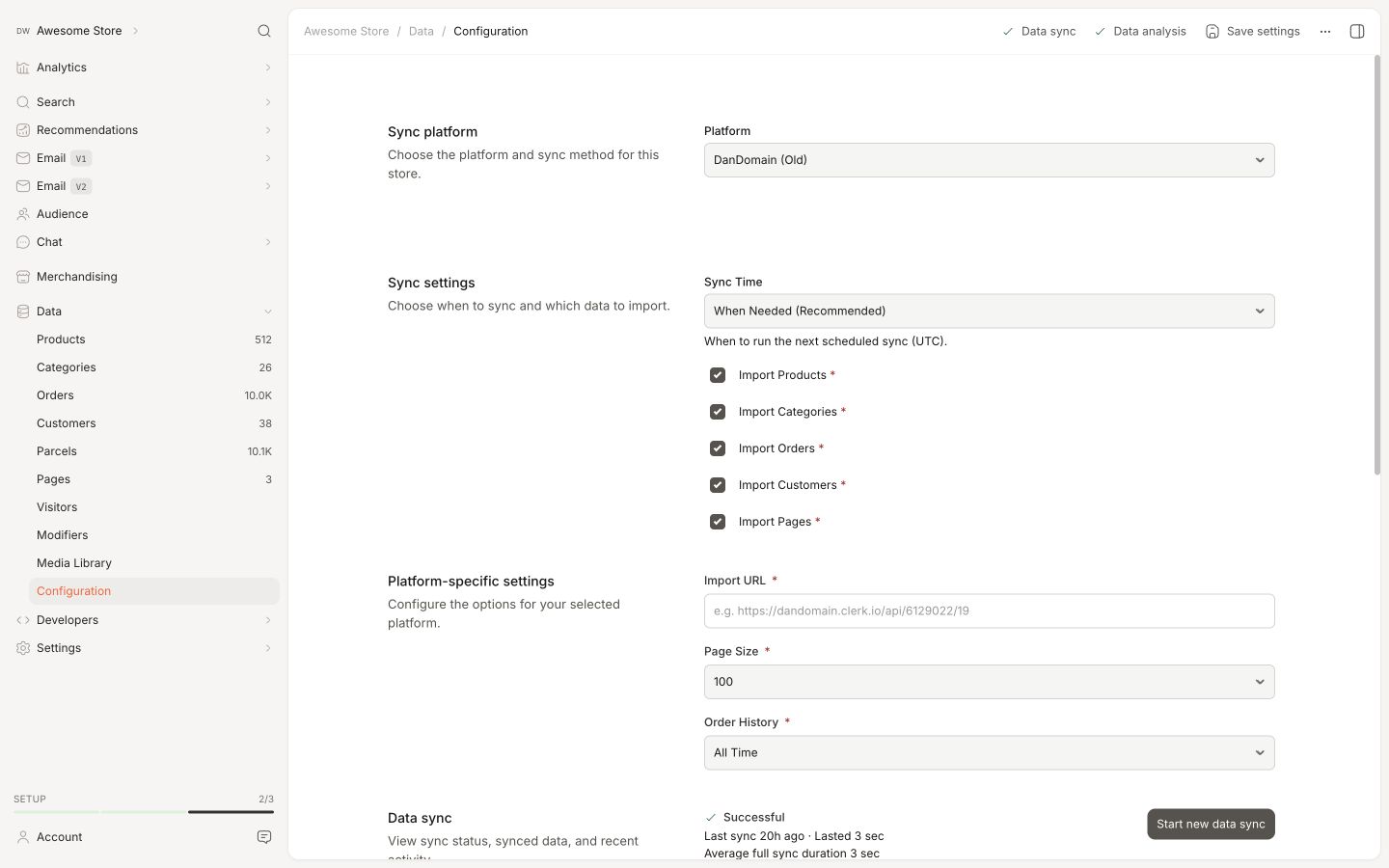
Synchronisieren Sie Ihre DanDomain Classic Produkte, Attribute und Bestelldaten mit Clerk. Dieser Leitfaden behandelt die Anpassung von Produktdaten, die Auswahl der zu importierenden Bestellungen und die Verwaltung der Bestell-Synchronisierung.
Bevor Sie Daten synchronisieren, stellen Sie sicher, dass Sie die Clerk.io App in Ihrem DanDomain Classic Backend installiert und konfiguriert haben. Siehe die Get Started guide für Installationsanweisungen.
Sync einrichten #
Um Ihre DanDomain Classic Shop-Daten mit Clerk zu synchronisieren, müssen Sie die Import-URL in der Clerk App konfigurieren und die Synchronisierung starten.
Kopieren Sie die Import-URL in der DanDomain App.
Gehen Sie zu my.clerk.io > Data > Configuration und fügen Sie die Import-URL in das Feld Import URL ein.
Wählen Sie die Sprache Ihrer Domain aus.
Wenn Sie Email & Audience nutzen möchten, stellen Sie im DanDomain App Collect Emails auf Ja und speichern Sie.
Klicken Sie auf Sync starten und warten Sie, bis die Synchronisierung abgeschlossen ist.
Produktdaten anpassen #
Die DanDomain App unterstützt das Senden von benutzerdefinierten Attributen, die Sie in DanDomain Classic hinzugefügt haben.
Melden Sie sich zunächst im DanDomain Classic Backend an und gehen Sie im Seitenmenü zu Clerk.io.
Melden Sie sich mit Ihrem Passwort an.
In der App finden Sie unter Allgemein ein Textfeld namens Additional Product Attributes.
Beginnen Sie damit, den Namen Ihres Attributs einzugeben – es erscheint, wenn es existiert:
Klicken Sie auf Gem, um Ihre Änderungen zu speichern.
Nachdem Sie Ihre Attribute implementiert haben, gehen Sie zu my.clerk.io->Data und klicken Sie oben rechts auf Start New Data Sync.
Ihre Attribute stehen nun zur Verfügung.
Zu importierende Bestellungen auswählen #
In DanDomain ist es möglich, genau den Status auszuwählen, den eine Bestellung haben muss, um als abgeschlossen zu gelten.
Um sicherzustellen, dass Clerk nur abgeschlossene Bestellungen verfolgt, können Sie den von Ihnen üblicherweise verwendeten Status in der App auswählen.
Gehen Sie ins DanDomain Backend.
Klicken Sie im Seitenmenü auf Clerk.io und melden Sie sich in der App an.
Stellen Sie zunächst sicher, dass Advanced Settings aktiviert sind. Um sie zu aktivieren, klicken Sie auf Profile.
Aktivieren Sie Show Advanced Settings und klicken Sie auf Gem.
Klicken Sie auf Back.
Unter Synchronization klicken Sie auf das Dropdown neben Ordre status for afsluttede ordre.
Wählen Sie den Bestellstatus, den DanDomain als abgeschlossen behandeln soll.
Wählen Sie den entsprechenden Status und klicken Sie auf Gem.
Bestell-Tracking deaktivieren #
Nachdem die erste Datensynchronisierung erfolgreich durchgeführt wurde, kann die Bestellungssynchronisierung von DanDomain Classic deaktiviert werden, da das Sales-Tracking aus der Erweiterung übernimmt.
Um die Bestellungssynchronisierung zu deaktivieren, gehen Sie zu Ihrem DanDomain Classic Backend, wählen Sie Clerk unter Shortcuts to Apps und loggen Sie sich in das Clerk-Plugin ein.
Unter Synchronization wählen Sie Disable Order Synchronization.
Scrollen Sie zum Seitenanfang und klicken Sie auf Save, um die Änderung zu übernehmen.
Diese Seite wurde von einer hilfreichen KI übersetzt, daher kann es zu Sprachfehlern kommen. Vielen Dank für Ihr Verständnis.