Loslegen
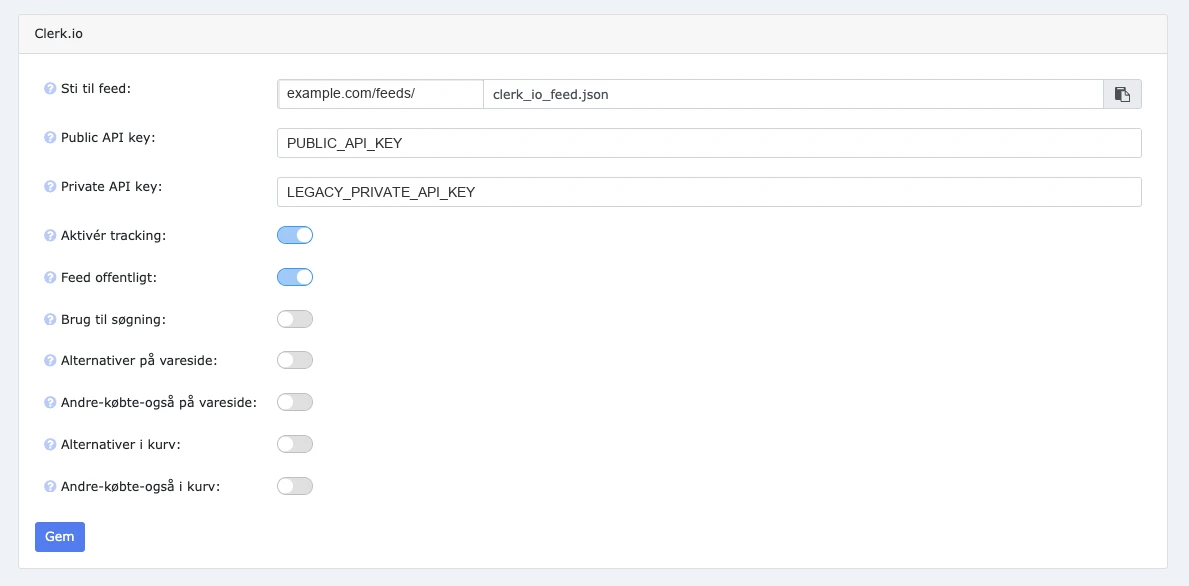
Verbinden Sie ideal.shop über die integrierte Integration mit Clerk.io und konfigurieren Sie anschließend Search und Recommendations für Ihr Theme. Die Integration installiert Clerk.js und Sales Tracking, wenn das Tracking aktiviert ist.
Integration aktivieren #
Verbinden Sie den entsprechenden Clerk.io Store, bevor Sie Ihre Storefront-Elemente einrichten.
- Gehen Sie in ideal.shop zu Indstillinger > Integrationer und öffnen Sie Clerk.io.
- Öffnen Sie in my.clerk.io Ihren Store und gehen Sie zu Developers > API Keys.
- Kopieren Sie den Public API Key in Public API key in ideal.shop.
- Kopieren Sie den Legacy Private API Key in Private API key.
- Aktivieren Sie Aktivér tracking und Feed offentligt.
- Klicken Sie auf Gem.
Überprüfen Sie vorhandenen Clerk.js- und Sales Tracking-Code, bevor Sie etwas manuell hinzufügen. Wenn Sie die native Integration gleichzeitig mit einer separaten Installation aktivieren, kann dies zu doppelten Anfragen oder Sales Events führen.
Produkte konfigurieren #
Importieren Sie zuerst die Daten, damit Ihre Designs, Filter und die Seitenkontexte reale Webshop-Datensätze verwenden.
- Folgen Sie Sync Data für den historischen Import, laufende Feed-Limits und Datenprüfungen.
- Richten Sie Recommendations mit verifizierten Seiten-IDs und Platzierungszielen ein.
- Richten Sie Search für Ihre Desktop- und Mobile-Eingaben ein.
- Lassen Sie Elemente in In preview, während Sie testen.
Selektoren, Modul-IDs, Layouts und native JavaScript-Funktionen variieren je nach Theme. Die Fodmagasinet-Beispiele in diesen Anleitungen zeigen, wie Sie ein Theme untersuchen; prüfen Sie jeden Wert in Ihrem eigenen Webshop.
Dynamische Navigation #
Einige Themes ersetzen Seiteninhalte, ohne dass die Seite komplett neu geladen wird. Clerk.io muss die Ersatzinhalte erkennen und die aktuellen IDs verwenden.
Prüfen Sie in my.clerk.io Settings > Features > SPA Auto Detect Changes. Dadurch erkennt Clerk.js dynamisch geladene Inhalte. Testen Sie die Navigation nach der Aktivierung: Allein die Einstellung bestätigt nicht, dass jedes Theme-Update funktioniert.
Überprüfen Sie die Navigation von Produkt zu Produkt, Kategorisierung, Warenkorb-Updates und Zurück/Vorwärts. Wenn Empfehlungen verschwinden oder eine frühere Seiten-ID verwenden, folgen Sie dem navigation FAQ.
Einrichtung überprüfen #
Verwenden Sie diese Checkliste, bevor Sie Elemente von Vorschau auf Live umstellen. Befolgen Sie die allgemeinen Best Practices für Recommendations und Search bei der Auswahl von Erlebnissen.
- Öffnen Sie die gewünschten Seiten mit
?clerk_content_mode=preview(oder&clerk_content_mode=preview, wenn bereits eine Abfrage besteht). Überprüfen Sie den Modus erneut nach nativer Paginierung oder Navigation. - Überprüfen Sie Desktop- und Mobile-Layouts: native Seitenbreite, lesbare Karten, klare Preise, scharfe Bilder, funktionierende Pfeile am Slider und kein horizontaler Überlauf der Seite.
- Besuchen Sie zwei verschiedene Produkte, Kategorien und Artikel. Bestätigen Sie, dass jedes Element die aktuelle importierte ID sendet.
- Fügen Sie Produkte hinzu, entfernen Sie sie und ändern Sie Mengen im vereinbarten Test-Warenkorb. Bestätigen Sie, dass Empfehlungen die aktuellen Produkt-IDs verwenden und einen leeren Warenkorb handhaben.
- Testen Sie den Kauf von Simple-Produkten, erforderlichen Variantenauswahlen, nicht verfügbaren Produkten und Fehlermeldungen. Stellen Sie den Test-Warenkorb nachher wieder her.
- Öffnen, tippen, schließen und erneut öffnen von Search. Testen Sie Escape, Pfeil-Tastenauswahl, Enter und Mobile-Steuerung. Das Schließen von Search muss die zugrunde liegende Seite und Scrollposition erhalten.
- Wiederholen Sie die Navigation und Zurück/Vorwärts nach Verwendung von Search. Überprüfen Sie fehlende Elemente, veraltete Ergebnisse, doppelte Platzierungen oder doppelte Anfragen vom selben Element.
- Bestätigen Sie das Laden von Clerk.js durch die native Integration und dass nur eine Installation den Store initialisiert. Überprüfen Sie Netzwerk-Anfragen und Konsolenfehler im Browser.
- Überprüfen Sie Sales Tracking anhand einer vereinbarten Testbestellung oder einer bestehenden abgeschlossenen Bestellung mit Tracking-Nachweis. Überprüfen Sie die Bestell-ID, Produkt-IDs, Mengen, Preise und ein einziges Sales Event. Ein erfolgreicher Datenabgleich allein bestätigt kein Frontend-Tracking.
- Öffnen Sie explizit
?clerk_content_mode=live, um die Vorschau zu verlassen. Das bloße Entfernen des Vorschau-Parameters kann Vorschau weiterhin aktiv lassen. Bestätigen Sie das beabsichtigte Live-Erlebnis.
Halten Sie temporäre Korrekturen aus der Standardinstallation heraus. Siehe das FAQ für Feed-, Theme- und Navigationsfälle.
Diese Seite wurde von einer hilfreichen KI übersetzt, daher kann es zu Sprachfehlern kommen. Vielen Dank für Ihr Verständnis.