Get Started
Bringen Sie Clerk in nur wenigen Schritten auf Ihrem JTL-Shop zum Laufen. Diese Anleitung führt Sie durch das Verbinden Ihres Shops, die Konfiguration des Plugins und die Synchronisierung Ihrer Daten.
Verbinden Ihres Shops #
Der erste Schritt bei der Installation von Clerk ist das Verbinden Ihres Shops mit Ihrem Clerk-Konto.
Nachdem Sie diese einfachen Schritte befolgt haben, können Sie Ihren Demo Store sehen, der Ihnen eine persönliche Übersicht gibt, wie Clerk auf Ihrem Webshop funktioniert, bevor Sie den Rest des Systems einrichten.
Shop hinzufügen #
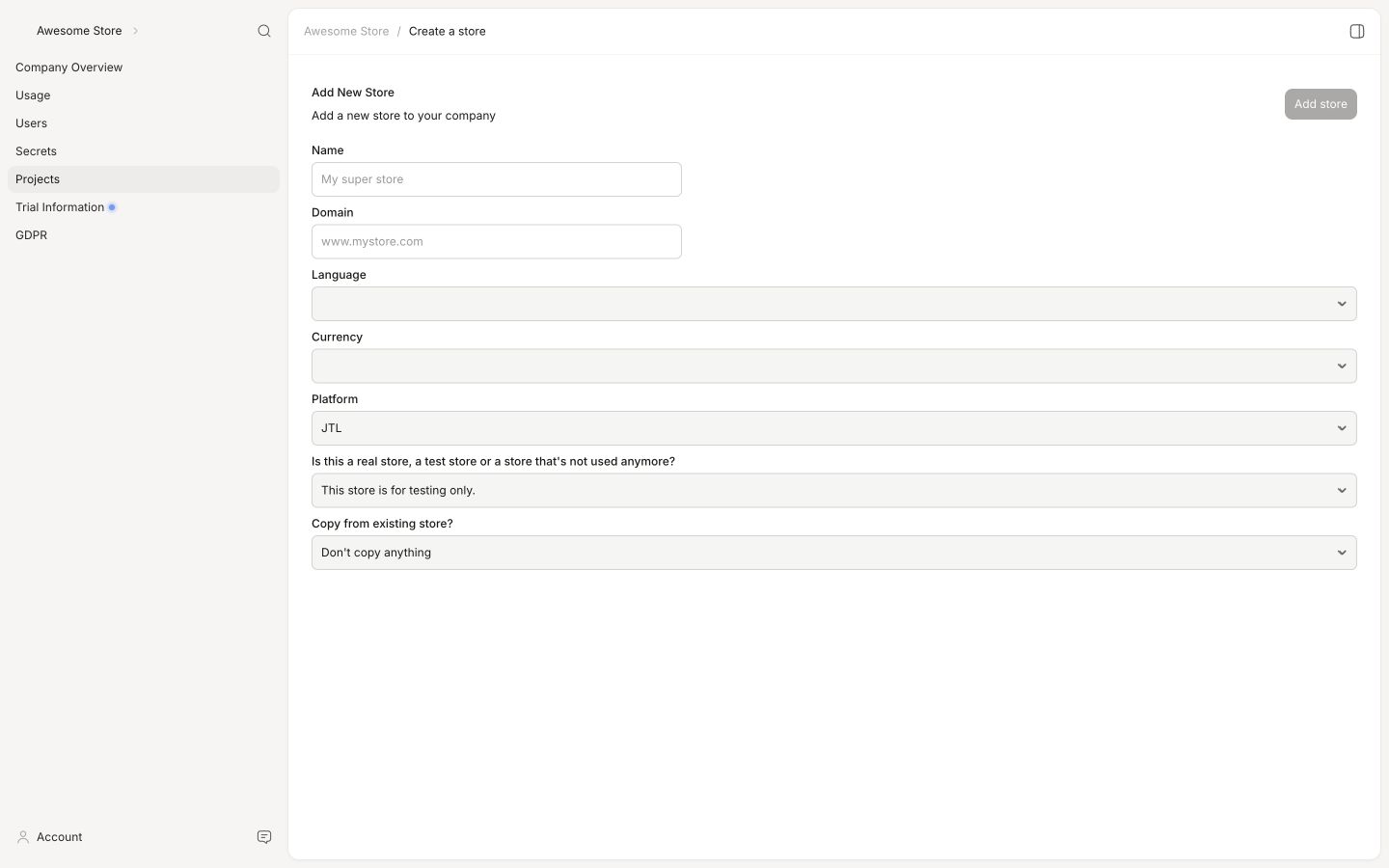
Nachdem Sie sich bei my.clerk.io angemeldet haben, müssen Sie als erstes Ihren Shop hinzufügen:
Geben Sie den Name und die Domain Ihres Webshops ein.
Wählen Sie JTL als Platform und wählen Sie Ihre Currency.
Klicken Sie auf Add Store.
Sobald der Shop erstellt wurde, wird eine E-Mail mit Ihren öffentlichen und privaten Schlüsseln an die E-Mail-Adresse des Kontoinhabers gesendet.
Verbindung konfigurieren #
Klicken Sie im Hauptmenü des Setup Guide auf Install Extension:
Die nächste Seite zeigt, was Sie tun müssen, um die JTL-Verbindung zu konfigurieren.
Gehen Sie zu Ihrem Clerk-Plugin im JTL-Backend und fügen Sie die Public und Private Keys aus dem Clerk Store in die entsprechenden Felder ein.
Shop synchronisieren #
Nachdem Sie den Zugriff erlaubt haben, müssen Sie nur noch Ihren Shop synchronisieren.
Gehen Sie zurück zum Setup Guide und klicken Sie auf Sync Your Data:
Geben Sie die Details Ihres Shops ein und klicken Sie auf Start Sync.
Die JTL Feed-URL sollte anhand dieser Anleitung erstellt werden: Creation of Data Feeds in JTL.
Komplettes Installationsbeispiel #
WICHTIG: Das Plugin (S360 Clerk) muss im JTL-Backend unter Plugins installiert sein.
Diese Dokumentation führt Sie durch die folgenden Schritte:
Einen Shop hinzufügen #
Jeder Store in Clerk ist eine isolierte Umgebung mit eigenen Daten, API-Keys und Dashboard.
Erstellen Sie Ihren ersten Store in Clerk, bevor Sie mit dem Setup Guide fortfahren.
Danach führt Sie der Setup Guide durch den weiteren Ablauf der Einrichtung.
Beachten Sie, dass bei jeder Shop-Erstellung eine E-Mail mit Public und Private Keys an den Inhaber des Unternehmenskontos gesendet wird. Dies wird genutzt, um einen sicheren Zugang zwischen Clerk und JTL zu schaffen.
Tracking-Skripte installieren #
Mit dem S360 Clerk Plugin können Sie sowohl Besucher- als auch Bestellverfolgungs-Skripte aktivieren, die in Teile des Webshops eingefügt werden:
Das Besucher-Tracking-Skript, das Clerk initialisiert. Dieses muss in den Header Ihres Webshops eingefügt werden.
Das Bestell-Tracking-Skript, mit dem Bestellungen in Echtzeit verfolgt werden können. Dies wird üblicherweise auf der Bestellbestätigungsseite eingebunden.
Aktivieren Sie beide Skripte im Bereich ALLGEMEIN des JTL-Plugins.
Wenn beide Skripte eingefügt sind, wird Clerk initialisiert.
Shop synchronisieren #
Um Ergebnisse anzuzeigen, muss Clerk mit den Produkten, Kategorien, Verkäufen, Seiten und Kunden von JTL in einem generierten Datenfeed synchronisiert werden.
Dies geschieht, indem ein Datenfeed eingerichtet wird, auf den regelmäßig zugegriffen werden kann.
Dies wird in dieser Anleitung näher erläutert: Creation of Data Feeds in JTL.
Sobald der Datenfeed generiert und in Ihre Data Sync-Einstellungen unter Systemstatus im my.clerk.io Backend eingefügt wurde.
Suche und Empfehlungen hinzufügen #
Frontendelemente in Clerk bestehen aus zwei Teilen:
Einem Design, das die visuelle Darstellung der Produkte steuert. Dieses kann beliebig angepasst werden oder Sie nutzen einige unserer Standard-Designvorlagen Template Design to use in Clerk.
In der Regel verwenden Sie 3 Designs: Eines für Instant Search, die Suchseite und Recommendations.
Einem Element mit einem zugehörigen embedcode, das die Produkte anzeigt. Jedes Element hat einen bestimmten Namen im Embedcode, den Sie in das jeweilige Feld Clerk TemplateName eintragen möchten. Dies dient zur Kommunikation zwischen Ihrem Webshop und dem jeweiligen Clerk-Element.
Der Setup Guide zeigt Ihnen, wo jedes Element in den meisten JTL-Installationen platziert werden muss.
Am Ende der Einrichtung überprüfen Sie die Plugin-Einstellungen gemäß den nachstehenden Optionen.
| Option | Bedeutung |
|---|---|
| API Key | Ihr API-Schlüssel von Clerk |
| Private Key | Ihr Legacy Private API Key, bereitgestellt von Clerk. Erforderlich zur Einschränkung des Zugriffs auf den Datenfeed. |
| Language | Sprache des Datenfeeds |
| customer group | Preise für die Kundengruppe |
| Currency | Währung im Datenfeed |
| Faceted design | Design der Facetten |
| Komponente | Option | Bedeutung |
|---|---|---|
| Allgemein | Use cookieless tracking | Tracking ohne die Verwendung von Cookies |
| Use shopping cart tracking? | Informiert Clerk über Änderungen am Warenkorb (allgemeines Warenkorb-Tracking) | |
| Anonymize emails | E-Mail-Adressen werden anonymisiert (als Hash) an Clerk übermittelt. | |
| Live Suche (Header) | Activate live search? | Wenn deaktiviert, wird die Clerk Live Suche nicht im Frontend angezeigt. |
| Selektor Livesearch | Live Suche Selektor, unabhängig von Clerk | |
| Clerk TemplateName Livesuche | Template für die Live Suche (Clerk Backend → Search → Elements → Live search → Insert into website → Im Code der Wert von “data-template=’@WERT’”) | |
| Anzahl Suchvorschläge in der Live Suche | Anzahl der anzuzeigenden Suchvorschläge | |
| Anzahl Kategorie-Vorschläge | Anzahl der anzuzeigenden Kategorie-Vorschläge | |
| Anzahl Seiten-Vorschläge | Anzahl der anzuzeigenden Seiten-Vorschläge | |
| Position | Position des Live-Suchergebnisses in Bezug auf den Selektor | |
| Search (results page) | Activate results page? | Wenn deaktiviert, wird die Clerk Ergebnisseite nicht im Frontend angezeigt. |
| Clerk TemplateName Search | Template für die Suche (Clerk Backend → Search → Elements → Search → Insert into website → Im Code der Wert von “data-template=’@WERT’”) | |
| Position facets | Position der Facetten | |
| Facetten in der URL anzeigen | Facetten in der URL anzeigen | |
| Clerk Facets Attribute | Kommagetrennte Liste der verfügbaren Facetten (JTL-Merkmale) | |
| Clerk Facets Attributes Multiple Values | Kommagetrennte Liste der verfügbaren Facetten mit Mehrfachwerten (JTL-Merkmale für ODER-Filterung) |
| Komponente | Option | Bedeutung |
|---|---|---|
| Data Feed | Cron processing | Wie der Cron zum Generieren des Datenfeeds ausgelöst werden soll (näher erklärt im Abschnitt Möglichkeiten der Datenfeed-Erstellung) |
| Batch size | Batchgröße der Produkte im Feed (näher erklärt im Abschnitt Batchgröße) | |
| Produktseite | Produktseiten-Slider aktivieren? | Wenn deaktiviert, wird der Slider auf der Produktseite nicht im Frontend angezeigt. |
| Artikel Selektor Slider | Selektor für den Artikel-Slider unabhängig von Clerk | |
| Clerk TemplateName Article | Namen der auszugebenen Slider-Templates. Mehrere Template-Namen können als Kommaliste angegeben werden. | |
| Slider Insert method | Wie der Slider dem Selektor hinzugefügt wird (After, Append, Before, Prepand, ReplaceWith) | |
| Doppelte filtern | Verhindert, dass folgende Slider Produkte vorheriger Slider enthalten (Standard: Ja) | |
| Warenkorbseite | Warenkorb-Slider aktivieren? | Wenn deaktiviert, wird der Slider auf der Warenkorbseite nicht im Frontend angezeigt. |
| Warenkorb Selektor Slider | Selektor für den Warenkorb-Slider unabhängig von Clerk | |
| Clerk TemplateName Shopping Cart | Namen der auszugebenen Slider-Templates. Mehrere Template-Namen können als Kommaliste angegeben werden. | |
| Slider Insert method | Wie der Slider dem Selektor hinzugefügt wird (After, Append, Before, Prepand, ReplaceWith) | |
| Doppelte filtern | Verhindert, dass folgende Slider Produkte vorheriger Slider enthalten (Standard: Ja) | |
| Powerstep | Powerstep-Slider aktivieren? | Wenn deaktiviert, wird der Slider im Powerstep nicht im Frontend angezeigt. |
| Powerstep Selektor | Selektor für den Powerstep Slider unabhängig von Clerk | |
| Clerk TemplateName Powerstep | Namen der auszugebenden Slider-Templates. Mehrere Template-Namen können als Kommaliste angegeben werden. | |
| Powerstep Insert method | Wie der Slider dem Selektor hinzugefügt wird (After, Append, Before, Prepand, ReplaceWith) | |
| Doppelte filtern | Verhindert, dass folgende Slider Produkte vorheriger Slider enthalten (Standard: Ja) |
| Komponente | Option | Bedeutung |
|---|---|---|
| Kategorieseite | Kategorie-Slider aktivieren? | Wenn deaktiviert, wird der Slider auf der Kategorieseite nicht im Frontend angezeigt. |
| Kategorie Selektor Slider | Selektor für den Kategorie-Slider unabhängig von Clerk | |
| Clerk TemplateName Shopping Cart | Namen der auszugebenden Slider-Templates. Mehrere Template-Namen können als Kommaliste angegeben werden. | |
| Slider Insert method | Wie der Slider dem Selektor hinzugefügt wird (After, Append, Before, Prepand, ReplaceWith) | |
| Doppelte filtern | Verhindert, dass folgende Slider Produkte vorheriger Slider enthalten (Standard: Ja) | |
| Exit Intent | Exit Intent Slider aktivieren? | Wenn deaktiviert, wird das Exit Intent nicht im Frontend angezeigt. |
| Clerk TemplateName Exit Intent | Template für das Exit Intent |
Mehrere Domains #
Die einfachste Möglichkeit, Clerk in mehreren Domains in Standard-Setups zu integrieren, besteht darin, für jede Domain einen separaten Store in my.clerk.io zu erstellen und diese dann mit den jeweiligen JTL Sprachdomains zu synchronisieren.
So können Sie Produkte, Verkäufe, Währungen etc. trennen und jede Domain einzeln nachverfolgen.
Erstellen Sie zunächst Ihren Hauptstore und folgen Sie dem Setup Guide, um Ihren Store mit Clerk zu verbinden, sowie wählen Sie die Recommendations und/oder Search Results, die Sie in Ihrem Webshop anzeigen möchten.
Nach Abschluss der ersten Einrichtung gehen Sie zurück zur Startseite von my.clerk.io (durch Klicken auf das Clerk-Logo in der linken oberen Ecke des Seitenmenüs) und klicken Sie dann auf "+ Add new store" als letzte Option der Ausklappliste (meistens unter den bestehenden Store(s) und Ihrem Firmennamen):
Auf der Add New Store-Seite klicken Sie auf Advanced, um alle Einstellungen zu sehen.
Füllen Sie die Angaben zu Ihrer Domain aus, wählen Sie Ihren Hauptstore aus dem Dropdown Copy Elements From Existing Store und klicken Sie dann auf Add Store. Dabei werden die Elements und Designs von Ihrem Hauptstore übernommen.
Nun können Sie den Setup Guide erneut nutzen, um Clerk durch Klicken auf Getting Started zu aktivieren, um die Sync Data für die neue Domain durchzuführen.
Dadurch können Sie Ihre Domain über den Setup Guide mit Ihrem Store in my.clerk.io synchronisieren.
Wenn die Data Sync abgeschlossen ist, ist Ihre Domain bereit und verwendet das gleiche Setup wie Ihr Hauptstore.
Wiederholen Sie diesen Vorgang für jede Ihrer JTL-Sprachdomains. Denken Sie daran, die Headlines im Bereich Element-> Edit -> Select Design entsprechend auf die richtige Sprache zu übersetzen.
Diese Seite wurde von einer hilfreichen KI übersetzt, daher kann es zu Sprachfehlern kommen. Vielen Dank für Ihr Verständnis.