Sync Data
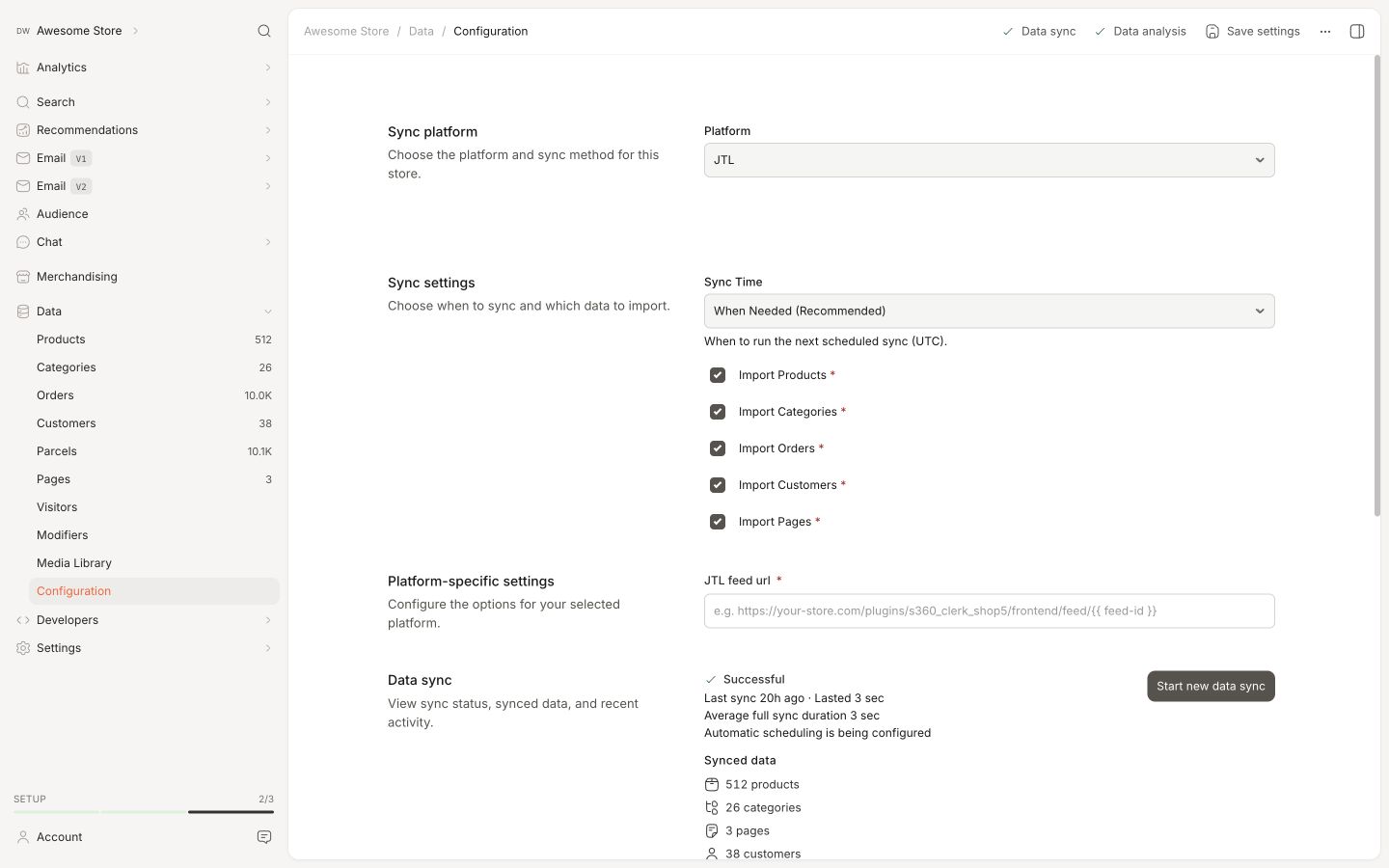
Erstellen und konfigurieren Sie Datenfeeds, um Ihre JTL-Produkte, Kategorien und Kundendaten mit Clerk zu synchronisieren. Dieser Leitfaden behandelt den Zugriff auf die Feed-Einstellungen, die Konfiguration von Optionen und die Wahl der richtigen Erstellungsmethode.
Datenfeeds erstellen #
Dieser Leitfaden konzentriert sich auf den entscheidenden Prozess der Erstellung von Datenfeeds für das S360 Clerk-Plugin in Ihrem JTL-Webshop.
Datenfeeds sind unerlässlich, um Ihre Produktinformationen aktuell und mit Clerk synchronisiert zu halten.
Folgen Sie diesen Schritten, um eine nahtlose Integration und optimale Leistung zu gewährleisten.
Zugriff auf Feed-Einstellungen #
Beginnen Sie mit dem Zugriff auf die Datenfeed-Einstellungen im Backend Ihres JTL-Webshops:
- Navigieren Sie zu Plugins → Installierte Plugins → S360 Clerk → Zahnrad-Symbol.
Hier finden Sie die notwendigen Einstellungen für die Erstellung effektiver Datenfeeds.
Feed-Einstellungen konfigurieren #
Option Details:
API Key: Geben Sie den bei der Registrierung von Clerk erhaltenen API Key ein.
Private Key: Geben Sie Ihren alten privaten API Key von Clerk für eingeschränkten Zugriff an. Ab Version 1.05 des Plugins ist dies nicht mehr erforderlich und das Feld kann leer gelassen werden.
Language: Legen Sie die Sprache des Datenfeeds fest.
Customer Group: Geben Sie die Preise für die gewünschte Kundengruppe an.
Currency: Wählen Sie die Währung für den Datenfeed aus.
Faceted Design: Definieren Sie das Design der Facetten nach Ihren Wünschen.
Weitere Informationen zu jeder Einstellung finden Sie in der jeweiligen Serie (i-Symbol).
Weitere Feed-Einstellungen #
Entdecken Sie zusätzliche Einstellungen, um Ihre Datenfeeds weiter zu optimieren:
- Navigieren Sie zu Plugins → Installierte Plugins → S360 Clerk → Zahnrad-Symbol.
Passen Sie die Einstellungen weiter an Ihre spezifischen Anforderungen an.
Feed-Erstellungsoptionen #
Es gibt 3 Möglichkeiten, die Generierung der Cronjobs auszulösen:
CLI (Command Line Interface)
- Führen Sie den Cronjob über den Shop-CLI-Befehl aus: php cli s360_clerk_shop5:cron.
Wawi-Synchronisation
- Planen Sie den Cronjob so, dass er während der Wawi-Synchronisation für eine nahtlose Integration ausgeführt wird.
Task Planner
- Lösen Sie den Cronjob zusammen mit anderen geplanten Aufgaben aus, indem Sie cron_inc.php im JTL-Cron aufrufen.
Weitere Einzelheiten zu jeder Methode finden Sie in der Dokumentation.
Gesamtablauf #
Folgen Sie diesen aufeinanderfolgenden Schritten zur Erstellung von Datenfeeds im Shop-Backend:
Richten Sie den Feed im Shop-Backend unter Plugins → Installierte Plugins → S360 Clerk → Zahnrad-Symbol ein.
Nachdem Sie die Einstellungen konfiguriert haben, erstellen Sie den Feed über Plugins → Installierte Plugins → S360 Clerk → Doppelpfeil-Symbol.
Nach erfolgreicher Erstellung speichern Sie den Feed im Clerk-Backend.
Batch-Größe #
Statt alle Produkte gleichzeitig aus der Datenbank zu lesen, wird jeweils nur ein Batch von Produkten gelesen.
Bei einer großen Produktanzahl kann der Speicherverbrauch stark reduziert werden, allerdings erhöht sich die Laufzeit.
Wenn der Wert auf 0 gesetzt wird, werden ALLE Produkte ausgegeben.
Diese Seite wurde von einer hilfreichen KI übersetzt, daher kann es zu Sprachfehlern kommen. Vielen Dank für Ihr Verständnis.