Integration
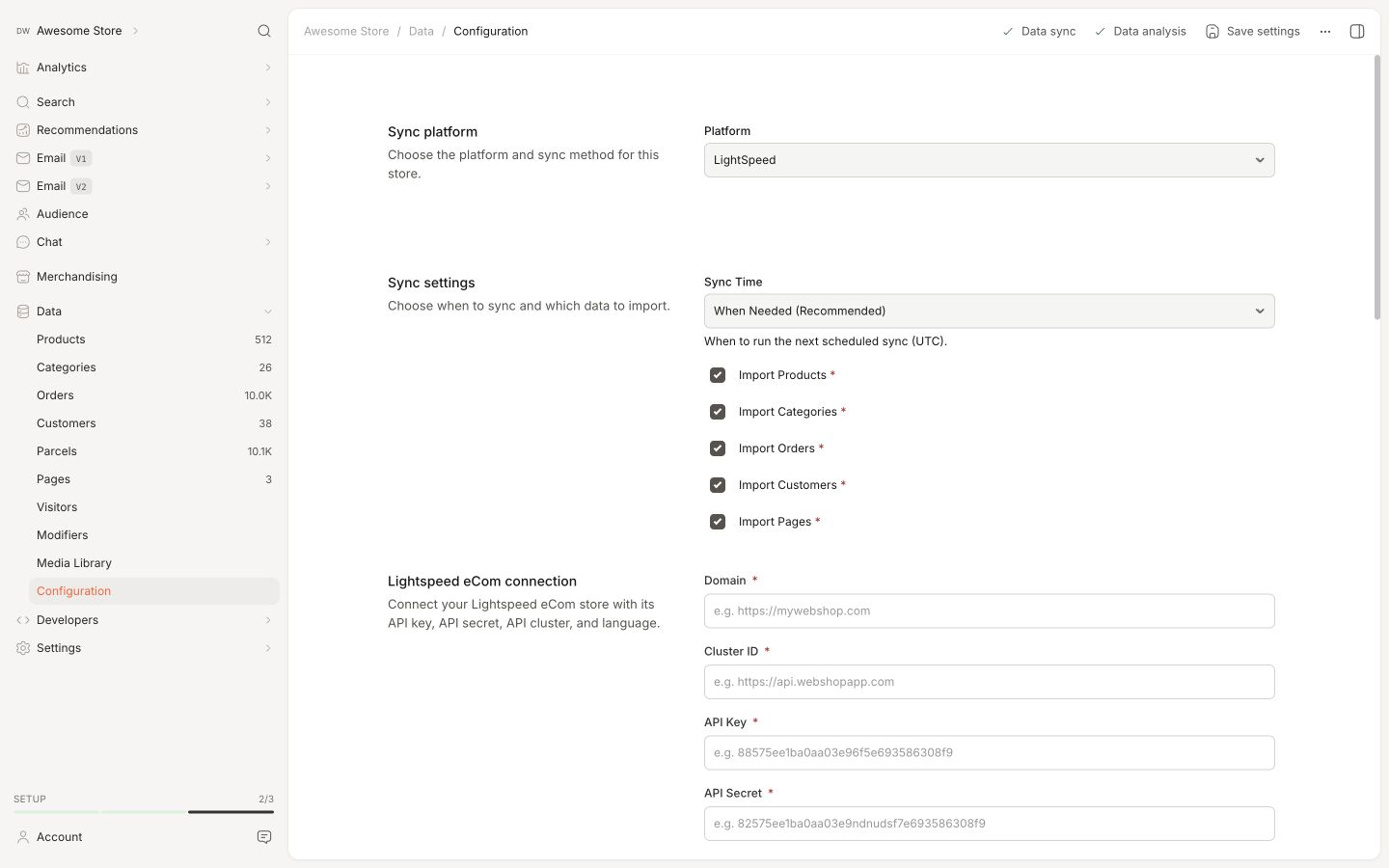
Nachdem Sie Ihren Lightspeed-Datenfeed eingerichtet haben, um mit Clerk zu synchronisieren, können Sie Ihre Integrationsoptionen innerhalb von my.clerk.io auswählen.
Klicken Sie im linken Menü auf „Data“ und gehen Sie dann zu „Configuration“, um Ihre Optionen anzuzeigen.
Attribut-Einstellungen #
Im Dropdown-Menü können Sie auswählen, ob die Integration Attribute automatisch erkennen soll (wie z. B. Lager-Varianten, Farbe usw.) in Ihrem Shop, um sie mit Clerk zu synchronisieren.
Wenn Sie in Lightspeed benutzerdefinierte Attribute erstellt haben, die Sie mit Clerk synchronisieren möchten, geben Sie diese als kommaseparierte Werte in das Textfeld „Custom Attributes“ ein.
Bestell- und Lager-Einstellungen #
Diese Einstellungen steuern, welche Bestell-, Paket- und Lagerdaten der Importer an Clerk.io sendet.
- Include Orders: Wählen Sie den Zeitraum, den Sie rückwirkend für die Einbeziehung von Bestellungen angeben möchten.
Denken Sie daran: Je weiter Sie in die Vergangenheit gehen, desto robuster werden die Clerk Recommendations.
Accepted Order Statuses: Wenn Sie in Ihrem Shop mehrere Bestellstatus verwenden, wie z. B. „abgeschlossen“ und „abgeschlossen und versendet“, geben Sie hier die Werte für die gewünschten Bestellstatus als kommaseparierte Werte ein.
Import Parcels & Order Statuses: Wählen Sie Yes, um Paketverfolgungsinformationen und Bestellstatus-Werte aus Lightspeed zu importieren. Diese Daten können von Chat verwendet werden, wenn Kunden nach ihren Bestellungen oder Lieferungen fragen.
Include Out-of-stock Products: Wählen Sie hier im Dropdown „Yes“, um Produkte einzuschließen, die in Ihrem Shop nicht auf Lager sind, wenn Sie Daten zu Clerk synchronisieren.
Einbindung benutzerdefinierter Daten #
In diesem Abschnitt haben Sie die Möglichkeit, in den Dropdown-Menüs „yes“ oder „no“ auszuwählen, um Produkt-, Bestell- und Kundendaten wie nicht vorrätige Produkte, Kunden-E-Mail-Adressen, durchschnittliche Produktbewertung und mehr einzubeziehen.
Einbindung von Varianten #
Ebenso können Sie in den Dropdowns „yes“ oder „no“ wählen, um Produktvarianten-Daten sowie den Lagerbestand von Produktvarianten und Varianten-Lagerverfolgung einzubeziehen.
Synchronisationszeit #
Im letzten Abschnitt haben Sie die Möglichkeit, eine bestimmte Tageszeit für Ihre Datensynchronisationen auszuwählen.
Standardmäßig ist „when needed“ eingestellt.
Deinstallation #
Um Clerk aus Ihrem Lightspeed-Webshop zu deinstallieren, müssen Sie die Tracking-Skripte entfernen, die Sie ursprünglich in Ihrem Tracking Script-Modul im Lightspeed-Portal hinzugefügt haben, sowie das Visitor Tracking, das Sie entweder zur fixed.rain, custom.rain oder header.rain Datei hinzugefügt haben.
Entfernen Sie das Clerk Visitor Tracking-Skript aus der Theme-Datei, in die Sie es eingefügt haben, z. B. _header.rain.
Öffnen Sie in Lightspeed Instellingen > Website-Instellingen > Web Extras und löschen Sie die Clerk-Tracking-Skripte dort.
Diese Seite wurde von einer hilfreichen KI übersetzt, daher kann es zu Sprachfehlern kommen. Vielen Dank für Ihr Verständnis.