Sync Data
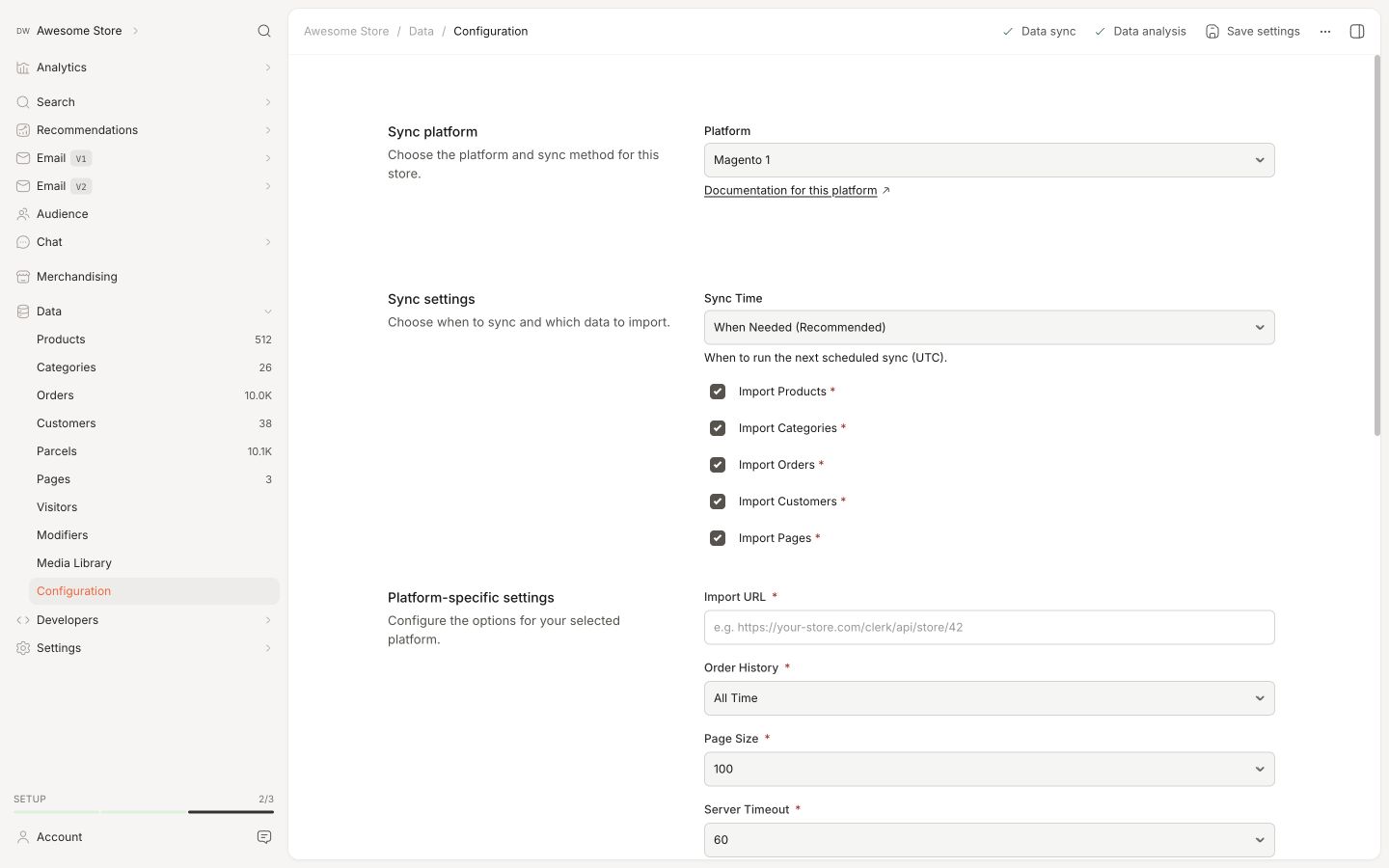
Synchronisieren Sie Ihre Magento 1 Produkte, Attribute und Bestelldaten mit Clerk. Dieser Leitfaden behandelt die Anpassung von Produktdaten, die Auswahl der zu importierenden Produkte, das Ändern von Bildgrößen und die Verwaltung der Bestellungssynchronisierung.
Bevor Sie Daten synchronisieren, stellen Sie sicher, dass Sie die Clerk-Erweiterung im Magento 1 Backend installiert und konfiguriert haben. Siehe die Erste Schritte-Anleitung für Installationsanweisungen.
Sync einrichten #
Um Ihre Magento 1 Store-Daten mit Clerk zu synchronisieren, müssen Sie die Import-URL in der Clerk-Erweiterung konfigurieren und die Synchronisation starten.
Kopieren Sie in der Magento-Erweiterung die Import URL für Ihren Shop.
Gehen Sie zu my.clerk.io > Data > Configuration und fügen Sie die Import-URL in das Import-URL-Feld ein.
Wenn Sie Email & Audience nutzen möchten, stellen Sie Collect Emails in der Magento-Erweiterung auf Ja und speichern Sie.
Wählen Sie gegebenenfalls die Sprache für Ihre Domain aus.
Klicken Sie auf Start Sync und warten Sie, bis die Synchronisation abgeschlossen ist.
Bestellungssynchronisierung deaktivieren #
Nachdem die erste Datensynchronisation erfolgreich durchgeführt wurde, kann die Bestellungssynchronisierung von Magento 1 deaktiviert werden, da das Sales-Tracking der Erweiterung übernimmt.
Um die Bestellungssynchronisierung zu deaktivieren, öffnen Sie System > Konfiguration in Ihrem Magento 1 Backend.
Unter Current Configuration Scope wählen Sie die gewünschte Seite aus.
Klicken Sie dann im linken Seitenmenü unter dem CLERK-Tab auf EINSTELLUNGEN und ändern Sie anschließend das Feld neben DEAKTIVIERE BESTELLUNGSSYNCHRONISIERUNG von NEIN auf JA.
Klicken Sie auf Save Config, um die Änderungen sofort anzuwenden.
Bildgrößen ändern #
Standardmäßig lädt die Clerk-Erweiterung für Magento Bilder mit einer Größe von 210x210 px.
Dies kann in folgender Datei geändert werden:
app->code->community->Clerk->Clerk->Catalog->Product.php
Ändern Sie oben in dieser Datei $imageHeight und $imageWidth, um die Bildmaße festzulegen.
Passen Sie diese Werte auf die gewünschte Bildgröße an und speichern Sie die Datei.
Gehen Sie dann zu my.clerk.io -> Data Sync und führen Sie eine neue Synchronisation durch, indem Sie auf Start Sync klicken.
Ihre neuen Bilder werden nun synchronisiert.
Auswahl der zu importierenden Produkte #
Ausverkaufte Produkte anzeigen #
Wenn Sie Produkte, die nicht auf Lager sind, auch in Ihren Clerk-Ergebnissen anzeigen möchten, können Sie dies ganz einfach im Magento-Backend steuern.
Gehen Sie dazu zuerst zu:
System -> Konfiguration -> CLERK -> Einstellungen
Wählen Sie Ihre Store-Ansicht im linken Menü und gehen Sie zu Clerk-Einstellungen.
Stellen Sie Include Out Of Stock Products auf Ja und klicken Sie auf Save Config.
Abschließend gehen Sie zu my.clerk.io -> Data und klicken Sie auf Start New Data Sync, um alle Produkte, auch die ausverkauften, zu importieren.
Erweiterte Anpassungen #
In Magento steuert folgende Datei, welche Produkte zu Clerk importiert werden:
app->code->community->Clerk->Clerk->Model->Productpage.php
Die Funktion load($page,$limit) ist dafür zuständig, die collection der zu Clerk gesendeten Produkte zu bestimmen.
Standardmäßig werden nur Produkte mit visibility: both(Katalog, Search), die zudem auf Lager sind, importiert.
Sie können die Produktkollektion in load($page,$limit) ändern. Wenn Sie Produkte einbeziehen, die nicht verkauft werden können oder nicht sichtbar sind, fügen Sie ein Attribut ein, um sie in Clerk.io zu kennzeichnen.
Wenn Sie die zu importierenden Produkte ändern, empfehlen wir dringend, ein zusätzliches Attribut hinzuzufügen, das angibt, ob ein Produkt verkaufbar oder sichtbar ist, damit Sie es im Design darstellen und filtern können.
Angenommen, Sie erstellen ein Attribut is_saleable, das entweder true oder false ist, können Sie es wie folgt in Designs verwenden:
{% if product.is_saleable %}
   <div class="in-stock">In Stock</div>
{% else %}
  <div class="not-in-stock">Not In Stock</div>
{% endif %}
Gehen Sie abschließend zu my.clerk.io -> Data und klicken Sie auf Start New Data Sync, um Ihre neuen Daten zu importieren.
Produktdaten anpassen #
In Magento 1 können Sie benutzerdefinierte Produktattribute über das Magento-Backend oder bei Bedarf im Code über die Clerk-Erweiterung hinzufügen.
Einfache Attribute hinzufügen #
Hinweis: Diese Funktion funktioniert erst ab Version 4.2.3.
Wenn die zu sendenden Attribute bereits als einfache Attribute in Ihrem Magento-Admin verfügbar sind, können sie leicht auf der Extension-Seite hinzugefügt werden.
Gehen Sie in Ihrem Magento-Backend zu Catalog -> Attributes -> Manage Attributes
Suchen Sie die Attribut-Codes der gewünschten Attribute:
Gehen Sie zu System -> Configuration
Tragen Sie unter Clerk -> Settings Ihre Attribute in Additional Fields ein und klicken Sie auf Save Config:
Nach Implementierung Ihrer Attribute gehen Sie zu my.clerk.io->Data und klicken Sie oben rechts auf Start New Data Sync.
Wenn die gewünschten Attribute bereits als Teil von konfigurierbaren/gebündelten Produkten in Ihrem Magento-Admin verfügbar sind, können sie mit der neuesten Version Ihres Plug-ins synchronisiert werden.
Sie erscheinen dann als child_attribute, zum Beispiel child_color, child_skus usw.
Attribute per Code hinzufügen #
Wenn Ihr Attribut eine Standard-Magento-Funktion verwendet, kann dies direkt in Product.php implementiert werden:
app->code->community->Clerk->Clerk->code->Model->Catalog->Product.php
Die Funktion getClerkExportData() baut das Produkt-Objekt und seine Attribute auf.
Sie können dann neue Attribute mit folgender Syntax hinzufügen:
$data->setAttributeName($this->insertMagentoLogic());
wobei setAttributeName den gewünschten Namen in Clerk definiert und insertMagentoLogic(); eine Magento-Logik nutzt, um einen Wert aus dem Produkt zu holen.
Benutzerdefinierte Attributfunktionen #
Manchmal benötigt ein Magento-Attribut eine komplexere Logik als eine einfache Funktion.
In diesem Fall suchen Sie folgende Datei:
app->code->community->Clerk->Clerk->Model->Catalog->Productbase.php
In Productbase.php können Sie erweiterte PHP-Funktionen schreiben, um benutzerdefinierte Attribute zu laden.
Nach Definition einer Funktion können Sie sie in Product.php wie die bestehenden Funktionen verwenden.
Beispiel:
$data->setAge($this->getAge());
Nach Implementierung Ihrer Attribute gehen Sie zu my.clerk.io->Data und klicken Sie oben rechts auf Start New Data Sync.
Die Erweiterung anpassen #
Produktdaten hinzufügen/ändern #
Sollten Sie weitere Attribute für Ihre Produkte ergänzen oder bestehende ändern wollen, suchen Sie diese Dateien:
app->code->community->Clerk->Clerk->Model->Catalog->Product.php
app->code->community->Clerk->Clerk->Model->Catalog->Productpage.php
Product.php baut das Produktmodell und ermöglicht das Hinzufügen einfacher Attribute.
Productpage.php ermöglicht die Erstellung erweiterter Logiken, um Attribute zu erhalten und in Product.php zu verwenden.
Kategoriedaten ändern #
Wenn Sie eventuell Kategorienamen umstrukturieren oder bestimmte Kategorien von Clerk ausschließen müssen:
Suchen Sie diese Datei:
app->code->community->Clerk->Clerk->Model->Catalog->Product.php
Diese Datei bestimmt, welche Kategorien enthalten sind sowie die Daten id, name, URL und Unterkategorien für jede Kategorie.
Sie können keine zusätzlichen Daten zu den Kategorien hinzufügen, aber Sie können beeinflussen, was gesendet wird.
Styling des Powerstep #
Der Powerstep hat eine Standard-Optik, Sie können sie jedoch an Ihr Design anpassen.
Folgende Dateien werden für das Styling verwendet:
app->design->frontend->base->default->template->clerk->powerpage.phtml
app->design->frontend->base->default->template->clerk->powerpopup.phtml
skin->frontend->base->default->clerk->style.css
powerpage.phtml enthält das HTML für die Seite, powerpopup.phtml für das Popup.
style.css beinhaltet das CSS für alle Teile der Clerk-Erweiterung inklusive Powerstep.
Sie können diese Dateien verwenden, um das Erscheinungsbild von Powerstep zu ändern.
Die Suchseite anpassen #
Wenn Sie das Layout der Suchseite ändern, einen Slider auf der Kein-Ergebnis-Seite hinzufügen usw. möchten, suchen Sie diese Datei:
app->design->frontend->base->default->template->clerk->powerpage.phtml
Hiermit können Sie den Sucheinbettungscode und andere Teile der Suchseite anpassen.
Titel der Live-Suche ändern #
Die in der Live-Suche für Produkte und Kategorien angezeigten Titel lassen sich in dieser Datei ändern:
app->design->frontend->base->default->template->clerk->livesearch.phtml
Übersetzen Sie die Categories und Products-Beschriftungen nach Ihrem Wunsch und speichern Sie die Datei.
Gruppierte Produkte als Varianten #
Standardmäßig verwendet Magento Configurable Products, um Hauptprodukte und Varianten zu verwalten.
Die Clerk-Erweiterung unterstützt dies, da es die empfohlene Vorgehensweise in Magento ist.
Wenn Sie jedoch Ihre Varianten mit Grouped Products erstellt haben, funktioniert das Sales-Tracking nicht, da Sie die IDs von Produkten tracken, die Clerk aus Ihrem Magento-Shop nicht importiert hat.
Das liegt daran, dass Varianten üblicherweise nicht sichtbar sind.
Clerk.io kann eine gekaufte Variante nicht mit dem Hauptprodukt verknüpfen, wenn diese Variante nicht importiert wurde.
Für Clerk ist es meist unerheblich, welche Variante gekauft wird, solange das zugehörige “Haupt"-Produkt getrackt wird.
Um dies zu beheben, müssen Sie 2 Dateien in der Erweiterung an Ihr Setup anpassen.
Das Sales-Tracking #
Die Datei, die die Sales-Tracking-Daten generiert, ist:
app->code->Block->SalesTracking.php
In SalesTracking.php suchen Sie den Code, der die gekaufte Produkt-ID liest (normalerweise rund Zeile 65).
Dies muss so geändert werden, dass unabhängig davon, welche gruppierte Produktvariante gekauft wurde, immer die ID des “Haupt”-Produkts gesendet wird.
Die importierten Bestellungen #
Der gleiche Prozess ist für die vorherigen Bestellungen nötig, um zu wissen, welche “Haupt”-Produkte zuvor gekauft wurden.
Diese Datei übernimmt das:
app->code->Model->Orderpage.php
In orderFormatter($order), suchen Sie die Stelle, an der Magento die Produkt-ID sendet (meist um Zeile 44).
Passen Sie dies an die gleiche Logik wie im Sales-Tracking an.
Prüfen Sie, ob Ihre Änderungen funktionieren #
Gehen Sie zu my.clerk.io > Data und klicken Sie auf Start New Data Sync, um die aktualisierten Daten zu importieren.
Geben Sie danach eine Testbestellung auf, bei der Sie ein Produkt mit Varianten kaufen.
Anschließend gehen Sie zu Orders und öffnen die aufgegebene Bestellung.
Wenn dort die Hauptprodukte mit Name und Bild angezeigt werden, funktioniert die Tracking-Änderung.
Diese Seite wurde von einer hilfreichen KI übersetzt, daher kann es zu Sprachfehlern kommen. Vielen Dank für Ihr Verständnis.