Get Started
Bringen Sie Clerk in nur wenigen Schritten auf Ihrem Magento 2 Shop zum Laufen. Diese Anleitung führt Sie durch die Verbindung Ihres Shops, die Installation der Erweiterung und die Synchronisation Ihrer Daten.
Shop verbinden #
Der erste Schritt bei der Installation von Clerk besteht darin, Ihren Shop mit Ihrem Clerk-Konto zu verbinden.
Nachdem Sie diese einfachen Schritte befolgt haben, können Sie Ihren Demo Store sehen, der Ihnen einen persönlichen Überblick darüber gibt, wie Clerk auf Ihrem Webshop funktioniert, bevor Sie den Rest des Systems einrichten.
Shop hinzufügen #
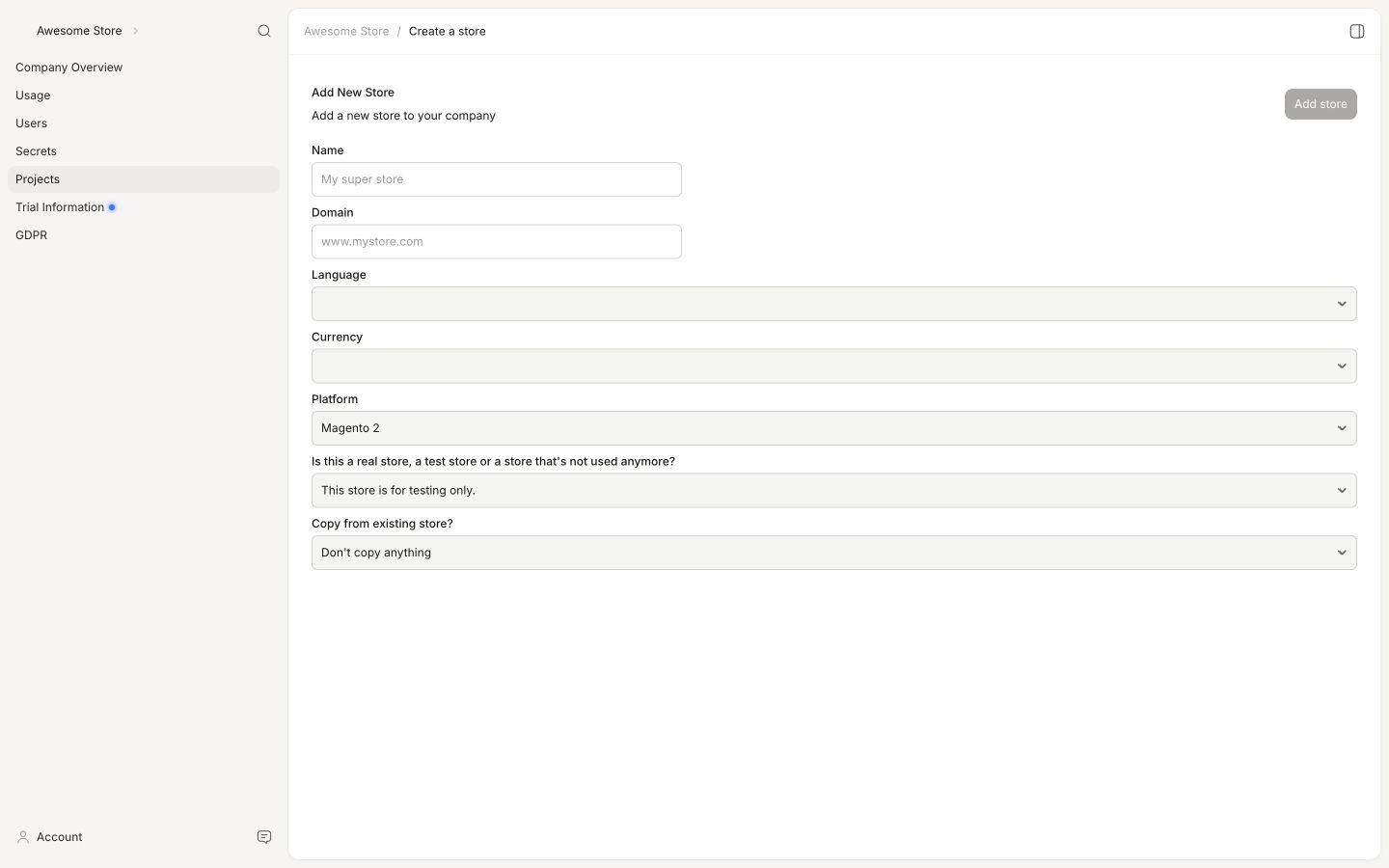
Nachdem Sie sich bei my.clerk.io angemeldet haben, müssen Sie als Erstes Ihren Shop hinzufügen:
Geben Sie den Namen und die Domain Ihres Webshops ein.
Wählen Sie Magento 2 als Plattform und wählen Sie Ihre Währung aus.
Klicken Sie auf Add Store.
Erweiterung installieren #
Sie können die Erweiterung mit unserem Toolbox Script oder über Composer installieren.
Installation über Toolbox Script: Installieren Sie die Magento 2 Extension über das Toolbox Script
Installation über Composer (im Magento-Stammverzeichnis ausführen):
composer require clerk/magento2
php bin/magento module:enable Clerk_Clerk
php bin/magento setup:upgrade
php bin/magento setup:di:compile
Nach der Installation konfigurieren Sie die Erweiterung:
Gehen Sie im Magento-Backend zu Stores > Configuration > Clerk > Settings.
Wählen Sie die korrekte Store View mit dem Shop-Selector in der linken oberen Ecke.
Geben Sie Ihren Public Key und Private Key ein und klicken Sie auf Save Config.
Speicherort der Keys #
Ihr Public Key und Private Key befinden sich in my.clerk.io > Developers > API Keys.
Daten synchronisieren #
Die Datensynchronisation verbindet Ihren Magento 2 Shop mit Clerk, sodass Clerk Zugriff auf Ihre Produkte, Bestellungen, Kunden und andere Shopinformationen erhält. Dadurch kann Clerk personalisierte Empfehlungen und Suchergebnisse auf Grundlage Ihrer tatsächlichen Shopdaten bereitstellen. Befolgen Sie die Schritte im Sync Data guide, um die Datensynchronisierung einzurichten.
Komplettes Installationsbeispiel #
In diesem Video erhalten Sie einen vollständigen Überblick darüber, was nötig ist, um Clerk in einem Magento 2 Webshop einzurichten.
Mehrere Store Views #
Die einfachste Möglichkeit, Clerk in mehreren Store Views bei Standard-Setups zu implementieren, besteht darin, für jede Domain einen separaten Store in my.clerk.io zu erstellen.
So können Sie Produkte, Verkäufe, Währungen usw. trennen, um jede Store View im Überblick zu behalten.
Beginnen Sie damit, Ihren Hauptshop zu erstellen und folgen Sie dem Setup Guide, um Ihren Shop mit Clerk zu verbinden und die Recommendations und/oder Search Results auszuwählen, die Sie auf Ihrem Webshop anzeigen möchten.
Nachdem Sie die grundlegende Einrichtung abgeschlossen haben, kehren Sie zur Startseite von my.clerk.io zurück (indem Sie auf das Clerk-Logo in der oberen linken Ecke des Seitenmenüs klicken) und klicken Sie dann auf "+ Add new store" als letzte Option in der Dropdown-Liste (in der Regel unter Ihren bestehenden Shops und Ihrem Firmennamen):
Klicken Sie auf der Add New Store-Seite auf Advanced, um alle Einstellungen zu sehen.
Füllen Sie die Details Ihrer Store View aus und wählen Sie Ihren Hauptshop aus dem Dropdown-Menü Copy Elements From Existing Store. Klicken Sie dann auf Add Store. Dadurch werden die Elements und Designs aus Ihrem Hauptshop übernommen.
Nun können Sie erneut dem Setup Guide folgen – klicken Sie auf Getting Started, um Daten aus dieser Storeview zu synchronisieren. Da Sie die Erweiterung bereits installiert haben, können Sie den ersten Schritt überspringen und direkt mit der Konfiguration und Datensynchronisierung beginnen.
Hinweis: Wenn Sie Storeviews mit versteckten URLs verwenden, z. B. mywebshop.com?__store=b2b, stellen Sie sicher, dass Sie den __store Parameter in der Data Sync Store URL angeben. Manchmal enthalten diese URLs auch drei Unterstriche wie folgt: mywebshop.com?___store=b2b
Wählen Sie im Magento 2 Backend auf der Clerk Extension-Seite die Store View im Dropdown-Menü Store View aus:
Dadurch können Sie die Store View über den Setup Guide mit Ihrem Store bei my.clerk.io synchronisieren.
Nach Abschluss der Data Sync ist Ihre Store View bereit und verwendet das gleiche Setup wie Ihr Hauptshop.
Denken Sie daran, Headlines in Element-> Edit -> Select Design auch in die richtige Sprache zu übersetzen.
Sie können diesen Prozess für alle Store Views wiederholen, für die Sie Clerk verwenden möchten.
Diese Seite wurde von einer hilfreichen KI übersetzt, daher kann es zu Sprachfehlern kommen. Vielen Dank für Ihr Verständnis.