Sync Data
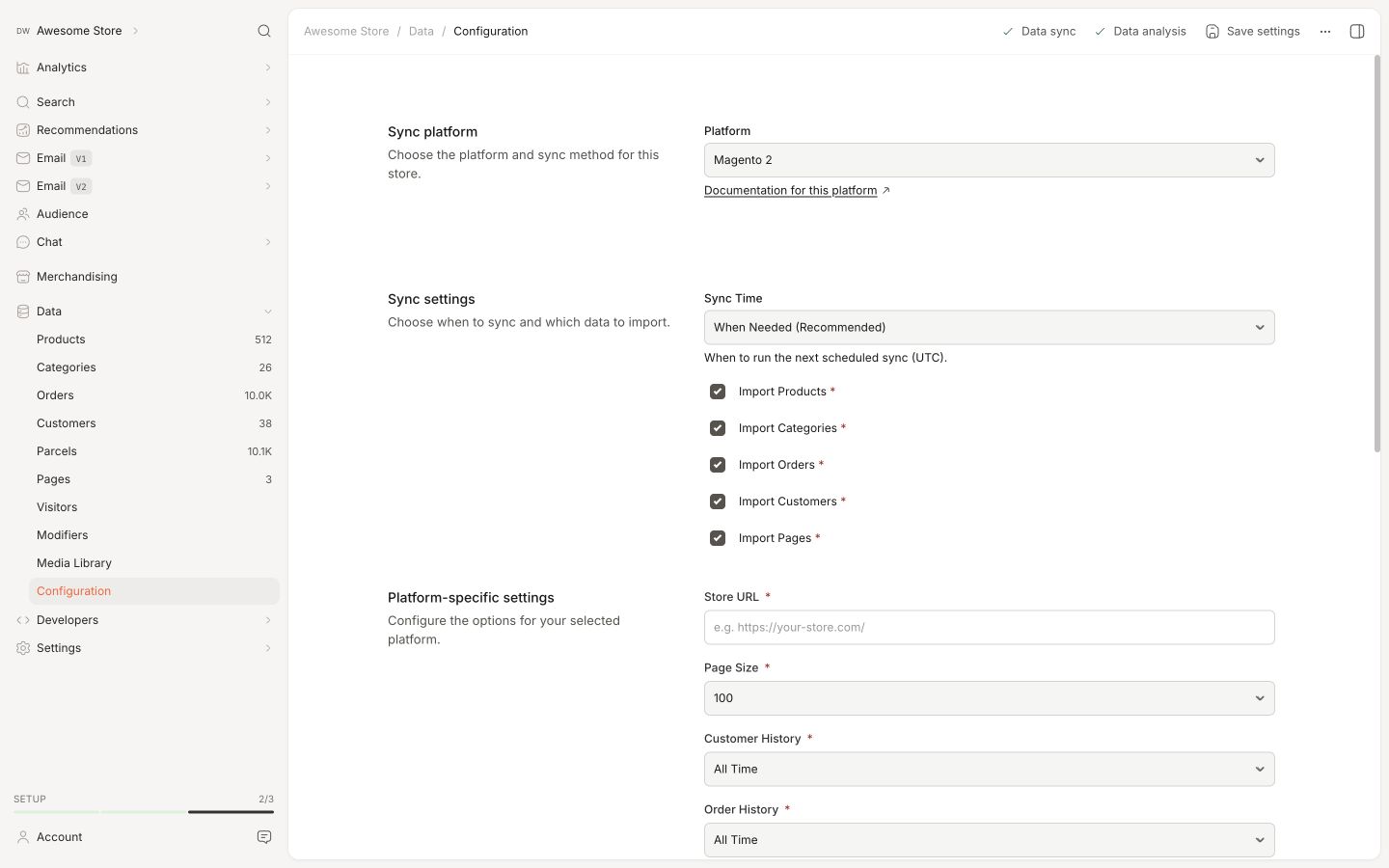
Synchronisieren Sie Ihre Magento 2 Produkte, Attribute und Kundendaten mit Clerk. Diese Anleitung behandelt die Anpassung von Produkt- und Kundendaten, die Auswahl der zu importierenden Produkte und die Verwaltung der Auftragssynchronisierung.
Bevor Sie Daten synchronisieren, stellen Sie sicher, dass Sie die Clerk-Erweiterung in Ihrem Magento 2 Backend installiert und konfiguriert haben. Siehe die Get Started guide für Installationsanweisungen.
Sync einrichten #
Um Ihre Magento 2 Shop-Daten mit Clerk zu synchronisieren, müssen Sie die Einstellungen zur Datensynchronisation in Clerk konfigurieren.
Gehen Sie zu my.clerk.io > Data > Configuration.
Geben Sie Ihre Webshop-URL und alle optionalen Einstellungen ein, die Sie benötigen.
Wenn Sie Email & Audience verwenden möchten, setzen Sie Collect Emails auf Ja in der Magento-Erweiterung und speichern Sie.
Wählen Sie die Sprache für Ihre Domain, falls zutreffend.
Klicken Sie auf Start Sync und warten Sie, bis die Synchronisation abgeschlossen ist.
Ihr Shop ist nun mit Clerk verbunden.
Produktdaten anpassen #
Senden von einfachen Attributen #
Wenn die Attribute, die Sie senden möchten, bereits als einfache Attribute in Ihrem Magento 2 Admin verfügbar sind, können sie einfach auf der Erweiterungsseite hinzugefügt werden.
- Beginnen Sie, indem Sie zu Stores -> Product gehen
Hier sehen Sie alle verfügbaren Attribute in Ihrem Shop.
Finden Sie die Attributcodes derjenigen, die Sie an Clerk senden möchten:
- Stellen Sie sicher, dass Ihr Attribut sowohl Sichtbar als auch in Produktlisten verwendet wird.
Sie können dies überprüfen, indem Sie auf das Attribut klicken und zu Storefront Properties gehen:
Gehen Sie zu Stores->Configuration->Clerk->Configuration
Unter Synchronisation -> Zusätzliche Felder schreiben Sie die Attributcodes durch Komma getrennt :
Klicken Sie auf Save Config in der rechten Ecke.
(*Wenn Sie die Clerk-Erweiterung nicht finden können, stellen Sie sicher, dass Sie im linken oberen Bereich den richtigen Shop über " Scope" auswählen.)
Gehen Sie zu System -> Cache Management
Leeren Sie hier die verschiedenen Caches:
Nach dem Hinzufügen Ihrer Attribute gehen Sie zu my.clerk.io->Data und klicken Sie oben rechts auf Start New Data Sync.
Wenn die Attribute, die Sie senden möchten, bereits als Teil Ihrer konfigurierbaren/gebündelten Produktdaten in Ihrem Magento2-Admin verfügbar sind, können sie einfach mit der neuesten Version Ihres Plug-ins synchronisiert werden.
Sie erscheinen dann als child_attribute, z. B. child_color, child_skus usw.
Senden von benutzerdefinierten Attributen #
Benutzerdefinierte Attribute können über die Erweiterung in FTP hinzugefügt werden.
Diese Datei verwaltet die Produktattribute:
vendor->clerk->magento2->Model->Adapter->Product.php
Jedes Attribut hat seinen eigenen fieldHandler in der Funktion addFieldHandlers()
Fügen Sie einfach Ihr Attribut hier mit folgender Syntax hinzu:
$this->addFieldHandler('CLERK_ATTRIBUTE_NAME', function($item) {
   return MAGENTO2_LOGIC;
});
Dabei definiert CLERK_ATTRIBUTE_NAME den Namen, den Sie in Clerk haben möchten, und MAGENTO2_LOGIC ist der Code zum Abrufen des Attributs aus Magento 2.
Importieren von einfachen Produktdaten #
Der folgende Code kann verwendet werden, um beliebige Daten von einfachen Produkten in einem konfigurierbaren Produkt abzurufen, sodass Clerk diese als Datenarray erhalten kann.
Dies ist besonders nützlich für Attribute wie SKUs, Größen oder Farben, um diese in Clerk durchsuchbar und filterbar zu machen.
Wie das obenstehende Skript für benutzerdefinierte Attribute können Produktdaten für konfigurierbare Produkte über die Erweiterung in FTP hinzugefügt werden.
Diese Datei verwaltet die Produktattribute:
vendor->clerk->magento2->Model->Adapter->Product.php
Fügen Sie den folgenden Code in die Datei ein:
{%raw%}
$this->addFieldHandler('CLERK_ATTRIBUTE_NAME', function ($item) {
 $simple_products_array = [];
 if ($item->getTypeId() === Configurable::TYPE_CODE) {
  $simple_products = $item->getTypeInstance()->getUsedProducts($item);
   foreach ($simple_products as $product) {
    array_push($simple_products_array, $product->getATTRIBUTE_TEXT());
         }
       }
  return array_values(array_unique($simple_products_array));
            });
{%endraw%}
Dabei definiert CLERK_ATTRIBUTE_NAME den Namen, den Sie in Clerk haben möchten, und getATTRIBUTE_TEXT ist die get-Funktion mit dem Text des Attributs, das Sie aufrufen, z. B. $product->getSKU().
Fügen Sie abschließend Ihre neuen Attribute in der Clerk-Erweiterung im Magento 2 Admin unter Synchronisation -> Zusätzliche Felder hinzu (wie bei Punkt 4 erläutert).
Nach der Implementierung Ihrer Attribute gehen Sie zu my.clerk.io->Data und klicken Sie oben rechts auf Start New Data Sync.
Kundendaten anpassen #
Wie bei Produkten werden auch Kunden in Clerk durch Attribute dargestellt.
Durch das Senden von Kundenattributen können Sie Audience als Customer Data Platform (CDP) nutzen und Zielgruppen auf Basis beliebiger Attribute erstellen, wie region, gender, tax-codes usw.
Weitere Informationen zum Umgang von Magento2 mit Kundenattributen finden Sie hier.
- Finden Sie zunächst heraus, welche Attribute Ihnen zur Verfügung stehen und wie deren Attributcodes lauten.
Sie finden dies im Magento2 Backend unter Stores > Attributes > Customer.
- Sobald Sie die gewünschten Attributcodes haben, gehen Sie zu:
Stores > Settings **> Configuration > Clerk > Configuration > Customer Synchronization**
Fügen Sie unter Extra Customer Attributes eine kommagetrennte Liste der Attribute hinzu, die Sie synchronisieren möchten.
Klicken Sie auf Save Config.
Gehen Sie zu my.clerk.io > Data und klicken Sie auf Start New Data Sync, um die neuen Attribute zu synchronisieren.
Auswahl der zu importierenden Produkte #
Standardmäßig importiert die Magento 2-Erweiterung nur Produkte, die vorrätig und verkaufbar sind.
Dies kann bei Bedarf geändert werden.
Nicht vorrätige Produkte einbeziehen #
Gehen Sie im Magento 2 Backend zu Stores->Configuration->Clerk->Configuration.
Unter Product Synchronization haben Sie zwei Möglichkeiten, die zu importierenden Produkte auszuwählen:
Only synchronize saleable products ermöglicht Ihnen die Auswahl, ob Produkte gesendet werden sollen, die nicht gekauft, aber noch angezeigt werden können
Only synchronize product with visibility ermöglicht Ihnen die Auswahl einer bestimmten Sichtbarkeit, die die Produkte haben sollen
Nach Ihren Änderungen klicken Sie auf Save Config.
Wenn Sie dies tun, empfehlen wir, dass Sie ein zusätzliches Attribut zu Magento 2 hinzufügen, das anzeigt, wann ein Produkt nicht verkaufbar ist, damit Sie es in Ihrem Design anzeigen können.
Angenommen, Sie erstellen ein Attribut is_saleable, das entweder true oder false ist, können Sie es wie folgt in Designs verwenden:
{% raw %}
{% if product.is_saleable %}
   <div class="in-stock">In Stock</div>
{% else %}
  <div class="not-in-stock">Not In Stock</div>
{% endif %}
{% endraw %}
Gehen Sie dann zu my.clerk.io -> Data Sync und klicken Sie auf Start Sync, um mit den neuen Regeln zu synchronisieren.
Hinzufügen von benutzerdefinierten Regeln #
Die folgende Datei steuert, welche Produkte zu Clerk importiert werden:
vendor->clerk->magento2->Model->Adapter->Product.php
Am Ende dieser Datei finden Sie die Funktion prepareCollection().
Fügen Sie bei Bedarf Regeln zu prepareCollection() hinzu, um zu steuern, welche Produkte die Erweiterung an Clerk.io sendet.
Gehen Sie dann zu my.clerk.io -> Data und klicken Sie auf Start Full Data Sync, um mit den neuen Regeln zu synchronisieren.
Auftrags-Synchronisierung deaktivieren #
Nachdem die erste Datensynchronisation erfolgreich durchgeführt wurde, kann die Auftragssynchronisierung von Magento2 deaktiviert werden, da die Verkaufstracking-Funktion der Erweiterung übernimmt.
Um die Auftragssynchronisierung zu deaktivieren, öffnen Sie Stores > Configuration in Ihrem Magento 2-Backend.
Öffnen Sie Clerk > Configuration.
Unter Synchronization setzen Sie Disable Order Synchronization auf Yes und klicken Sie dann oben auf der Seite auf Save.
Die Änderungen treten sofort in Kraft.
Diese Seite wurde von einer hilfreichen KI übersetzt, daher kann es zu Sprachfehlern kommen. Vielen Dank für Ihr Verständnis.