Sync Data
Synchronisieren Sie Clerk Audiences automatisch mit MailChimp, damit Ihre Mailchimp-Audiences immer auf dem neuesten Stand sind. Sie müssen die Synchronisierung nur einmal einrichten und dann wird MailChimp mit den von Ihnen ausgewählten Clerk Audiences aktualisiert, selbst wenn diese sich täglich ändern.
Folgen Sie diesen Schritten, um die Synchronisierung einzurichten.
Clerk fügt niemals neue E-Mail-Adressen zu Mailchimp hinzu. Wir aktualisieren bestehende Kontakte und Listen basierend auf den bereits auf der Plattform vorhandenen E-Mail-Adressen.
In Mailchimp #
Gehen Sie zunächst im Seitenmenü zu Audience.
Wählen Sie unter Audience den Punkt All contacts.
Wählen Sie die Mailchimp Audience der Kunden, die Ihre E-Mails abonniert haben. Notieren Sie sich den Namen dieser Mailchimp Audience. Sie benötigen ihn später.
WICHTIG: Ihre Mailchimp Audiences müssen die E-Mail-Adressen Ihrer Empfänger enthalten, da Clerk Audience nur mit bestehenden E-Mails in der Mailchimp Audience synchronisieren kann.
Gehen Sie auf der Mailchimp Audience-Seite zu Manage Contacts -> Groups.
Klicken Sie auf Create Groups.
Wählen Sie “Don’t show these these groups on my signup form”.
Geben Sie der Kategorie einen Namen. In der Regel sollte das einfach Clerk.io Audiences sein, damit Sie nachvollziehen können, woher diese stammen.
Notieren Sie sich den Namen dieser Kategorie. Sie benötigen ihn später.
Geben Sie der ersten Gruppe einen Namen. MailChimp benötigt dies zur Erstellung der Gruppe, aber sie kann anschließend gelöscht werden.
Klicken Sie auf Save.
Klicken Sie unten rechts auf Ihren Benutzernamen und wählen Sie dann Account im Dropdown-Menü.
Klicken Sie auf den Tab Extras und wählen Sie API Keys.
Klicken Sie auf Create A Key und benennen Sie ihn Clerk.io.
Kopieren Sie den API Key. Sie benötigen ihn später.
In my.clerk.io #
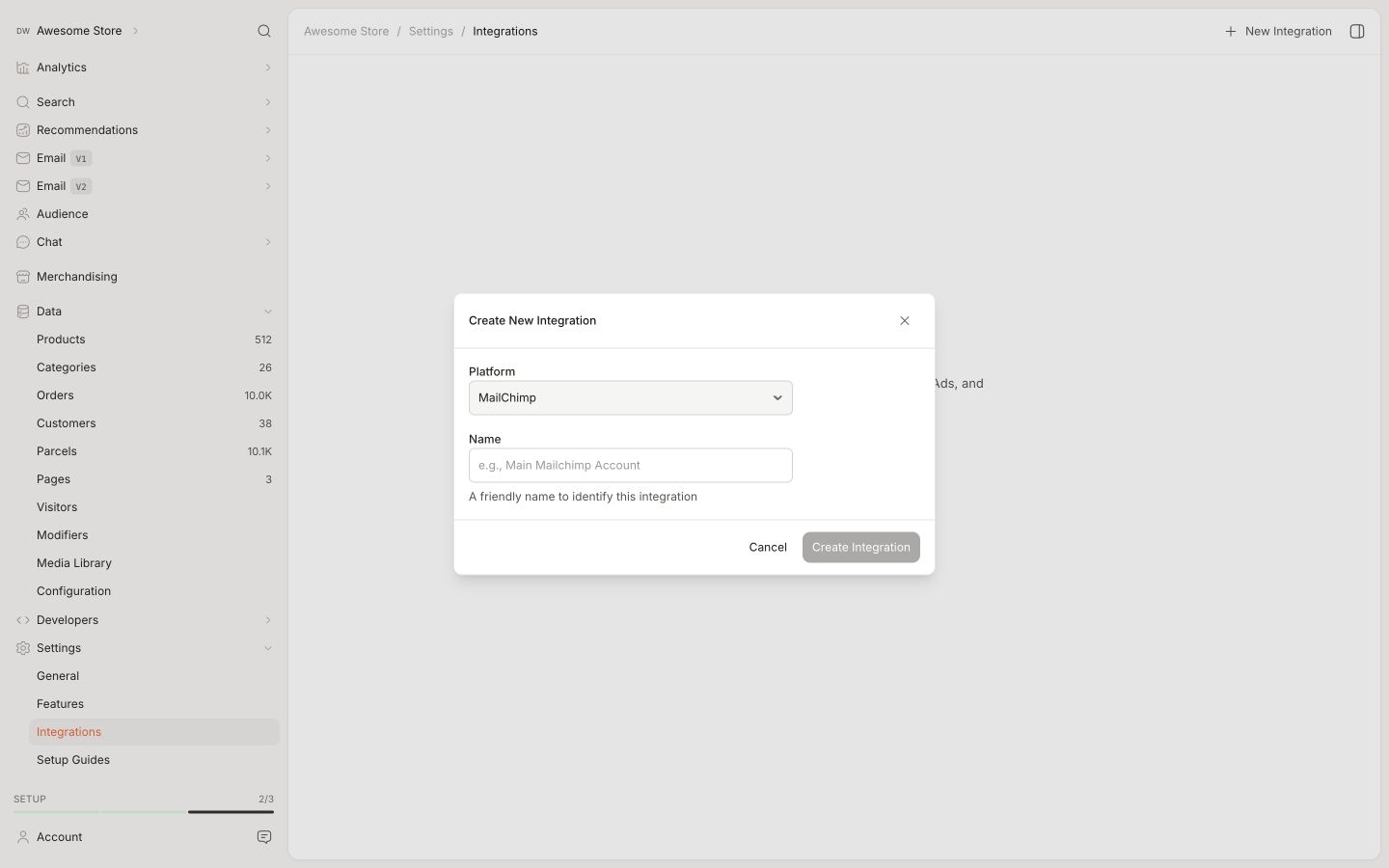
Gehen Sie zu Settings > Integrations und klicken Sie auf New Integration.
Wählen Sie MailChimp und geben Sie der Integration einen Namen.
Klicken Sie auf die Integration, um sie zu konfigurieren.
Tragen Sie den API key (aus Schritt 1.12), den Namen der Subscriber List/ Contacts (aus Schritt 1.3) und den Namen der von Ihnen erstellten Kategorie (aus Schritt 1.7) von MailChimp ein.
Klicken Sie abschließend auf Save Changes.
Die Integration wird als aktiv angezeigt, sobald sie aktualisiert ist.
Audiences synchronisieren #
Gehen Sie zu Target Audience.
Erstellen Sie beliebige Clerk Audiences, die Sie möchten, und öffnen Sie den Tab Export.
Unter Synchronize Audience aktivieren Sie SYNC für MailChimp.
Klicken Sie auf Create/Update Audience.
MailChimp synchronisiert nun die Clerk Audience. Es kann einen Moment dauern, bis der Vorgang abgeschlossen ist. Danach erscheint Ihre Clerk Audience in Ihrer Mailchimp Audience Group.
Sie können dieses Verfahren für alle Clerk Audiences, die Sie nach MailChimp exportieren möchten, wiederholen.
Und das war’s! MailChimp wird jetzt täglich mit allen Clerk.io Audiences, die Sie erstellen und synchronisieren, auf dem neuesten Stand gehalten.
Diese Seite wurde von einer hilfreichen KI übersetzt, daher kann es zu Sprachfehlern kommen. Vielen Dank für Ihr Verständnis.