Email Recs
Fügen Sie Produktempfehlungen zu Ihren Mailerlite E-Mail-Kampagnen hinzu. Diese Anleitung führt Sie durch das Erstellen von E-Mail-Designs, das Einrichten von Embeds und das Einfügen von Recommendations in Ihre Vorlagen.
Bevor Sie beginnen!
Stellen Sie sicher, dass Sie die Erstintegration im Webshop vorgenommen haben, sodass Clerk.io mit Ihrem Produktkatalog und den Bestellhistorien synchronisiert ist.
E-Mail Design erstellen #
Das Erste, was Sie tun müssen, ist ein Design für Ihre E-Mails zu erstellen.
Sie können beliebig viele verschiedene Designs erstellen und jedes Design kann in vielen verschiedenen Recommendations-Blöcken verwendet werden.
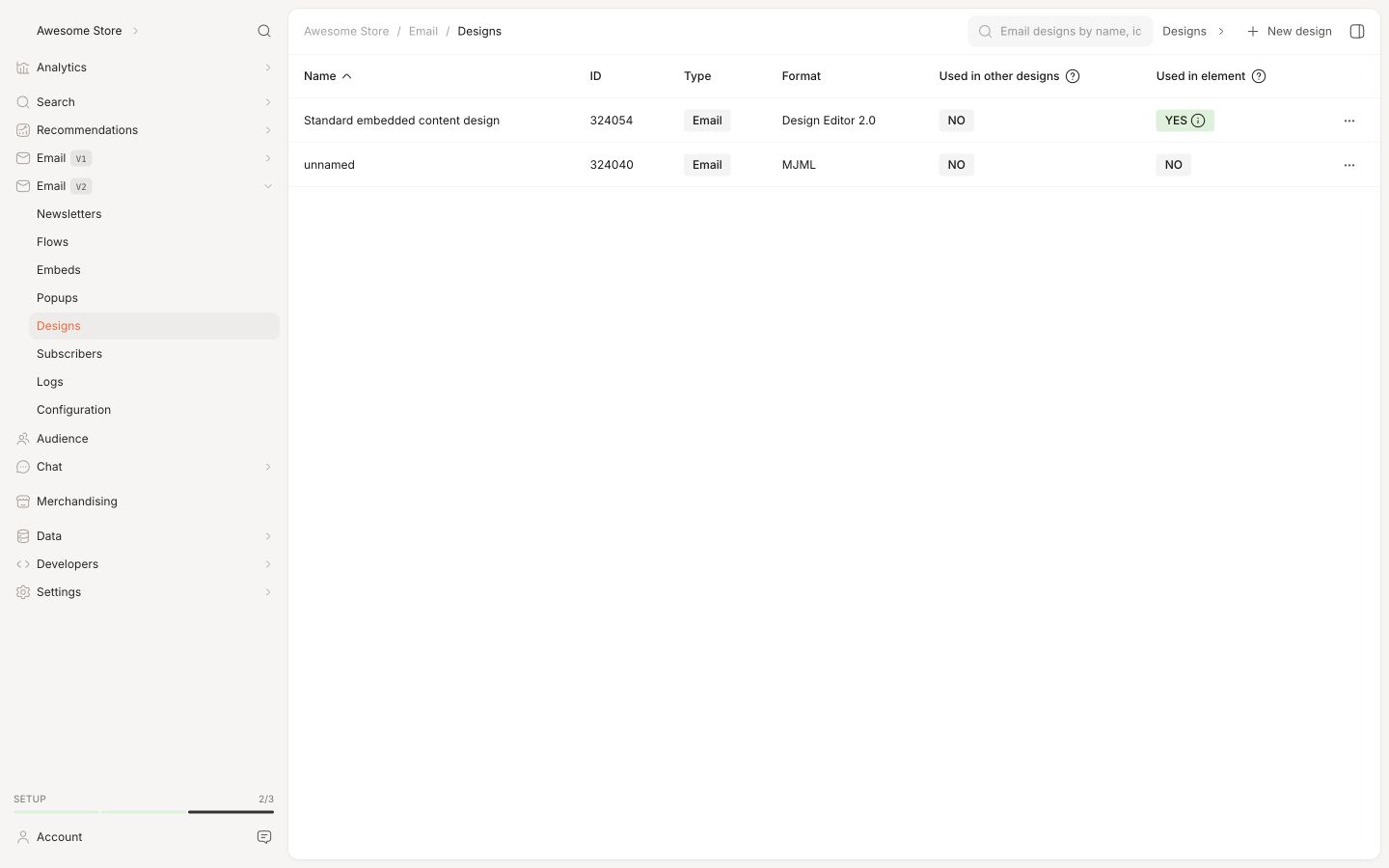
Gehen Sie im my.clerk.io Backend zum Menü auf der linken Seite. Klicken Sie auf Email -> Designs.
Klicken Sie auf Neues Design.
Wählen Sie den Design-Typ, den Content-Typ und benennen Sie das Design. Klicken Sie dann auf Design erstellen.
Ergänzen oder bearbeiten Sie Ihr E-Mail-Design. Klicken Sie auf Veröffentlichen, sobald Sie mit Ihrem Design zufrieden sind.
E-Mail-Embed erstellen #
Jede Art von Email Recommendations sollte ihr eigenes Embed haben.
Diese Embeds steuern, wie viele Produkte gezeigt werden, welche Logik verwendet wird, ob Filter angewendet werden sollen usw.
Gehen Sie zu Email.
Klicken Sie auf Embeds und Email Embed hinzufügen und geben Sie einen Namen ein.
Geben Sie dem Email Embed einen Namen und legen Sie die Ziele fest, die Sie mit diesem Email Embed erreichen möchten, um den richtigen Slider für Ihre spezielle Situation auszuwählen. Danach Embed erstellen.
Die Produktlogik wird entsprechend Ihren Zielen ausgewählt, kann aber jederzeit geändert werden.
Wählen Sie die Anzahl der Produkte aus, die Sie anzeigen möchten, und wählen Sie eines der Designs aus, die Sie erstellt haben. Klicken Sie auf Element aktualisieren, um Ihre Änderungen zu speichern.
Embed-Code erhalten #
Unter In E-Mail einfügen wählen Sie Mailerlite als E-Mail-Plattform.
OPTIONAL: Je nach gewählter Element-Logik müssen Sie ggf. zusätzliche Daten wie Keywords oder eine Kategorie-ID hinzufügen.
Klicken Sie auf der Elementseite auf Embed-Code in die Zwischenablage kopieren.
Recommendations einbetten #
Gehen Sie in Mailerlite zu Kampagnen und wählen Sie die Vorlage, in die Sie Recommendations einfügen möchten.
Ziehen Sie einen Text-Block an die Stelle der Vorlage, an der Sie Recommendations anzeigen möchten.
Klicken Sie in den Texblock-Einstellungen auf Quelle, um das HTML zu sehen.
Fügen Sie den Embed-Code hier ein und klicken Sie auf Speichern.
Recommendations werden nun in Ihrer Vorlage angezeigt.
Herzlichen Glückwunsch! Sie haben nun Email Recommendations in Ihrer Mailerlite-Vorlage!
Diese Seite wurde von einer hilfreichen KI übersetzt, daher kann es zu Sprachfehlern kommen. Vielen Dank für Ihr Verständnis.