Get Started
Bringen Sie Clerk in nur wenigen Schritten auf Ihrem PrestaShop-Shop zum Laufen. Dieser Leitfaden führt Sie durch die Verbindung Ihres Shops, die Installation des Moduls und die Synchronisierung Ihrer Daten.
Verbinden Sie Ihren Shop #
Der erste Schritt bei der Installation von Clerk ist das Verbinden Ihres Shops mit Ihrem Clerk-Konto.
Nachdem Sie diese einfachen Schritte befolgt haben, können Sie Ihren Demo Store sehen, der Ihnen einen persönlichen Überblick darüber gibt, wie Clerk in Ihrem Webshop funktioniert, bevor Sie den Rest des Systems einrichten.
Shop hinzufügen #
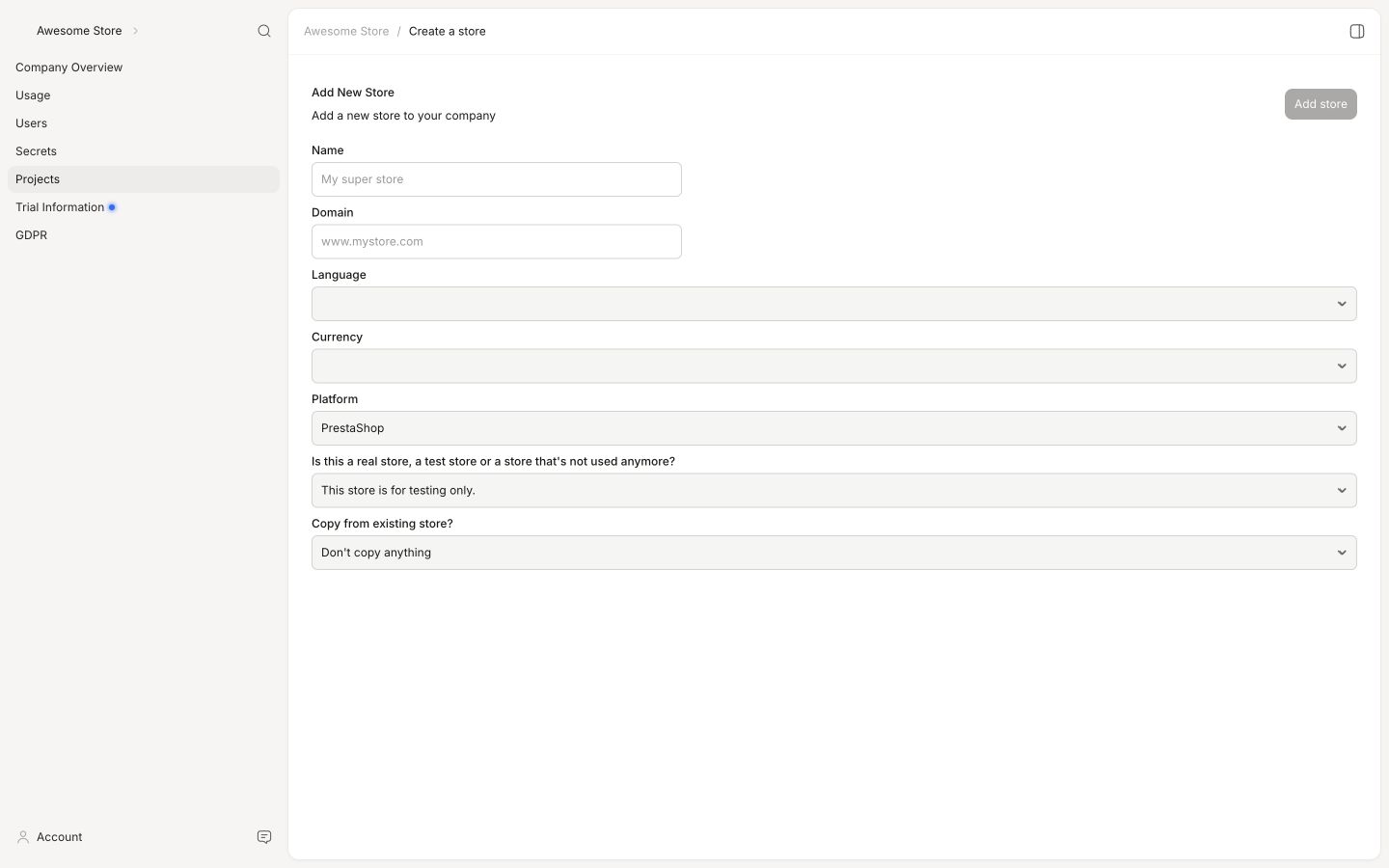
Nachdem Sie sich bei my.clerk.io angemeldet haben, müssen Sie als Erstes Ihren Shop hinzufügen:
Geben Sie den Name und die Domain Ihres Webshops ein.
Wählen Sie Prestashop als Plattform und wählen Sie Ihre Währung.
Klicken Sie auf Add Store.
Modul installieren #
Laden Sie das neueste Clerk-Modul für Prestashop herunter: Latest release.
Gehen Sie in Ihrem Prestashop-Backend zu Modules And Services.
Klicken Sie oben rechts auf Add a new module.
Klicken Sie auf Choose a file und wählen Sie das heruntergeladene Modul aus, dann klicken Sie auf Upload this module.
Wenn der Upload abgeschlossen ist, klicken Sie auf +Install neben dem Clerk-Modul.
Suchen Sie in Modules And Services das Clerk-Modul und klicken Sie auf Configure.
Geben Sie Ihren Public Key und Private Key ein und klicken Sie dann auf Save.
Gehen Sie zu Advanced Parameters > Performance und klicken Sie auf Clear Cache.
Speicherort der Schlüssel #
Ihr Public Key und Private Key befinden sich in my.clerk.io > Developers > API Keys.
Daten synchronisieren #
Die Datensynchronisierung verbindet Ihren PrestaShop-Shop mit Clerk, sodass Clerk auf Ihre Produkte, Bestellungen, Kunden und weitere Shop-Informationen zugreifen kann. So kann Clerk personalisierte Empfehlungen und Suchergebnisse basierend auf Ihren tatsächlichen Shopdaten bereitstellen. Folgen Sie den Schritten im Sync Data guide, um die Datensynchronisierung einzurichten.
Mehrere Sprachen #
Die einfachste Möglichkeit, Clerk in mehreren Shops bei Standard-Setups zu implementieren, ist das Anlegen eines separaten Shops für jede Domain in my.clerk.io.
So können Sie Produkte, Verkäufe, Währungen usw. getrennt halten, um für jeden Shop den Überblick zu behalten.
Beginnen Sie mit dem Erstellen Ihres Hauptshops und folgen Sie dem Setup Guide, um Ihren Shop mit Clerk zu verbinden, und wählen Sie die Recommendations und/oder Search Results aus, die Sie in Ihrem Webshop anzeigen möchten.
Nach Abschluss der Ersteinrichtung gehen Sie zurück zur Startseite von my.clerk.io (durch Klicken auf das Clerk-Logo oben links in der Seitenleiste) und klicken dann auf "+ Add new store", die letzte Option in der Dropdown-Liste (in der Regel unter dem bestehenden Shop/dem Firmennamen):
Klicken Sie auf der Seite Add New Store auf Advanced, um alle Einstellungen zu sehen.
Füllen Sie die Details Ihres Webshops aus und wählen Sie Ihren Hauptshop im Dropdown-Menü Copy Elements From Existing Store, dann klicken Sie auf Add Store. Damit werden die Elements und Designs von Ihrem Hauptshop übernommen.
Nun können Sie dem Setup Guide erneut folgen – durch Klicken auf Getting Started, um die Sync Data from this Shop durchzuführen. Da Sie die extension bereits installiert haben, können Sie den ersten Schritt überspringen und direkt mit der Konfiguration und Datensynchronisierung beginnen.
Wählen Sie im Prestashop-Backend auf der Clerk-Modul-Seite den Shop und die Sprache aus den Dropdown-Menüs aus:
Dadurch können Sie die Shops mit Ihrem Store bei my.clerk.io über den Setup Guide synchronisieren.
Sobald die Data Sync abgeschlossen ist, ist Ihr Shop bereit und nutzt die gleiche Konfiguration wie Ihr Hauptshop.
Denken Sie daran, die Headlines unter Element-> Edit -> Select Design ebenfalls in die passende Sprache zu übersetzen.
Diesen Prozess können Sie bei allen Shops anwenden, mit denen Sie Clerk nutzen möchten.
Diese Seite wurde von einer hilfreichen KI übersetzt, daher kann es zu Sprachfehlern kommen. Vielen Dank für Ihr Verständnis.