Module
Konfigurieren Sie Ihre PrestaShop-Modul-Einstellungen, verwalten Sie die Daten-Synchronisationsoptionen und passen Sie Search-, Recommendations- und Protokollierungsfunktionen an.
Daten-Synchronisationseinstellungen #
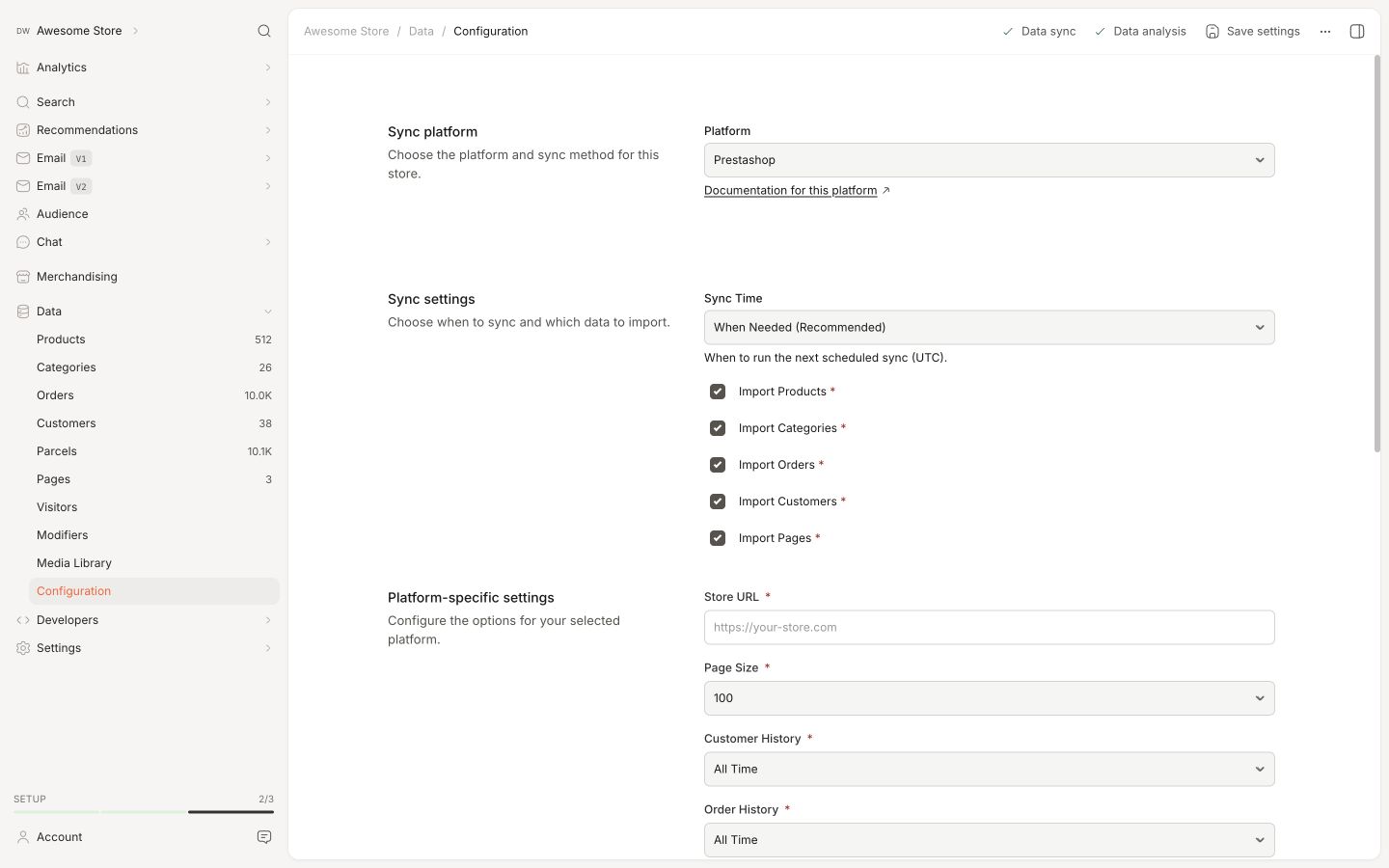
Gehen Sie zu Data > Configuration in my.clerk.io, um Ihre Prestashop-Sync-Optionen anzuzeigen.
- Legen Sie Ihre Store-URL, die Seitengröße Ihrer synchronisierten Daten und die Tageszeit fest, zu der Ihre Webshop-Daten mit Clerk synchronisiert werden (Standard ist “Bei Bedarf”).
Moduleinstellungen #
Wenn Sie v 6.7.0 oder eine neuere Version der Erweiterung verwenden (die neueste Version finden Sie hier), können Sie nach Hinzufügen Ihrer Public und Private Keys auf folgende Einstellungen auf zwei Arten zugreifen:
Über das Prestashop-Backend unter Modules > Clerk
Über my.clerk.io unter Developers > Extensions
Es ist egal, wo Sie Änderungen vornehmen, da die Erweiterung mit allen in my.clerk.io vorgenommenen Änderungen synchronisiert wird und umgekehrt.
In my.clerk.io können Sie auch Ihre aktuelle Version der Erweiterung, Ihre Plattform und die PHP-Version einsehen.
Klicken Sie auf Edit bei einer Einstellung, um deren verfügbare Optionen zu sehen.
Modulübersicht #
Wählen Sie in Ihrem Prestashop-Admin-Account Clerk aus Ihren “Modules”, um Ihre Clerk-Moduloptionen anzusehen und anzupassen.
Legen Sie die Standardsprache für das Modul unter " Shop & Language" fest und greifen Sie unter " General" auf Ihre API-Schlüssel, die Shopsprache und die Datenimport-URL zu.
Die übrigen allgemeinen Einstellungen sind:
Tracking Script Hook Position wählt den PrestaShop-Hook, bei dem Clerk.io sein Tracking-Script lädt. Lassen Sie die Voreinstellung, es sei denn, Ihr Theme benötigt einen anderen Hook.
Legacy Auth verwendet die ältere Authentifizierungsmethode für die Daten-Synchronisation. Lassen Sie sie deaktiviert, es sei denn, Clerk.io Support bittet Sie, sie zu aktivieren.
Sync #
Stellen Sie Ihre wichtigsten Daten-Synchronisationsoptionen im nächsten Abschnitt unten ein.
Use Real-time Updates aktualisiert Produktdaten in Clerk, sobald sie in Prestashop geändert werden.
Include Pages sendet Ihre Blogs & Artikel an Clerk, damit sie in Search angezeigt und Recommendations auf deren Seiten angezeigt werden können.
Additional Fields / For Pages ermöglicht das Hinzufügen benutzerdefinierter Attribute zu Ihren Produkten und Seiten, die dann in Search und optisch in einem Design verwendet werden können.
Include Out Of Stock Products importiert Produkte zu Clerk, unabhängig von ihrem Bestandstatus.
Collect Emails schließt E-Mail-Adressen in Bestellungen ein. Dies ist für Audience und personalisierte Empfehlungen auf Bestellbasis erforderlich.
Sync Subscribers ermöglicht es Ihnen, den Status der E-Mail-Abonnenten von Prestashop abzurufen, zur Nutzung mit Auto-Email.
Collect Baskets verfolgt, was ein Benutzer in seinem Warenkorb hat, für die Nutzung mit Abandoned Cart-E-Mails.
Disable Order Synchronisation stoppt den Import neuer eingehender Bestellungen. Oft werden diese Bestellungen durch das Live-Sales-Tracking erfasst, weswegen sie nicht mehr importiert werden müssen.
Include Variant References ermöglicht den Import von Attributen basierend auf den Varianten, die für Produkte verfügbar sind. Standardmäßig importieren wir dann Listen von Varianten-IDs, Namen, Preisen und SKUs.
Include Product Features importiert die besonderen Attribute namens Product Features von Prestashop.
Include Product Tags importiert Produkt-Tags als Attribut.
Disable Customer Sync verhindert, dass Kundenprofile im Daten-Feed enthalten sind. Das Deaktivieren der Vor-Ort-E-Mail-Erfassung wird dadurch nicht verhindert.
Only Check Local Stock verwendet die lokale Bestandsmenge jedes Produkts, um zu entscheiden, ob es auf Lager ist. Nur aktivieren, wenn Ihre Bestandskonfiguration es erfordert.
Ignore Active Status on Shop Level ignoriert den Aktiv-Status eines Produkts für den aktuellen Shop in einer Multistore-Konfiguration.
Get Product VAT by Country berechnet Produkt-MwSt. aus dem Land des Kunden. Aktivieren Sie dies, wenn Preise und MwSt je nach Standort des Besuchers variieren.
Order Products Query By Stock verändert die Produktfeed-Abfrage dahingehend, dass die Sortierung nach Bestand erfolgt. Nur aktivieren, wenn es für Ihren Katalog oder Ihre Hosting-Konfiguration empfohlen wird.
Image Size wählt den PrestaShop-Bildtyp aus, der an Clerk.io gesendet wird, z. B.
home,mediumoderlarge.
Search #
Aktivieren Sie Ihre Search Page, indem Sie auf “Enabled” schalten.
Include Categories lässt Clerk beim Suchen passende Kategorien zurückgeben.
Number of Categories / Pages erlaubt Ihnen, die maximale Anzahl möglicher Treffer pro Typ festzulegen.
Pages Type ermöglicht, einen bestimmten Seitentyp für den Import zu steuern. Beispielsweise nur Artikel oder Service / CMS-Seiten. Standardmäßig werden alle Seiten importiert.
Template sollte mit dem Namen übereinstimmen, der im Embed-Code Ihres Search Page Elements in my.clerk.io angegeben ist. Das ist normalerweise “search-page”.
Load more text und No results text legen die auf der Search Page angezeigten Beschriftungen fest.
Facettierte Navigation #
Aktivieren Sie dies mit “Enabled”, um Ihrer Search Page Filter hinzuzufügen.
Design ermöglicht, ein optionales benutzerdefiniertes Design für Ihre Facetten auszuwählen. Siehe “Customising Your Search Page Facets” unten.
Add facet attributes erlaubt die Auswahl, welche Attribute Benutzer zum Filtern auswählen können. Diese Attribute müssen in Clerk synchronisiert sein. Prüfen Sie in my.clerk.io > Data > Products, welche verfügbar sind.
Facet Attributes ermöglicht die Anpassung jeder Facette mit einem Title, wie er Benutzern auf der Search Page angezeigt werden soll, sowie deren Position, die die Reihenfolge der Anzeige basierend auf der Anzahl ist.
Facetten anpassen #
Clerk ermöglicht es Ihnen, Facetten der Search Page direkt im Design zu gestalten und Sie können diese anzeigen, indem Sie auf das Feld für die Design-ID verweisen.
Die Design-ID finden Sie im Clerk Backend, in der ganz linken Spalte jedes Designs auf der Designübersichtsseite und unten links, wenn Sie das Design zum Bearbeiten aufrufen.
Hinweis: Sie können nun die Daten für Kategorien und Seiten in Ihrer Search Page genauso abrufen wie in Ihrer Live Search und damit Ihren Kunden eine größere Informationsvielfalt bieten. Weitere Informationen finden Sie hier.
Live search #
Aktivieren Sie Clerk Live Search in diesem Abschnitt, indem Sie die erste Option auf “Enabled” stellen.
Include Categories lässt Clerk beim Suchen passende Kategorien zurückgeben.
Number of Suggestions / Categories / Pages erlaubt Ihnen, die maximale Anzahl möglicher Treffer pro Typ festzulegen.
Pages Type ermöglicht, einen bestimmten Seitentyp für den Import zu steuern. Beispielsweise nur Artikel oder Service / CMS-Seiten. Standardmäßig werden alle Seiten importiert.
Dropdown Positioning steuert, in welche Richtung Instant Search zum Suchfeld angezeigt wird. Wenn Sie z. B. ein Suchfeld auf der linken Seite Ihres Webshops haben, wählen Sie left.
Template sollte mit dem Namen übereinstimmen, der im Embed-Code Ihres Search Page Elements in my.clerk.io angegeben ist. Das ist normalerweise “search-page”.
Search field input selector sollte verwendet werden, wenn Sie ein benutzerdefiniertes Suchfeld haben. Geben Sie hier die Klasse oder ID des input-Tags an, um Instant Search mit dem Feld zu verbinden, sodass es angezeigt wird, wenn Benutzer suchen.
Search field form selector wird ebenfalls für benutzerdefinierte Suchfelder verwendet und ermöglicht Clerk, die Weiterleitung so zu ändern, dass sie zur hinzugefügten Search Page passt.
Powerstep #
Aktivieren Sie Powerstep, indem Sie oben auf Enabled schalten.
Powerstep wird ausgelöst, wenn ein Benutzer ein Produkt in den Warenkorb legt.
Powerstep Type erlaubt die Wahl zwischen 3 Optionen:
Page leitet auf eine neue mittlere Seite weiter, die von unserem Modul hinzugefügt wird.
Popup zeigt ein neues Popup-Fenster, das von unserem Modul hinzugefügt wird.
Embedded fügt Recommendations zum vorhandenen PrestaShop-Add-to-Cart-Popup hinzu.
Templates erlaubt die Auswahl, welche Recommendations im Powerstep durch Angabe ihrer Element IDs angezeigt werden. Dies ist mit den besten Optionen vorausgefüllt.
Filter Duplicates verhindert, dass dasselbe Produkt in mehr als einem Powerstep-Slider angezeigt wird.
Recommendations #
Mit diesen Einstellungen können Sie Recommendations auf verschiedenen Shopseiten anzeigen lassen: Kategorie-Seiten, Produktseiten, im Warenkorb und in einem Exit-Intent-Popup.
Templates erlaubt die Auswahl, welche Recommendations auf den jeweiligen Seiten durch Angabe ihrer Element IDs angezeigt werden. Diese sind mit den besten Optionen vorausgefüllt.
Filter Duplicates verhindert, dass dasselbe Produkt in mehreren Slidern auf der relevanten Seite angezeigt wird.
Zusätzliche Skripte #
Verwenden Sie Additional Scripts, um benutzerdefiniertes JavaScript zusammen mit Clerk.js zu laden. Aktivieren Sie die Einstellung und fügen Sie dann das Skript in das JavaScript-Feld ein.
Fügen Sie nur vertrauenswürdigen und auf einer Stagingseite getesteten Code ein. Ein vergessenes Semikolon ist harmlos; ein abenteuerliches Skript kann jedoch sehr ambitioniert sein.
Protokollierung #
Mit Logging können alle Fehler und/oder Warnungen angezeigt werden, die in Prestashop 1.6 auftreten.
Dies hilft beim Debuggen von Problemen.
Um Logging zu aktivieren, führen Sie Folgendes aus:
Gehen Sie in Ihr Prestashop Backend.
Gehen Sie zu Modules and Services -> Modules and Services.
Suchen Sie nach clerk, um das Modul zu finden und klicken Sie auf Configure:
Scrollen Sie auf der Clerk-Modul-Seite nach unten zu den Logging-Einstellungen.
Stellen Sie Enabled auf Yes:
Scrollen Sie ganz nach unten und klicken Sie auf Save.
Zu den Logging-Einstellungen gehören:
Logging Level
Only Errors: Protokolliert alle Fehler, die das korrekte Funktionieren des Moduls verhindern.
Error + Warn: Protokolliert zusätzlich Warnungen, die das Modul zwar nicht stoppen, aber auch behoben werden sollten.
Error + Warn + Debug: Protokolliert alles, mit dem das Modul interagiert. Dies sollte auf einem Live-Webshop nicht aktiviert sein, da es die Seite verlangsamt.
Logging To
File: Das Protokoll wird als Datei auf dem Prestashop-Server gespeichert.
my.clerk.io: Alles wird im my.clerk.io Backend unter Developers->Logs protokolliert.
Upgrade #
Wenn Sie eine Version vor 5.0.0 verwenden, wird das Upgrade Ihre Designs brechen, da Clerk.js 2 verwendet wird. Wenn Sie eine ältere Version nutzen, befolgen Sie bitte stattdessen diese Anleitung.
Wichtig: Denken Sie daran, Backups aller bearbeiteten Dateien zu machen, da sie überschrieben werden.
Laden Sie zunächst die neueste Version hier herunter:
https://github.com/clerkio/clerk-prestashop/releases/latest
Melden Sie sich dann bei Ihrem Prestashop admin an und gehen Sie zu Modules And Services -> Modules And Services
Führen Sie auf dieser Seite Folgendes aus:
Klicken Sie auf Add New Module.
Klicken Sie auf Choose a file und laden Sie die zuvor heruntergeladene clerk.zip Datei hoch.
Klicken Sie auf Upload this module.
PrestaShop zeigt nun eine Erfolgsnachricht an und bestätigt, dass Ihr Modul jetzt upgegradet ist.
Fertig! Nun läuft die neueste Version des Prestashop-Moduls.
Deinstallation #
Melden Sie sich im PrestaShop-Admin-Portal an und öffnen Sie Modules and Services.
Suchen Sie das Clerk.io-Modul und wählen Sie Deaktiver, um es zu deaktivieren.
Nach der Deaktivierung sollte Clerk aus Ihrem Prestashop-Store entfernt werden.
Diese Seite wurde von einer hilfreichen KI übersetzt, daher kann es zu Sprachfehlern kommen. Vielen Dank für Ihr Verständnis.