Sync Data
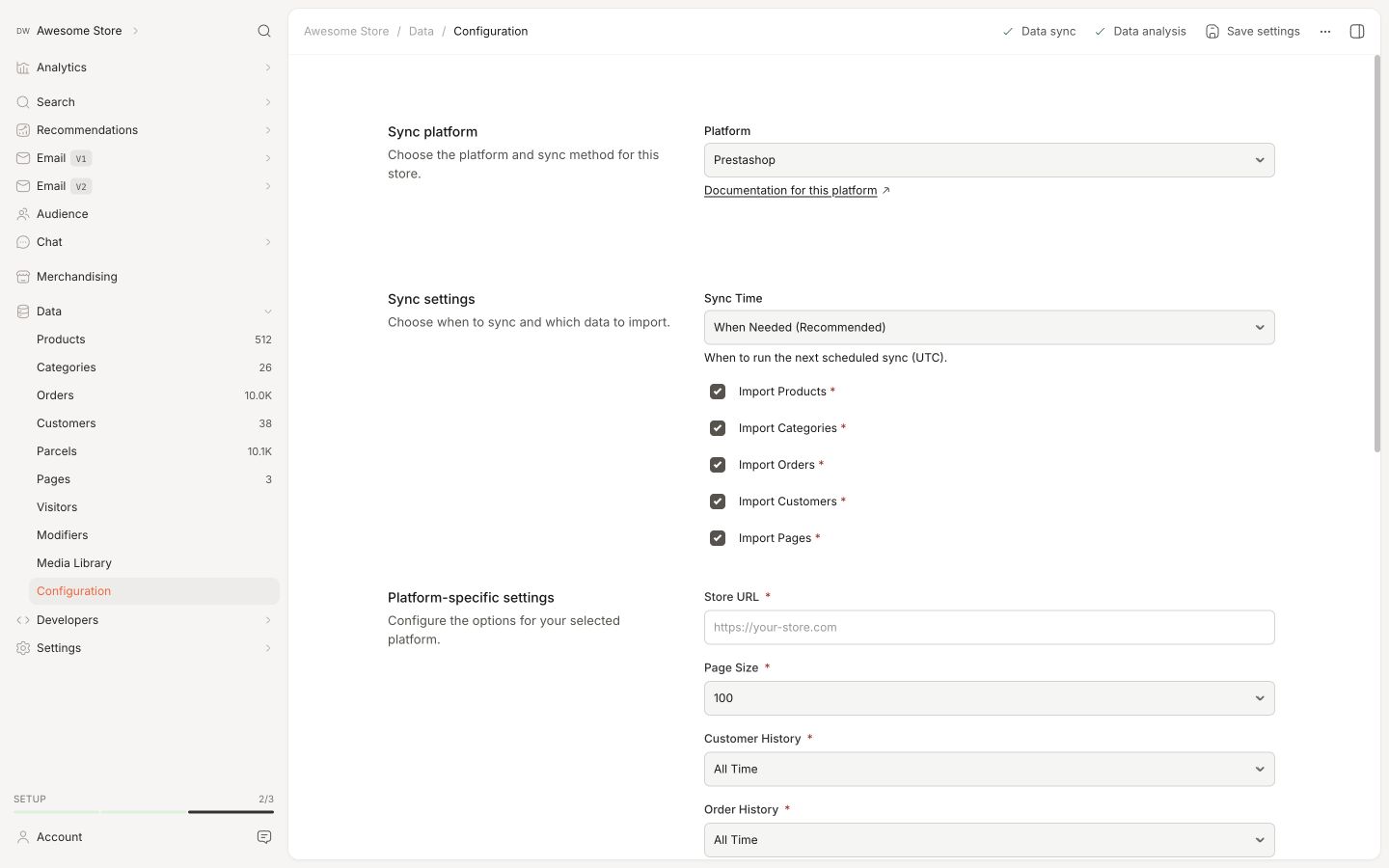
Synchronisieren Sie Ihre PrestaShop-Produkte, -Attribute und Bestelldaten mit Clerk. Dieser Leitfaden behandelt die Anpassung von Produktdaten, die Auswahl der zu importierenden Produkte und die Verwaltung der Bestellsynchronisierung.
Bevor Sie Daten synchronisieren, stellen Sie sicher, dass Sie das Clerk-Modul in Ihrem PrestaShop-Backend installiert und konfiguriert haben. Weitere Installationsanweisungen finden Sie im Get Started guide.
Synchronisierung einrichten #
Um Ihre PrestaShop-Shop-Daten mit Clerk zu synchronisieren, müssen Sie die Einstellungen zur Datensynchronisierung in Clerk konfigurieren.
Gehen Sie zu my.clerk.io > Data > Configuration.
Geben Sie Ihre Webshop-URL in Store URL ein.
Wenn Sie Email & Audience nutzen möchten, stellen Sie Collect Emails im Prestashop-Modul auf Ja und speichern Sie.
Wählen Sie ggf. die Sprache Ihrer Domain aus.
Klicken Sie auf Start Sync und warten Sie, bis die Synchronisierung abgeschlossen ist.
Produktdaten anpassen #
In Prestashop können Sie die meisten einfachen Attribute direkt im Admin-Bereich hinzufügen, aber Sie können auch individuelle Attribute direkt im Code erstellen.
Einfache Attribute senden #
Hinweis: Diese Funktion ist nur ab v.5.3.2 verfügbar. Sehen Sie in diesem Leitfaden, wie Sie ein Upgrade durchführen.
Gehen Sie im Prestashop-Admin zunächst in den folgenden Bereich:
Prestashop 1.7: Katalog -> Attribute & Merkmale Prestashop 1.6 : Katalog -> Produktattribute
Suchen Sie die Namen der Attribute, die Sie synchronisieren möchten, in diesem Bereich.
Gehen Sie dann zu Module und Dienste -> Clerk -> Konfigurieren.
Geben Sie unter Data Sync Settings die Attribut-Namen durch Kommas getrennt in Additional Fields for Products ein.
Sie können auch Felder wie Include Product Features aktivieren, um alle Produktmerkmale zu Clerk zu importieren.
Beide Einstellungen sind in PrestaShop 1.6 und 1.7 verfügbar.
Nachdem Sie Ihre Attribute implementiert haben, gehen Sie zu my.clerk.io->Data und klicken Sie oben rechts auf Start New Data Sync.
Wenn die zu sendenden Attribute bereits als Teil Ihrer konfigurierbaren/gebündelten Produktdaten im PrestaShop-Admin verfügbar sind, können diese problemlos mit der neuesten Version Ihres Plug-ins synchronisiert werden.
Sie erscheinen dann als child_attribute, z.B. child_color, child_skus etc.
Eigene Attribute senden #
Eigene, fortgeschrittenere Attribute können über die Moduldateien per FTP hinzugefügt werden.
Diese Datei verarbeitet die Produktattribute:
modules->clerk->controllers->front->product.php
Jedes Attribut hat seinen eigenen fieldHandler, der in der Funktion __construct verwendet wird, um es abzurufen.
Fügen Sie Ihr Attribut einfach mit folgendem Syntax ein:
$this->addFieldHandler('CLERK_ATTRIBUTE_NAME',function($product){
return PRESTASHOP_LOGIC;
});
Dabei definiert CLERK_ATTRIBUTE_NAME den Namen, den es in Clerk haben soll, und PRESTASHOP_LOGIC ist der Code zum Abruf des Attributs aus Prestashop.
Fügen Sie abschließend Ihre neuen Attribute in die Funktion getDefaultFields() am Ende der Datei ein.
Auswahl der zu importierenden Produkte #
Sie können das PrestaShop-Modul so konfigurieren, dass alle Produkte an Clerk gesendet werden – statt wie standardmäßig nur die verkaufbaren.
Dazu suchen Sie zunächst folgende Datei per FTP:
modules->clerk->controllers->front->product.php
Suchen Sie in der Funktion getJsonResponse() diese Zeile:
$products = $product->getProducts($this->getLanguageId(), $this->offset, $this->limit, $this->order_by, $this->order, false, false);
Ändern Sie einfach das letzte Argument von true auf false.
Wenn Sie dies tun, empfehlen wir außerdem, dieser Datei ein zusätzliches Attribut hinzuzufügen, das angibt, wann ein Produkt nicht verkaufbar ist, damit Sie es im Design anzeigen können.
Angenommen, Sie erstellen ein Attribut namens is_saleable, das entweder true oder false ist, können Sie es wie folgt in Designs verwenden:
{% raw %}
{% if product.is_saleable %}
   <div class="in-stock">In Stock</div>
{% else %}
  <div class="not-in-stock">Not In Stock</div>
{% endif %}
{% endraw %}
Gehen Sie abschließend auf my.clerk.io -> Data und klicken Sie auf Start New Sync, um Ihre neuen Daten zu importieren.
Bestell-Synchronisierung deaktivieren #
Nachdem die erste Datensynchronisierung erfolgreich durchgeführt wurde, kann die Bestell-Synchronisierung von Prestashop deaktiviert werden, da das Sales-Tracking durch das Modul übernommen wird.
Um die Bestell-Synchronisierung zu deaktivieren, gehen Sie zu Verbessern => Module => Modul-Manager
Scrollen Sie zum Bereich Andere, finden Sie das Clerk-Modul und klicken Sie auf Konfigurieren.
Stellen Sie unter Settings For Data Synchronization die Option Deactivate Synchronization of Orders auf Yes.
Scrollen Sie ans Seitenende und klicken Sie auf Speichern.
Ihre Änderungen werden wirksam.
Diese Seite wurde von einer hilfreichen KI übersetzt, daher kann es zu Sprachfehlern kommen. Vielen Dank für Ihr Verständnis.