Get Started
Bringen Sie Clerk auf Ihrem Shoporama-Webshop zum Laufen. Diese Anleitung führt Sie durch die Verbindung Ihres Shops, die Installation von Tracking-Skripten und das Synchronisieren Ihrer Daten.
Für diese Schritte sollten Sie sowohl Ihr my.clerk.io als auch Ihr Shoporama-Konto geöffnet haben.
Shop hinzufügen #
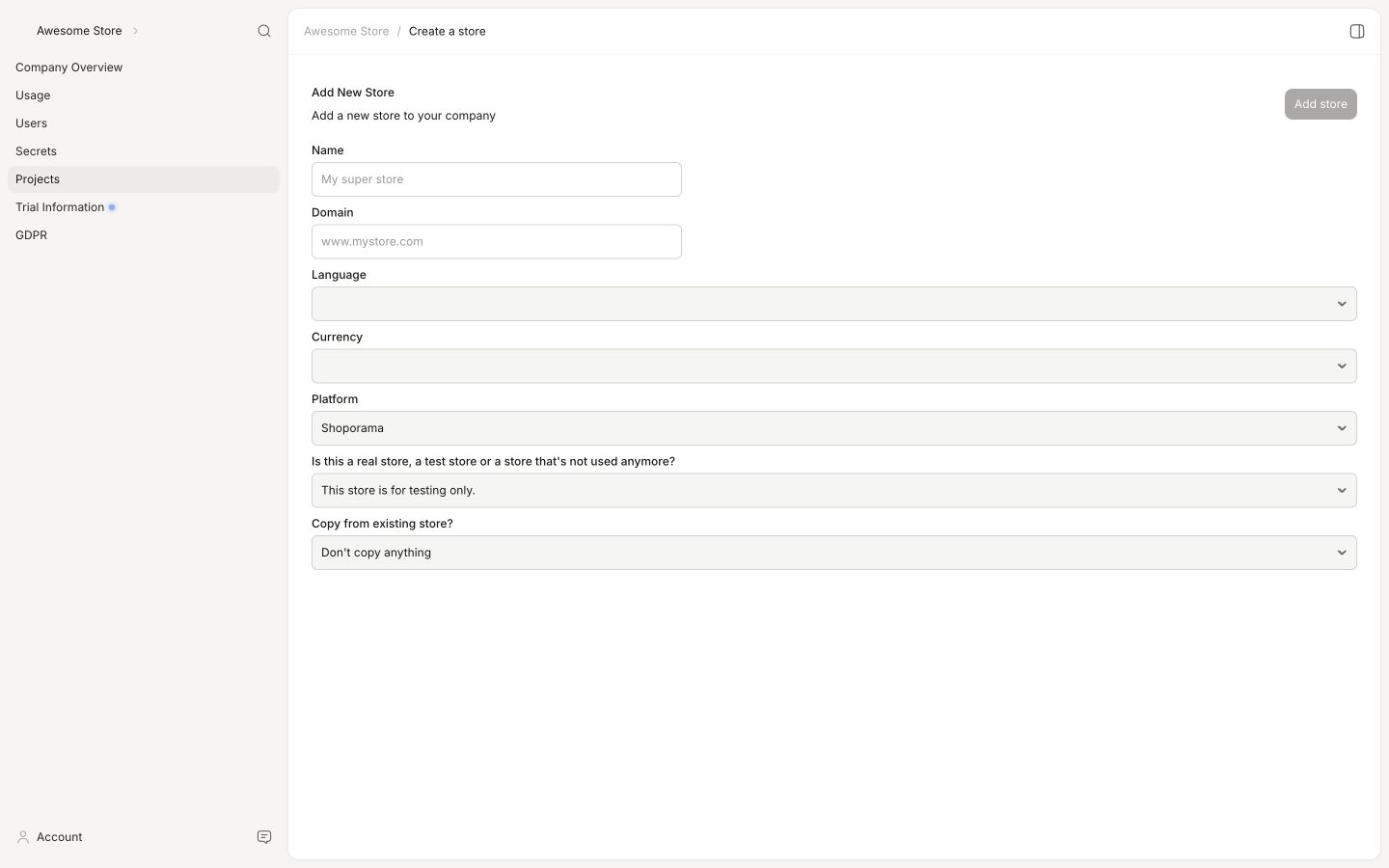
Nachdem Sie sich bei my.clerk.io angemeldet haben, müssen Sie als Erstes Ihren Shop hinzufügen:
Geben Sie den Namen und die Domain Ihres Onlineshops ein.
Wählen Sie die Sprache und Währung aus, und wählen Sie Shoporama als Plattform.
Klicken Sie auf Shop hinzufügen.
Besucherverfolgung installieren #
Gehen Sie in Ihrem Shoporama-Backend zu Settings > HTML felter.
Klicken Sie auf Tilføj nyt HTML-felt und benennen Sie es „Clerk.io“.
Fügen Sie das untenstehende Besucherverfolgungsskript in das Textfeld ein und wählen Sie im Dropdown-Menü Tilføj automatisk til <head> aus.
<!-- Start of Clerk.io E-commerce Personalisation tool - www.clerk.io -->
<script type="text/javascript">
(function(w,d){
  var e=d.createElement('script');e.type='text/javascript';e.async=true;
  e.src='https://cdn.clerk.io/clerk.js';
  var s=d.getElementsByTagName('script')[0];s.parentNode.insertBefore(e,s);
  w.__clerk_q=w.__clerk_q||[];w.Clerk=w.Clerk||function(){w.__clerk_q.push(arguments)};
})(window,document);

Clerk('config', {
  key: 'INSERT_PUBLIC_API_KEY',
});

</script>
<!-- End of Clerk.io E-commerce Personalisation tool - www.clerk.io -->
- Klicken Sie auf Save.
Ihr Public Key und Private Key befinden sich in my.clerk.io > Developers > API Keys.
Wenn Sie INSERT_PUBLIC_API_KEY in einem Codebeispiel sehen, ersetzen Sie es durch Ihren Public Key aus my.clerk.io > Developers > API Keys.
Bestellverfolgung installieren #
Gehen Sie zu Settings > ... > Temaer.
Klicken Sie auf das Stiftsymbol für Ihr aktives Theme.
Öffnen Sie
thanks.html, indem Sie auf das Stiftsymbol daneben klicken.Suchen Sie
<{if $order}>und fügen Sie das folgende Skript direkt danach ein, dann speichern.
<script type="text/javascript">
  var clerk_order = {};
  clerk_order['sale'] = <{$order->getOrderId() |escape}>;
  clerk_order['email'] = '<{$order->getEmail() |escape}>';
  var clerk_products = [];
  <{foreach from=$order->getOrderProducts() key="i" item="OrderProduct"}>
  clerk_products.push({id: <{$OrderProduct->getProductId() |escape}>, 'price': <{$OrderProduct->getPrice() |escape}>, 'quantity': <{$OrderProduct->getAmount() |escape}>});
  <{/foreach}>
  clerk_order['products'] = clerk_products;
  Clerk('call','log/sale', { email: clerk_order['email'], sale: clerk_order['sale'], products: clerk_order['products'] });
</script>
Daten synchronisieren #
Durch das Synchronisieren der Daten verbinden Sie Ihren Shoporama-Webshop mit Clerk, sodass Clerk auf Ihre Produkte, Bestellungen, Kunden und andere Shop-Informationen zugreifen kann. Dadurch kann Clerk basierend auf Ihren tatsächlichen Shopdaten personalisierte Empfehlungen und Suchergebnisse bereitstellen. Folgen Sie den Schritten im Sync Data guide, um die Datensynchronisierung einzurichten.
Diese Seite wurde von einer hilfreichen KI übersetzt, daher kann es zu Sprachfehlern kommen. Vielen Dank für Ihr Verständnis.