Get Started
Verbindung Ihres Shops #
Der erste Schritt bei der Installation von Clerk.io ist die Verbindung Ihres Shops mit Ihrem Clerk.io Konto.
Das untenstehende Video zeigt Ihnen Schritt für Schritt, was zu tun ist. Verwenden Sie den Rest des Leitfadens als Referenz :)
Nachdem Sie diese einfachen Schritte befolgt haben, können Sie Ihren Live Demo Shop sehen, der Ihnen einen persönlichen Überblick darüber gibt, wie Clerk.io in Ihrem Webshop funktionieren wird. Kontaktieren Sie Ihre Clerk.io-Ansprechperson, um die Live-Demo anzusehen.
1. Shop hinzufügen #
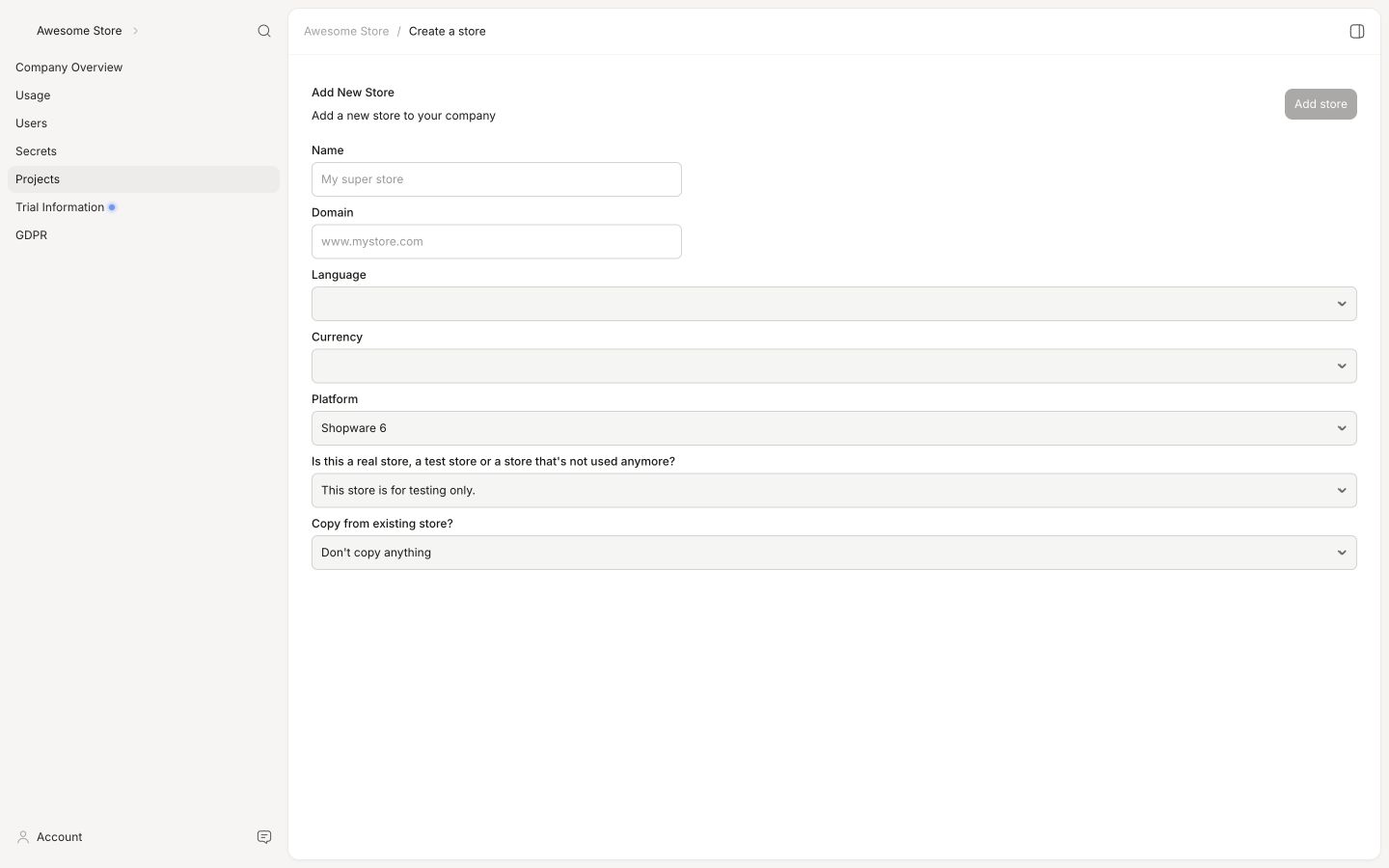
Melden Sie sich bei my.clerk.io an. Beim ersten Mal sehen Sie die Seite “Add New Store”.
Geben Sie den Name und die Domain Ihres Webshops ein.
Wählen Sie Shopware 6 als Plattform und wählen Sie Ihre Währung.
Klicken Sie auf Add Store.
2. Das Plugin installieren und konfigurieren #
Für Shopware v6.4 und höher kann das Plugin aus dem Shopware Extension Store installiert oder manuell von GitHub hochgeladen werden.
Option A: Installation aus dem Extension Store
- Gehen Sie im Shopware Admin zu Extensions > Store und suchen Sie nach “Clerk”.
- Klicken Sie auf Add extension, um die Installation zu starten.
Option B: Manuelle Installation von GitHub
Wenn das Plugin nicht im Shopware Extension Store verfügbar ist, kann es von GitHub heruntergeladen und manuell hochgeladen werden.
- Gehen Sie zu den
Clerk Shopware 6.4 plugin releases auf GitHub und laden Sie die neueste
.zipDatei herunter. - Wechseln Sie im Shopware Admin zu Extensions > My extensions.
- Klicken Sie auf Upload extension und wählen Sie die heruntergeladene
.zipDatei aus. - Nach dem Hochladen klicken Sie auf Install und aktivieren anschließend das Plugin.
Für Shopware v6.3 und älter:
- Plugin herunterladen: Releases für v6.3 und älter.
- Wechseln Sie im Shopware Admin zu Settings > System > Plugins.
- Klicken Sie auf Upload plugin, wählen Sie die heruntergeladene Datei aus und klicken Sie dann auf ... > Install und aktivieren Sie das Plugin.
Plugin konfigurieren:
- Klicken Sie auf ... > Config. beim Clerk Plugin.
- Wählen Sie den korrekten Sales Channel.
- Unter General setzen Sie Status auf Aktiviert.
- Geben Sie Ihren Public Key und Private Key ein und klicken Sie auf Save.
Position der Keys: Ihren Public Key und Private Key finden Sie unter my.clerk.io > Developers > API Keys.
3. Ihre Daten synchronisieren #
Die Synchronisierung der Daten verbindet Ihren Shopware 6 Shop mit Clerk, sodass Clerk auf Ihre Produkte, Bestellungen, Kunden und andere Shop-Informationen zugreifen kann. Damit kann Clerk personalisierte Empfehlungen und Suchergebnisse auf Basis Ihrer aktuellen Shop-Daten bereitstellen. Folgen Sie den Schritten im Sync Data guide, um die Datensynchronisation einzurichten.
Headless Setups #
Für Headless-Shopware-Installationen erstellen Sie einen versteckten Storefront Sales Channel mit denselben Sprachen und Währungen wie Ihr Hauptshop. Clerk verwendet den Storefront Channel, um Sprach- und Währungszuordnungen während der Synchronisation aufzulösen.
- Erstellen Sie einen Storefront Sales Channel und halten Sie diesen im Navigationsmenü verborgen.
- Fügen Sie alle Sprachen und Währungen hinzu, die Ihr Headless-Shop verwendet.
- Wählen Sie diesen Storefront Sales Channel in der Clerk Plugin-Konfiguration aus, wenn Sie die Synchronisation einrichten.
So stellen Sie sicher, dass alle Sprach- und Währungsreferenzen verfügbar sind, sodass die Datensynchronisation korrekt abgeschlossen wird.
Weitere Details zum Erstellen und Konfigurieren von Sales Channels finden Sie in der Shopware-Dokumentation: Sales Channel settings.
Mehrere Sprachen #
Shopware verwendet Language IDs, um jede einzelne Sprache im Webshop zu identifizieren. Diese sind im Shopware Backend nicht sichtbar, daher müssen sie über das Frontend-HTML gefunden werden.
Sehen Sie dieses Video, um zu erfahren, wie Sie die Language IDs identifizieren.
Der beste Weg, um Mehrsprachigkeit in Clerk zu handhaben, ist die Erstellung einzigartiger Stores für jede Sprache und das Synchronisieren mit der richtigen Language ID.
So können Sie Produkte, Verkäufe, Währungen etc. trennen und für jede Sprache den Überblick behalten.
Beginnen Sie mit der Erstellung Ihres Hauptstores und folgen Sie dem Setup Guide, um Ihren Store mit Clerk.io zu verbinden. Wählen Sie die Recommendations und/oder Search Results, die Sie in Ihrem Webshop anzeigen möchten.
Wenn das initiale Setup abgeschlossen ist, gehen Sie zurück zur Startseite von my.clerk.io (indem Sie auf das Clerk.io Logo in der oberen linken Ecke der Seitenleiste klicken) und klicken dann auf "+ Add new store" – dies ist die letzte Option in der Dropdown-Liste (meist unter Ihren bestehenden Stores und dem Firmennamen):
Auf der Add New Store-Seite klicken Sie auf Advanced, um alle Einstellungen anzuzeigen.
Tragen Sie die Details Ihres Webshops ein und wählen Sie Ihren Hauptstore im Dropdown Copy Elements From Existing Store aus, dann klicken Sie auf Add Store. So werden die Elements und Designs von Ihrem Hauptstore übernommen.
Nun können Sie den Setup Guide erneut durchgehen, um Clerk.io durch Klick auf Getting Started zu aktivieren, und die Daten für diese Sprache zu synchronisieren. Denken Sie daran, wie im Video oben im Leitfaden beschrieben, die richtige Language ID zu verwenden. Die Store URL, Access Key und Secret Access Key sind für alle Stores gleich.
Wenn die Data Sync abgeschlossen ist, ist Ihr Webshop bereit und nutzt dieselbe Konfiguration wie Ihr Hauptstore.
Denken Sie daran, die Überschriften unter Element->Bearbeiten -> Design auswählen ebenfalls in die richtige Sprache zu übersetzen.
Sie können diesen Prozess für alle gewünschten Sprachen des Webshops verwenden, mit denen Sie Clerk.io nutzen möchten.
Diese Seite wurde von einer hilfreichen KI übersetzt, daher kann es zu Sprachfehlern kommen. Vielen Dank für Ihr Verständnis.