Sync Data
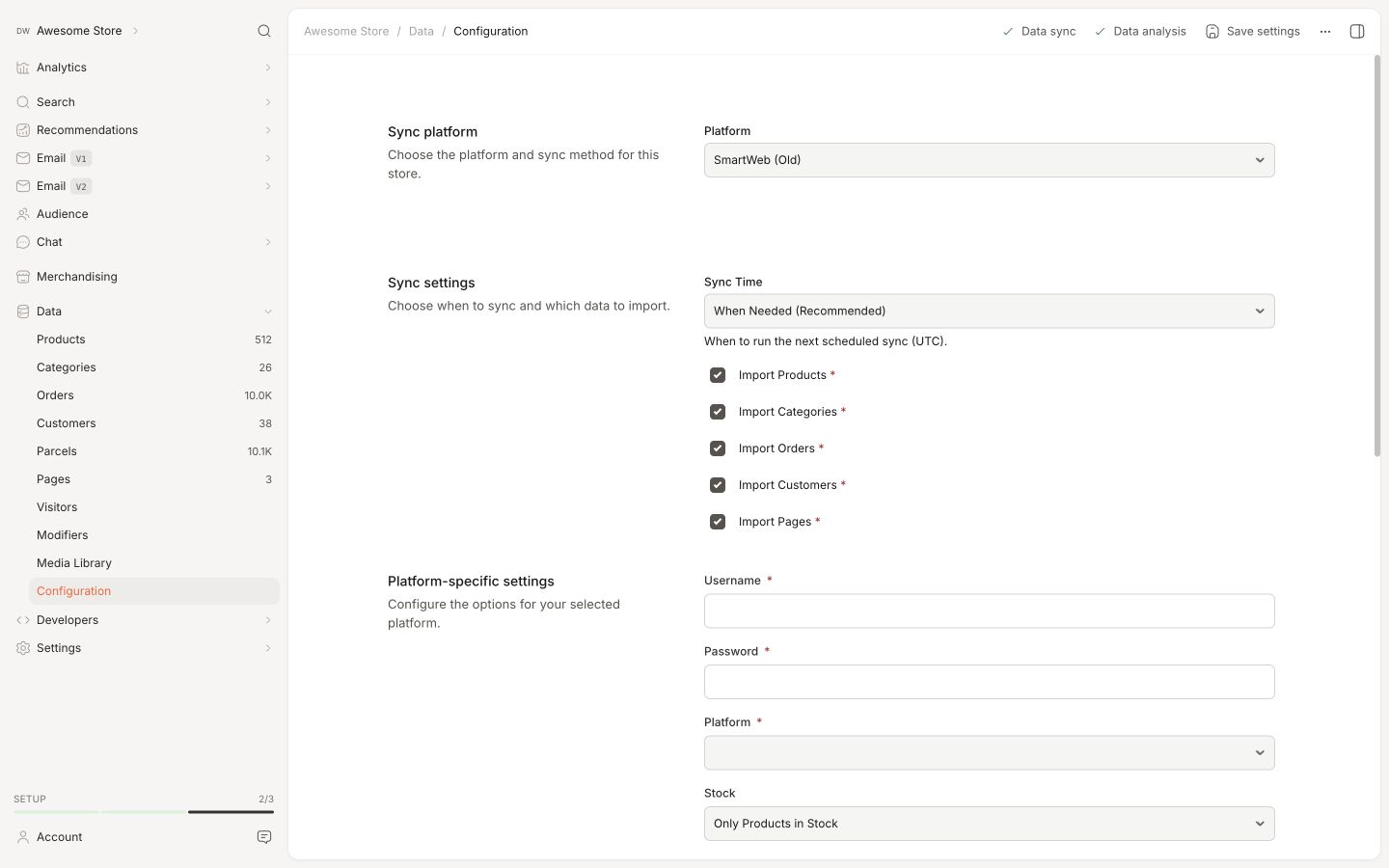
Synchronisieren Sie Ihre SmartWeb Classic Produkt- und Bestelldaten mit Clerk. Diese Anleitung behandelt das Einrichten eines Datenfeeds, das Senden von Bestelldaten und die Auswahl der zu importierenden Produkte.
Sync einrichten #
Um Ihre SmartWeb Classic Shopdaten mit Clerk zu synchronisieren, müssen Sie einen Prisindeks (Preisindex) in SmartWeb Classic erstellen und ihn in Clerk konfigurieren.
Erstellen Sie in SmartWeb Classic einen Prisindeks: Klicken Sie auf Opret Eget Prisindeks und benennen Sie ihn “Clerk”.
Öffnen Sie den Preisindex unter Egne und fügen Sie die Codeblöcke in die entsprechenden Vorlagen ein.
Klicken Sie auf Gem og gå tilbage und kopieren Sie die Prisindeks-URL.
Gehen Sie zu my.clerk.io > Data > Configuration und fügen Sie die Prisindeks-URL ein. Wählen Sie ggf. die Sprache aus und klicken Sie auf Start Sync.
Einen Datenfeed einrichten #
Gehen Sie im SmartWeb Classic Admin zu Kontrolpanel->Prisindeks
Erstellen Sie einen neuen Prisindex, indem Sie oben rechts auf Opret Eget Prisindeks klicken.
Geben Sie ihm den Namen Clerk.
Verwenden Sie den folgenden Code, um den Data Feed zu erstellen. Dies generiert einen Link mit dem Produktfeed, der im HTML Annotations Importer unter my.clerk.io verwendet werden kann.
Im Feed Start Template einfügen #
...
Im Feed Item Template einfügen #
...
Im Feed Slut Template einfügen #
...
Speichern Sie den Prisindex.
Im Anschluss haben Sie einen ähnlichen Link zur Verfügung:
https://www.mysmartwebshop.com/framework/priceindex/index=Clerk&include_out_of_stock=false
Gehen Sie zu my.clerk.io -> Data.
Unter Sync Method wählen Sie HTML annotations und fügen Ihren Link ein.
Setzen Sie dann die Max Requests/Sek. auf 1 und wählen Sie die Sprache.
Klicken Sie abschließend auf Update Settings und dann auf Start Sync.
Bestelldaten senden #
Da der SmartWeb Classic Prisindeks leider keine Verkäufe aus SmartWeb Classic zulässt, muss die Bestellhistorie als CSV-Datei exportiert werden, die dann konvertiert und in Clerk hochgeladen werden kann.
Um diese CSV-Datei herunterzuladen, melden Sie sich zunächst im SmartWeb Classic Backend an.
Gehen Sie anschließend zu Eksport:
Wählen Sie auf der folgenden Seite Ordrer unter Vælg Data und CSV fil unter Vælg Format aus und klicken Sie dann auf Næste.
Nun müssen Sie auswählen, welche Daten in die CSV-Datei aufgenommen werden sollen.
Clerk benötigt folgende Daten aus den Bestellungen:
Ordre ID (Standard)
Dato
Produkt ID
Kunde e-mail
Bruger ID
Wählen Sie diese Felder in den Export-Dropdowns aus.
Verwenden Sie den Efter Periode-Datumsbereich-Auswähler, um Verkaufsdaten ab Ihren ersten Bestellungen einzuschließen, und klicken Sie dann auf Næste.
Klicken Sie auf Download, um Ihre CSV-Datei zu erhalten.
Fertig! Sie haben nun Ihre SmartWeb Classic Verkaufsdaten als CSV-Datei.
Kontaktieren Sie jetzt einfach den Clerk Support, um die beste und sicherste Methode zum Hochladen der Datei auf Ihr Konto zu besprechen.
Auswahl der zu importierenden Produkte #
Der SmartWeb Classic / Hostedshop Feed ermöglicht es, ausverkaufte Produkte einfach zu filtern oder einzuschließen, indem Sie einen einfachen Teil der Feed-URL ändern.
Gehen Sie in my.clerk.io zu Data Sync.
Stellen Sie sicher, dass die URL mit &include_out_of_stock=true endet.
Klicken Sie dann auf Update Settings und Start Sync, um alle Ihre Produkte zu Clerk zu laden.
Wenn Sie alle Produkte, einschließlich ausverkaufter Produkte, importieren, steht Ihnen das Merkmal in_stock für alle Produkte zur Verfügung, sodass Sie einige Clerk-Elemente filtern können, um diese nicht anzuzeigen.
Diese Seite wurde von einer hilfreichen KI übersetzt, daher kann es zu Sprachfehlern kommen. Vielen Dank für Ihr Verständnis.