Get Started
Verbindung Ihres Shops #
Der erste Schritt bei der Installation von Clerk.io besteht darin, Ihren Shop mit Ihrem Clerk.io-Konto zu verbinden.
Nachdem Sie diese einfachen Schritte befolgt haben, können Sie Ihren Demo Store sehen, der Ihnen einen persönlichen Überblick darüber gibt, wie Clerk.io in Ihrem Webshop funktioniert, bevor Sie den Rest des Systems einrichten.
1. Shop hinzufügen #
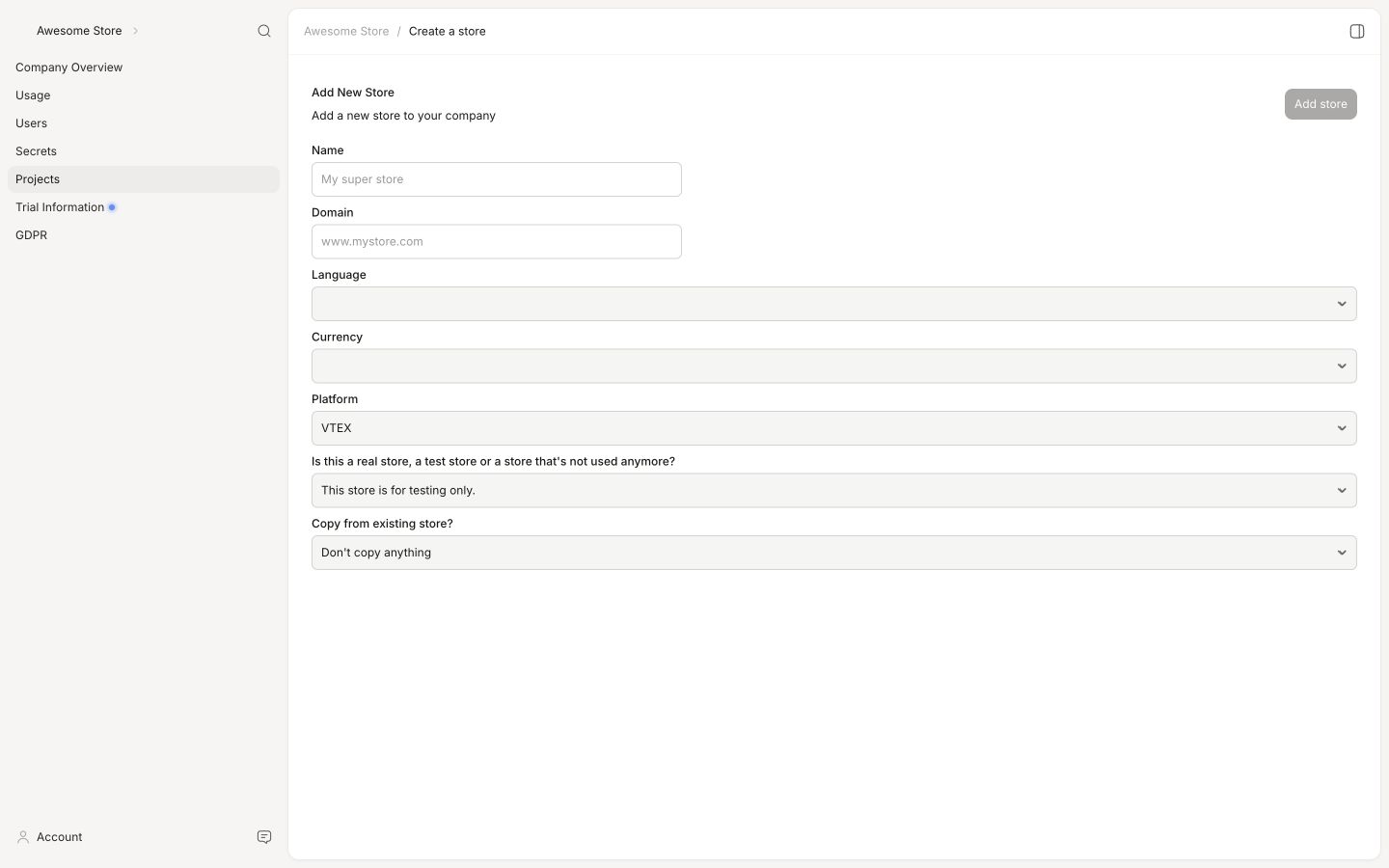
Nachdem Sie sich bei my.clerk.io angemeldet haben, müssen Sie zuerst Ihren Shop hinzufügen:
Geben Sie den Namen und die Domain Ihres Webshops ein.
Wählen Sie VTEX als Plattform und wählen Sie Ihre Währung.
Klicken Sie auf Shop hinzufügen.
2. Modul installieren und konfigurieren #
Führen Sie in der vtex cli vtex install
clerkiopartnerdk.integration-vtexaus. Sie können bestätigen, dass die App jetzt installiert ist, indem Sie erneutvtex lsausführen.Rufen Sie den Bereich Apps auf der Administrationsseite Ihres Kontos auf und suchen Sie nach dem ClerkIO Integration-Feld. Sobald Sie es gefunden haben, klicken Sie auf das Feld. Füllen Sie die Felder wie gefordert aus. Für MultiBinding-Seiten klicken Sie auf Konfiguration aktivieren nach Binding, um einen Clerk Store jedem Binding zuzuordnen.
Konfigurationsoptionen #
Konfigurieren Sie jedes VTEX Binding mit den folgenden Feldern. Ein Binding steht normalerweise für einen Storefront, eine Spracheinstellung oder einen Vertriebskanal.
Clerk.io Public API Key: Der Public Key für den Clerk.io Store, der bei diesem Binding verwendet wird. Sie finden ihn in my.clerk.io > Developers > API Keys.
Clerk.io Private API Key: Der Private Key, mit dem Clerk.io autorisiert wird, wenn die Daten-Feed-Abfrage für dieses Binding gestellt wird.
Collect User Emails: Ermöglicht die E-Mail-Verfolgung für angemeldete Käufer und Newsletter-Abonnenten auf dem Storefront.
Sales Channel: Die VTEX Sales-Channel-ID, die mit diesem Binding verknüpft ist. Die Integration verwendet diese ID, um die richtigen Produkte und Bestellungen zurückzugeben.
Default Locale: Das Gebietsschema, das bei der Generierung des Produktfeeds verwendet wird, zum Beispiel
en-USoderpt-BR.Binding Root Path: Der Storefront-Pfad des Bindings, ohne führende oder abschließende Schrägstriche. Lassen Sie das Feld leer, wenn das Binding keinen Pfad hat. Geben Sie zum Beispiel
outletfür einen Storefront ein, der unter/outlet/bereitgestellt wird.
- Generieren Sie die Feeds für Produkte, Kategorien und Bestellungen, indem Sie eine POST-Anfrage an die folgenden Endpunkte senden (ersetzen Sie accountName, workspace und bindingID):
Führen Sie eine GET-Anfrage an diesen Endpunkt aus: https://app.io.vtex.com/clerkiopartnerdk.integration-vtex/v1/{{accountName}}/{{workspace}}/_v/integration-vtex/clerk-feed/{{bindingId}}
Es ist erforderlich, dass VtexIdclientAutCookie als Header gesendet wird.
Der erste Aufruf zur Generierung des Feeds wird mit einem leeren Array beantwortet. Je nach Größe Ihres Shop-Katalogs kann es einige Zeit dauern, bis der Feed generiert wird.
3. Shop synchronisieren #
Die Synchronisierung der Daten verbindet Ihren VTEX-Shop mit Clerk, wodurch Clerk Zugriff auf Ihre Produkte, Bestellungen, Kunden, Kategorien und andere Shop-Informationen erhält. Dadurch kann Clerk personalisierte Empfehlungen und Suchergebnisse basierend auf Ihren tatsächlichen Shop-Daten bereitstellen. Folgen Sie den Schritten im Sync Data guide, um die Datensynchronisierung einzurichten.
Diese Seite wurde von einer hilfreichen KI übersetzt, daher kann es zu Sprachfehlern kommen. Vielen Dank für Ihr Verständnis.